Résumé ◀▼
Vous pouvez connecter un deuxième compte comme source de connaissances externe pour synchroniser les articles publiés du centre d’aide, notamment le contenu restreint, avec un token API et un e-mail, et éventuellement limiter les synchronisations par langue. En tant qu’administrateur de Connaissances, vous pouvez gérer les permissions des lecteurs, vérifier le statut de synchronisation, resynchroniser le contenu manuellement et supprimer la connexion quand vous n’en avez plus besoin.
Vous pouvez connecter un second compte Zendesk à votre compte Zendesk principal pour rendre son contenu disponible partout où le contenu externe est utilisé.
Quand vous configurez votre connexion Zendesk, vous spécifiez l’URL Zendesk de la base de connaissances Zendesk que vous voulez connecter et, facultativement, un token API, un e-mail et une langue. Si vous spécifiez un token API avec e-mail, vous pouvez synchroniser le contenu privé. Si vous sélectionnez une langue, vous pouvez limiter vos synchronisation aux articles dans cette langue uniquement.
Si vous ne spécifiez pas de token API avec e-mail et une langue, chaque connexion contient le contenu disponible publiquement dans toutes les langues pour ce sous-domaine. Tous les articles publiés qui satisfont à ces critères sont synchronisés avec la connexion. Si vous voulez synchroniser le contenu d’un autre sous-domaine Zendesk, vous devez ajouter une nouvelle connexion pour ce sous-domaine.
Vous devez être un administrateur Connaissances pour configurer et gérer les connexions de contenu externe.
Configuration d’une connexion Zendesk
Vous pouvez configurer une connexion Zendesk pour connecter et synchroniser le contenu de la base de connaissances d’un autre compte Zendesk. Une fois que vous avez connecté une base de connaissances Zendesk, vous pouvez configurer vos workflows pour qu’ils utilisent ce contenu externe.
- Dans l’Administrateur de Connaissances, cliquez sur Gérer les articles (
 ) dans la barre latérale.
 - Cliquez sur Contenu externe > Connexions.
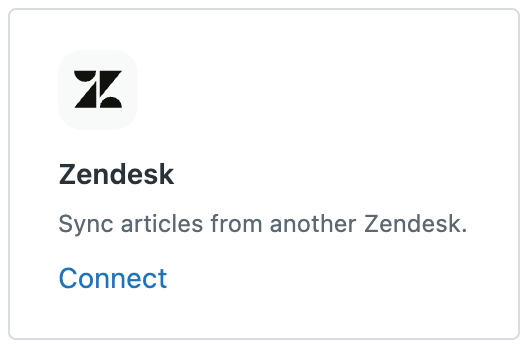
- Dans la section Sources disponibles, cliquez sur Connecter pour la source Zendesk.
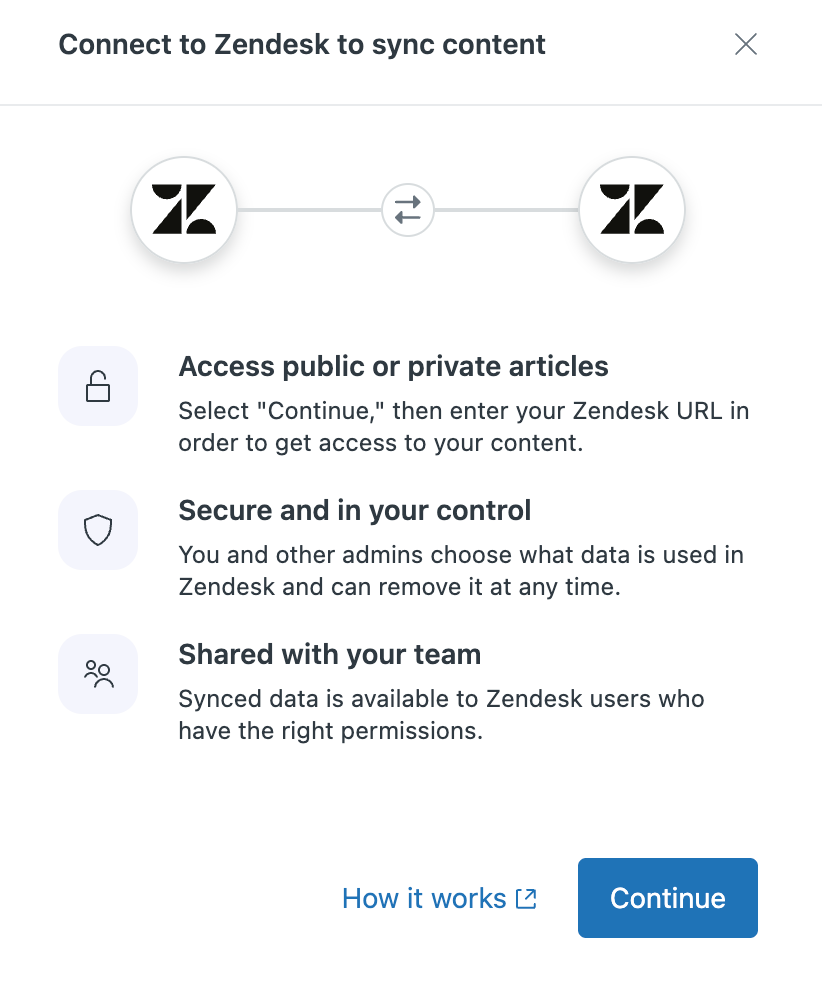
- Cliquez sur Continuer.
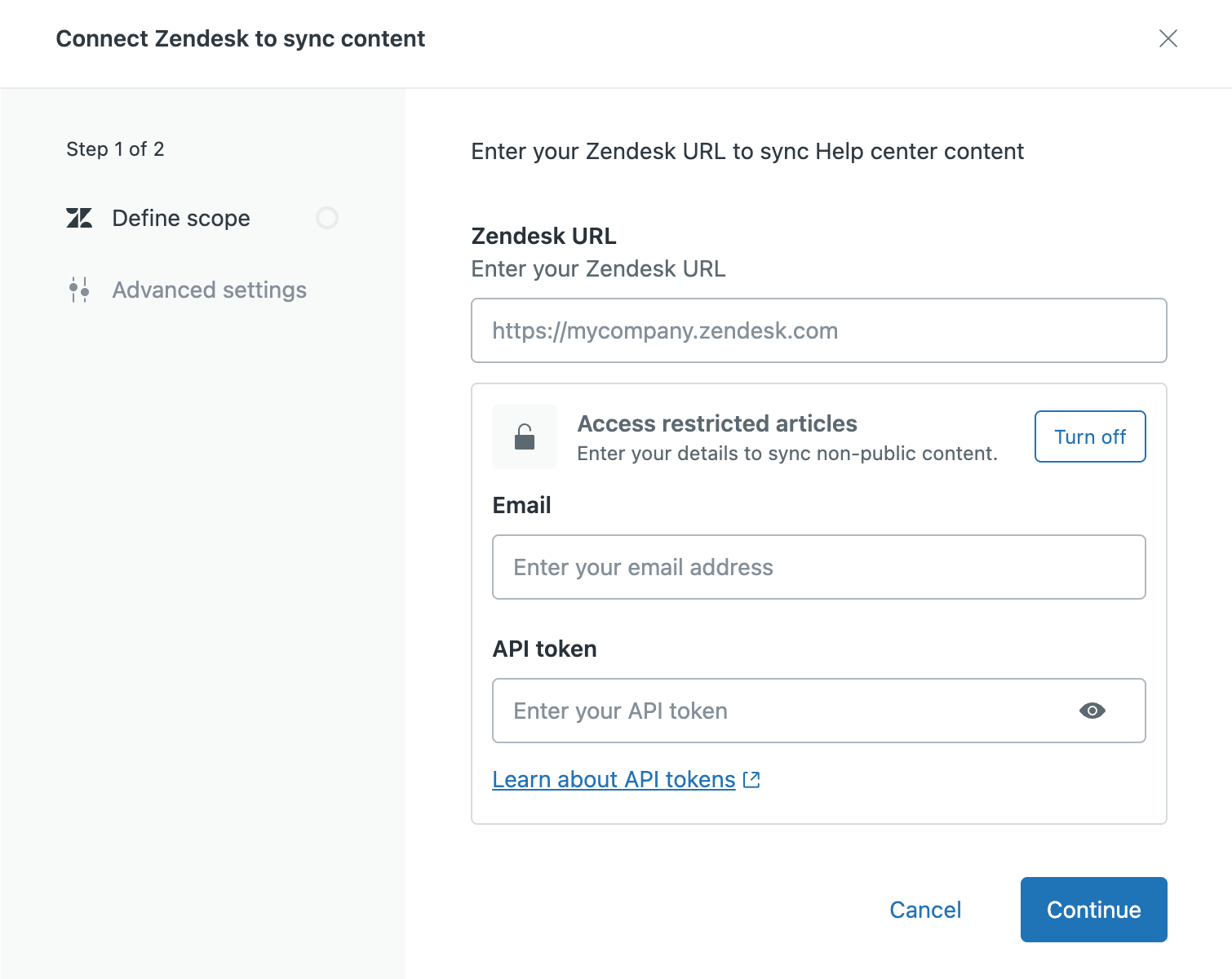
- Dans URL Zendesk, saisissez l’URL de votre compte Zendesk.
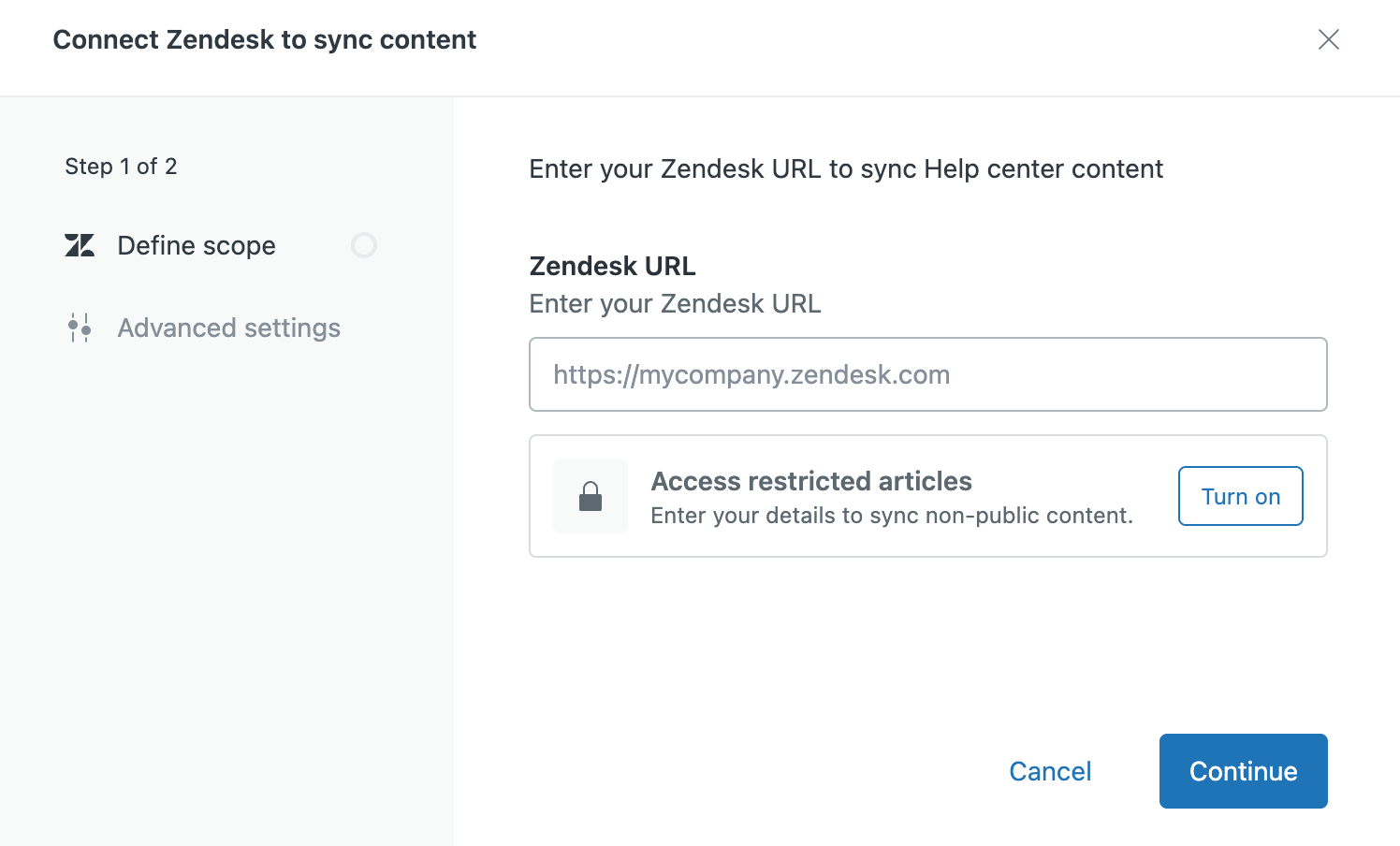
- Si vous voulez synchroniser des articles privés visibles uniquement par les utilisateurs connectés, dans la section Accéder aux articles restreints, cliquez sur Activer et configurez les éléments suivants :
- E-mail : saisissez l’adresse e-mail associée à votre compte Zendesk. Ces informations sont associées au token API pour l’accès et la synchronisation de votre contenu externe.
- Token API : saisissez un token API si vous voulez synchroniser des articles prives avec votre compte Zendesk. Si vous ne remplissez pas ce champ, seul le contenu visible par les utilisateurs anonymes sera synchronisé.
-
Cliquez sur Continuer.
-
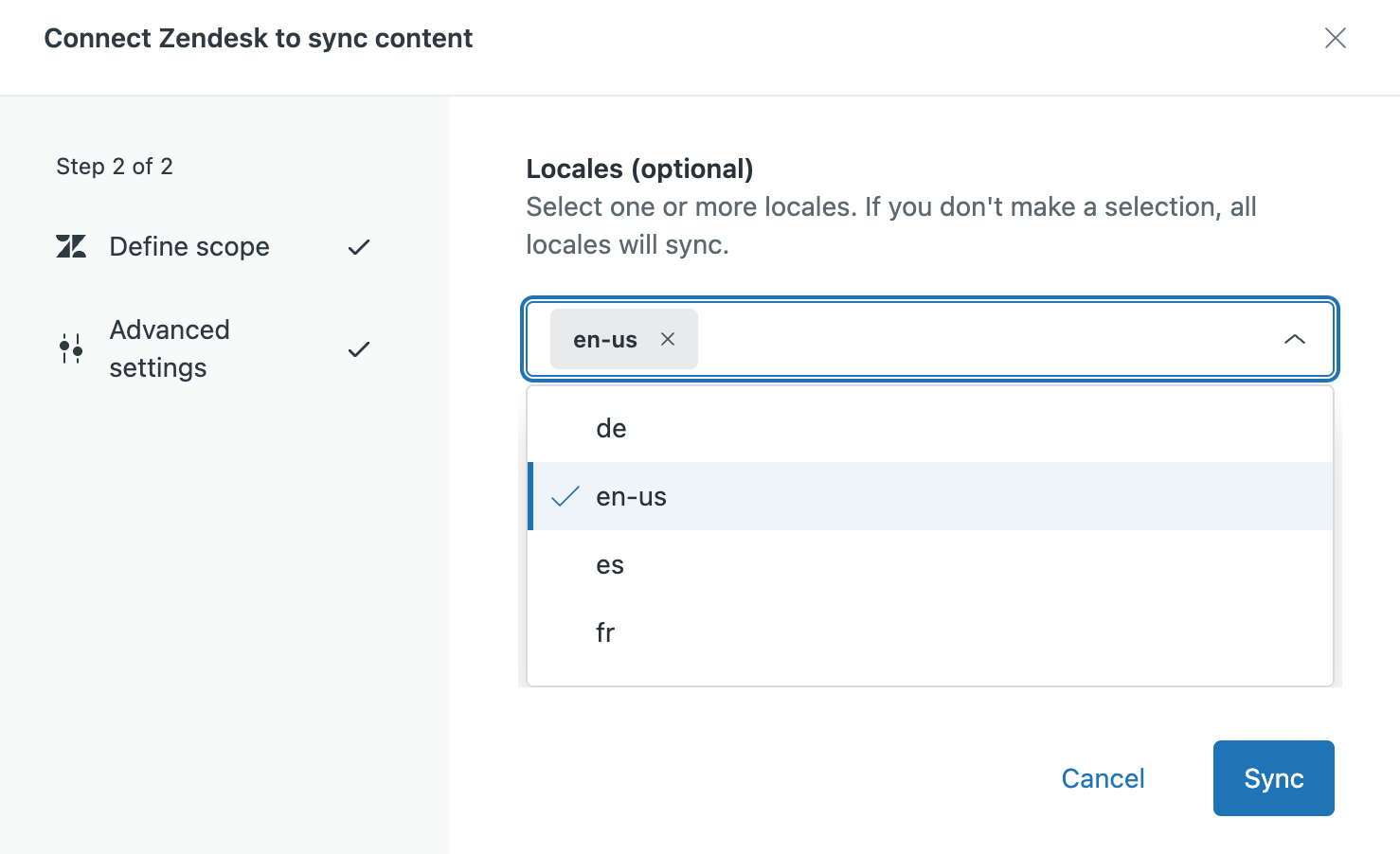
Dans Langues (facultatif), sélectionnez une langue pour les articles que vous voulez synchroniser. Si vous ne remplissez pas ce champ, les articles associés à toutes les langues seront synchronisés.
-
Cliquez sur Synchroniser.
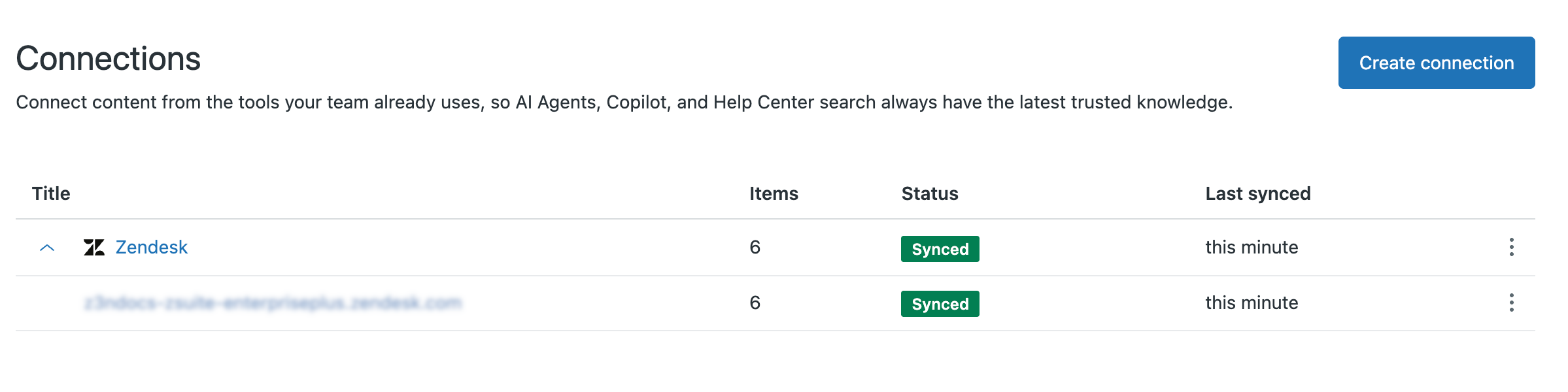
Zendesk est ajouté à votre page Connexions et la synchronisation de votre site commence.
Ajout ou suppression de contenu de votre connexion Zendesk
Gestion du contenu Zendesk connecté à votre compte Zendesk
Une fois que vous avez créé une connexion Zendesk, vous pouvez consulter les informations sur cette connexion, configurer les permissions de lecteur pour le contenu et resynchroniser ou supprimer la connexion manuellement.
Consultation des détails de votre connexion Zendesk
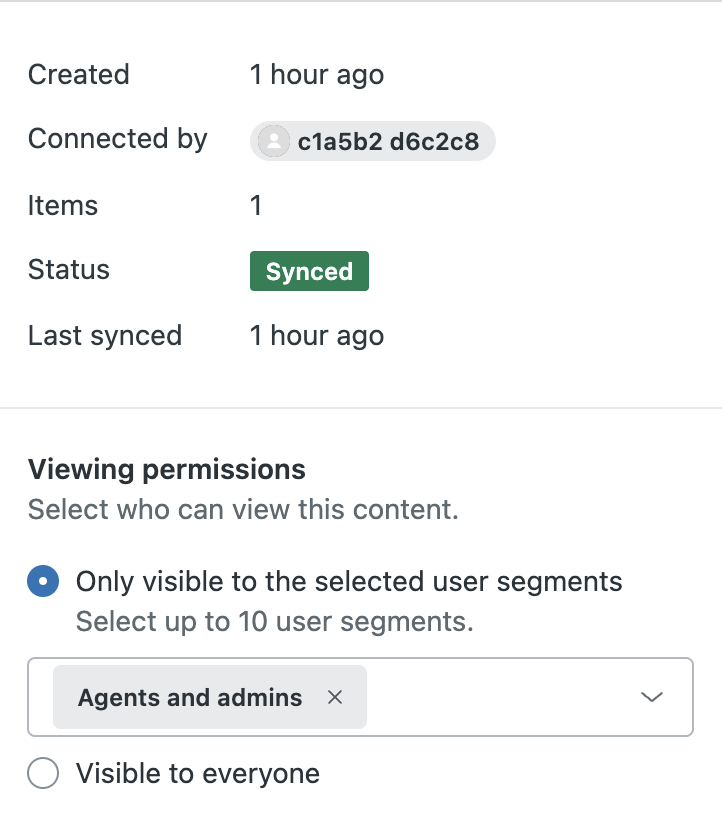
Vous pouvez utiliser le volet d’informations pour consulter les informations sur votre connexion Zendesk, sa date de création et son créateur, ainsi que la date de sa dernière synchronisation.
- Dans l’Administrateur de Connaissances, cliquez sur Gérer les articles () dans la barre latérale.
- Cliquez sur Contenu externe > Connexions.
- Cliquez sur le menu des options (
 ) sur la ligne de la connexion que vous voulez gérer, puis sélectionnez Gérer.
- Consultez les détails de la connexion :
- Créé : la date de création de la connexion
- Connecté par : le nom de l’administrateur Connaissances qui a créé la connexion
- Éléments : le nombre de pages synchronisées pour cette connexion.
- Statut : le statut de synchronisation
- Dernière synchronisation : l’heure de la dernière synchronisation (les synchronisations s’exécutent automatiquement toutes les 24 heures, mais vous pouvez aussi les déclencher manuellement)
Gestion des permissions de lecteur pour le contenu Zendesk
Vous pouvez configurer les permissions de lecteur pour définir qui peut voir votre contenu Zendesk connecté dans vos workflows Zendesk.
- Dans l’Administrateur de Connaissances, cliquez sur Gérer les articles () dans la barre latérale.
- Cliquez sur Contenu externe > Connexions.
- Cliquez sur le menu des options () sur la ligne de la connexion que vous voulez gérer, puis sélectionnez Gérer.
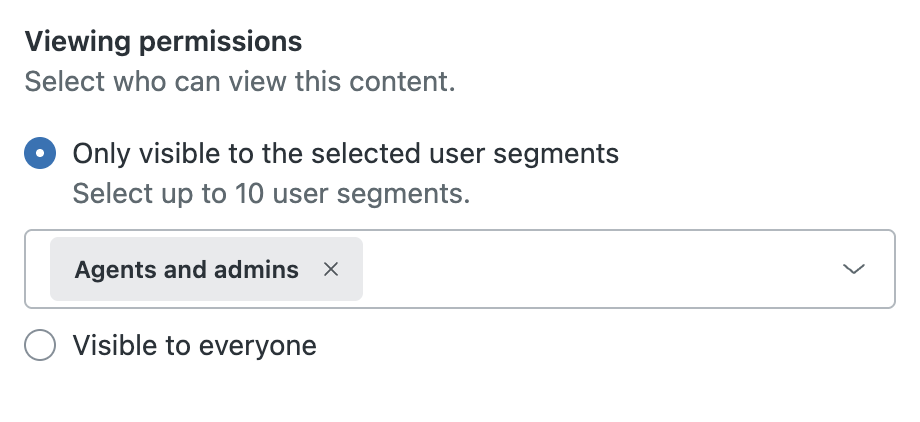
- Sous Permissions de consultation, sélectionnez l’une des options suivantes pour définir quels segments d’utilisateurs peuvent consulter le contenu de cet article :
-
Visible uniquement par les segments d’utilisateurs sélectionnés : sélectionnez un maximum de 10 segments d’utilisateurs parmi les suivants (l’édition Enterprise est requise pour la sélection de plusieurs segments d’utilisateurs) :
- Utilisateurs connectés : inclut les utilisateurs internes et externes qui créent un compte et se connectent à votre centre d’aide.
-
Agents et administrateurs : inclut uniquement les membres de l’équipe pour vous permettre de créer du contenu réservé à une utilisation interne. Remarque – Les agents light sont inclus à ce segment. Pour une liste des permissions des agents light, consultez Configuration des permissions des agents light.
- Segment d’utilisateurs personnalisé : vous permet de restreindre l’accès en fonction de marqueurs, d’organisations ou de groupes en appliquant des segments d’utilisateurs. Consultez Création de segments d’utilisateurs pour restreindre l’accès).
- Visible par tous : inclut tous les utilisateurs qui visitent votre centre d’aide et ne nécessite pas de connexion.
-
Visible uniquement par les segments d’utilisateurs sélectionnés : sélectionnez un maximum de 10 segments d’utilisateurs parmi les suivants (l’édition Enterprise est requise pour la sélection de plusieurs segments d’utilisateurs) :
- Cliquez sur Enregistrer.
Resynchronisation manuelle du contenu Zendesk
Quand vous connectez Zendesk comme source de contenu externe, un processus de synchronisation s’exécute toutes les 24 heures pour mettre à jour le contenu nouveau ou modifié des pages principales que vous avez connectées et de leurs sous-pages.
- Sur la page Connexions, cliquez sur le menu des options () pour la connexion que vous voulez synchroniser.

- Sélectionnez Synchroniser à nouveau.
La connexion Zendesk se synchronise immédiatement et la colonne Dernière synchronisation est mise à jour pour refléter l’heure de la synchronisation la plus récente.
Suppression d’une connexion Zendesk
Vous pouvez supprimer la connexion à votre second compte Zendesk si vous ne voulez plus en synchroniser le contenu. Si vous supprimez la connexion, tout le contenu dans cette connexion est supprimé.
Quand vous supprimez une connexion, le contenu connexe n’est plus disponible là où du contenu externe est utilisé.
- Sur la page Connexions, cliquez sur le menu des options () pour la connexion que vous voulez supprimer.

- Sélectionnez Supprimer la connexion.
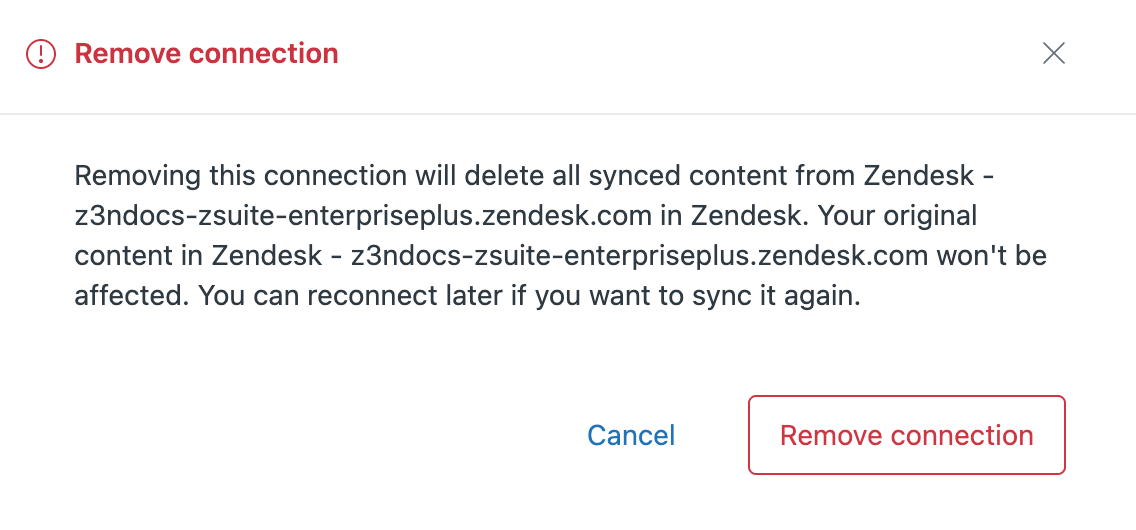
- Lisez le message, puis cliquez sur Supprimer.
La connexion est supprimée de la liste des connexions et n’est plus disponible comme source de contenu externe.