Le crawler Web vous permet d’explorer et d’indexer le contenu externe à utiliser là où vous utilisez du contenu externe dans votre compte Zendesk sans ressources pour les développeurs. Vous pouvez configurer plusieurs crawlers pour explorer et indexer différents contenus dans un ou plusieurs sites Web. Vous pouvez aussi explorer une liste d’URL spécifique, sans explorer la totalité du site.
Cet article explique comment consulter, modifier et supprimer les crawlers Web de la liste des crawlers dans les paramètres de votre centre d’aide.
Cet article aborde les sujets suivants :
Consultation et modification des crawlers Web
Vous pouvez consulter et modifier vos crawlers Web configurés pour dépanner les erreurs, tester le plan de votre site ou domaine, modifier les paramètres actuels ou télécharger le dernier rapport de statut d’exploration au format .csv.
Pour consulter et modifier vos crawlers Web
-
Dans Administrateur de Connaissances, cliquez sur Paramètres (
 ) dans la barre latérale.
- Cliquez sur Paramètres de recherche.
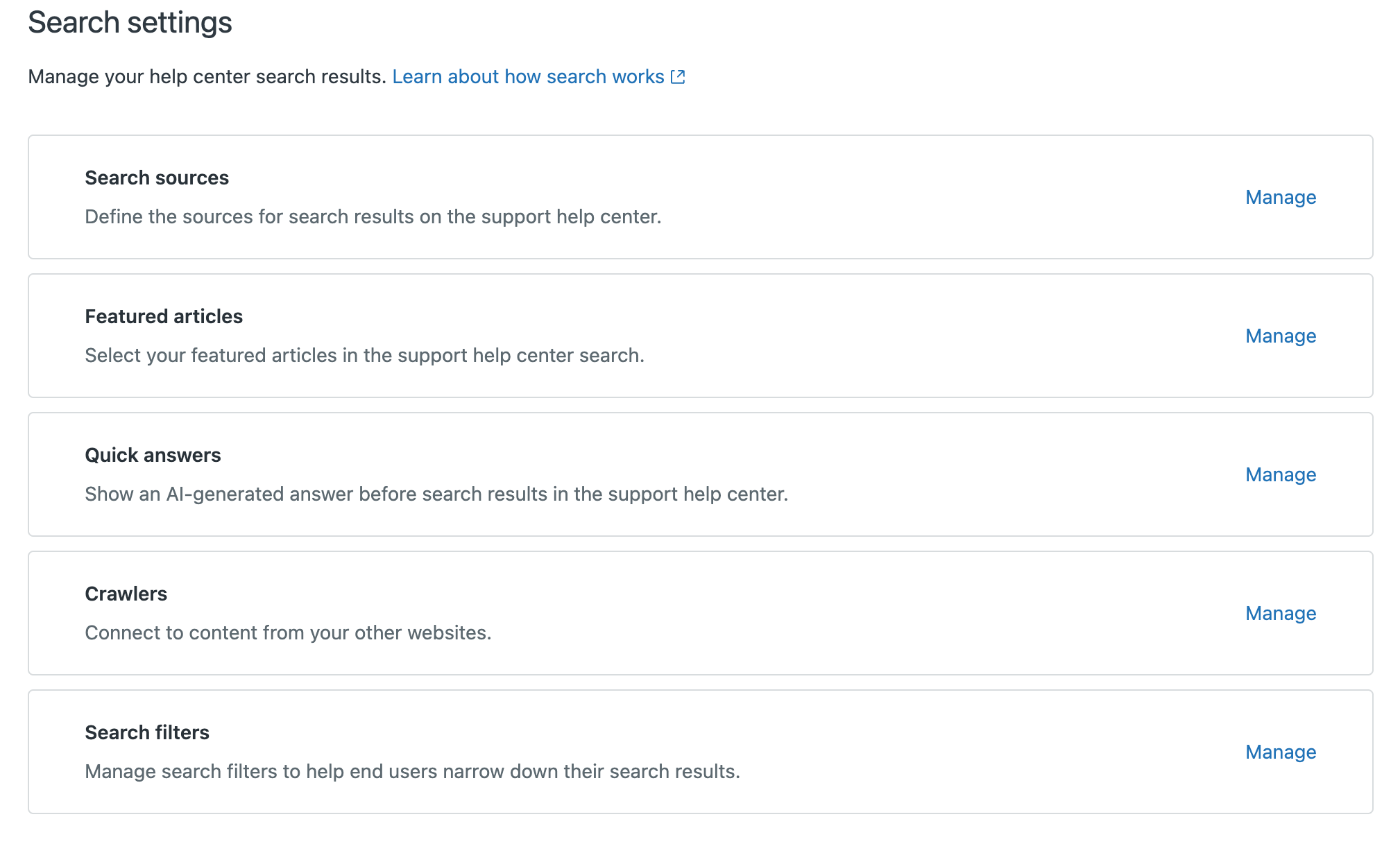
- Sous Crawlers, cliquez sur Gérer pour voir la liste de vos crawlers Web actuels et leur statut.
- Sur la page Crawlers, cliquez sur le menu des options (
 ) dans le crawler Web que vous voulez consulter et sélectionnez Modifier.
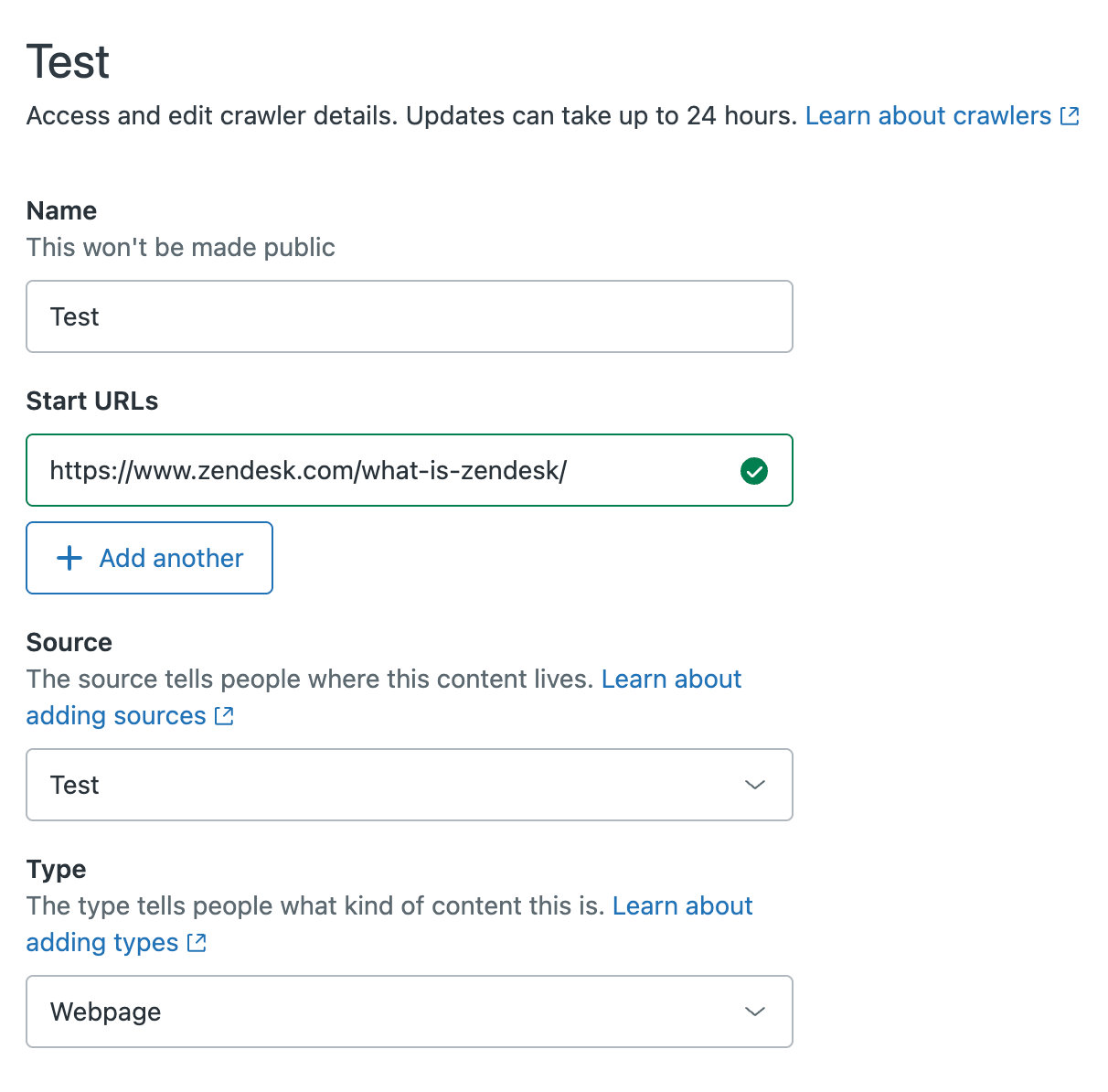
- Consultez et modifiez les paramètres du crawler Web en fonction de vos besoins. Consultez Configuration du crawler Web.
L’exemple ci-dessous montre la page des paramètres si vous ajoutez une seule URL de départ à explorer pendant la configuration. Cela peut varier en fonction de votre configuration.
- Cliquez sur Enregistrer pour enregistrer vos modifications et retourner à la liste des crawlers Web. Le crawler Web est désormais en attente et s’exécutera avec les nouveaux paramètres dans un délai de 24 heures.
Suppression des crawlers Web
Pour supprimer un crawler Web
-
Dans Administrateur de Connaissances, cliquez sur Paramètres () dans la barre latérale.
- Cliquez sur Paramètres de recherche.
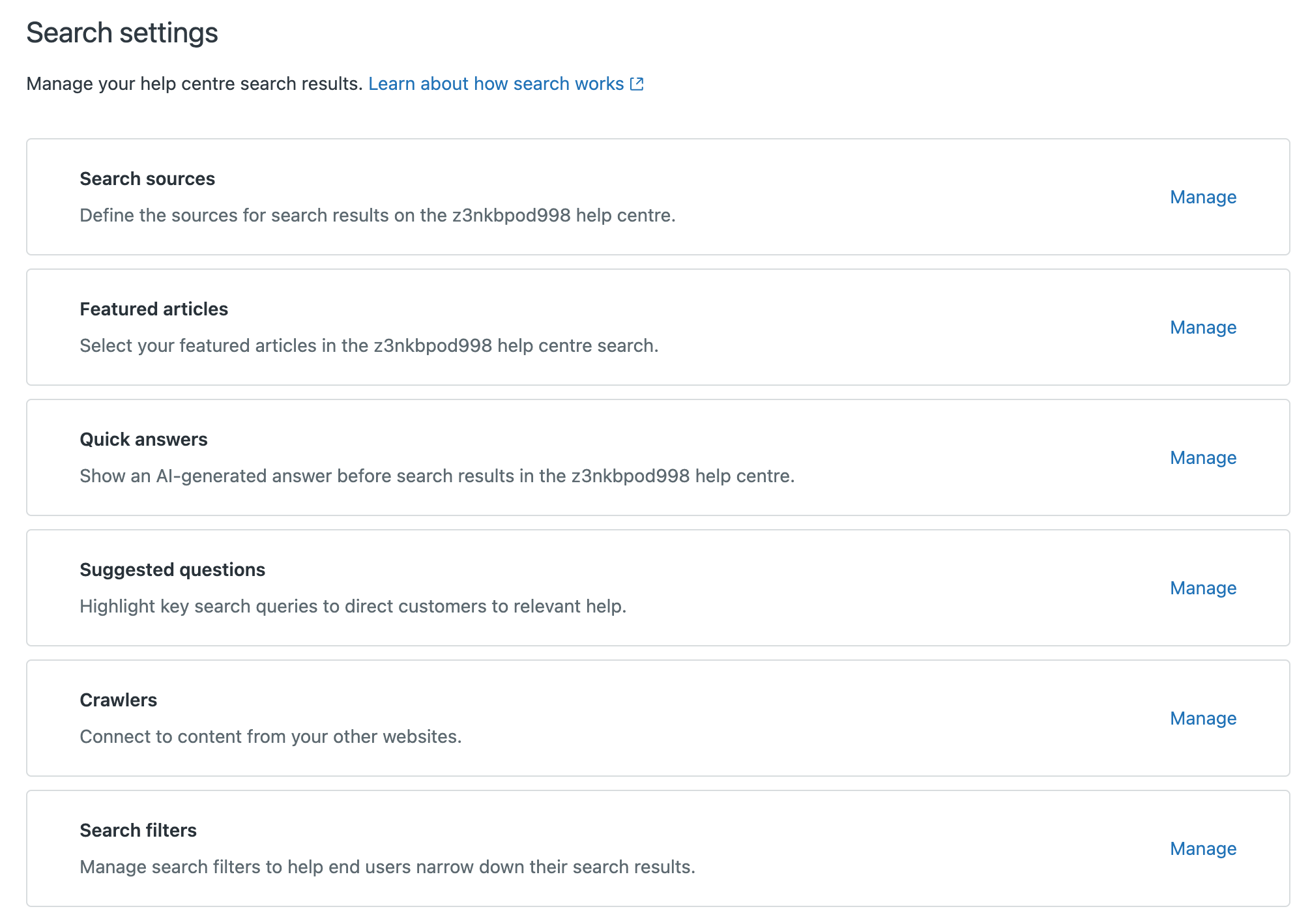
- Sous Crawlers, cliquez sur Gérer pour voir la liste de vos crawlers Web actuels et leur statut.
- Sur la page Crawlers, cliquez sur le menu des options () dans le crawler Web que vous voulez supprimer et sélectionnez Supprimer.
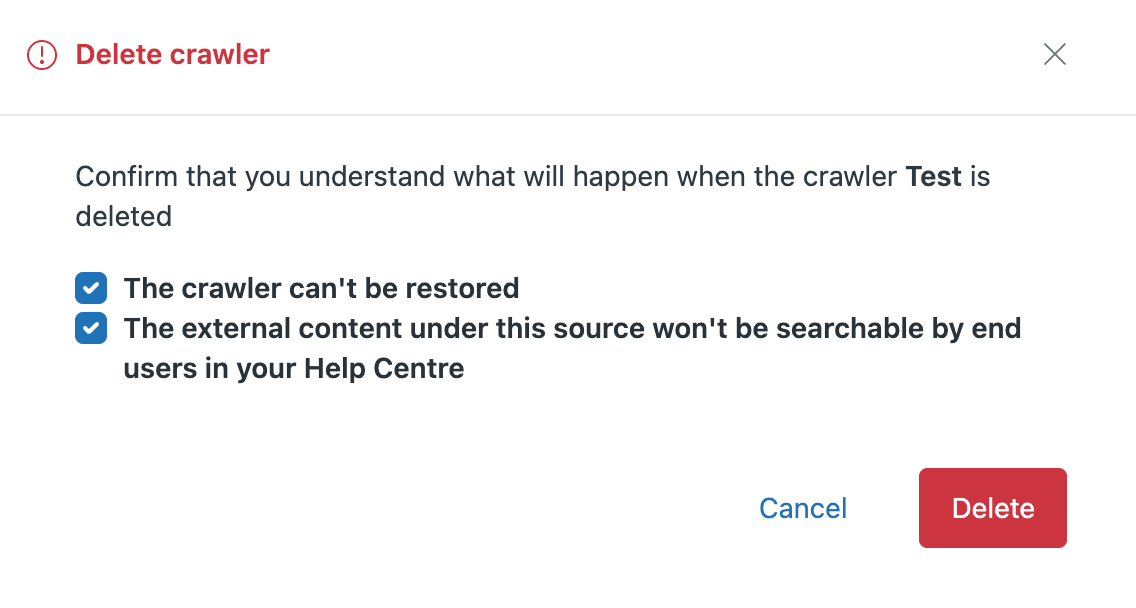
- Dans le message de confirmation de suppression, cochez les cases pour indiquer que vous comprenez les conséquences de la suppression du crawler. Quand vous avez terminé, cliquez sur Supprimer.