Résumé ◀▼
Vous pouvez gérer les blocs de contenu de trois façons : délier un bloc de contenu pour le transformer en texte standard que vous pouvez modifier sans affecter les autres articles, le supprimer d’un seul article pour qu’il reste réutilisable ailleurs ou le supprimer définitivement de votre centre d’aide s’il s’agit d’un bloc inutilisé. Utilisez ces options pour contrôler le contenu partagé par plusieurs articles et garantir la pertinence de votre base de connaissances.
Après avoir créé ou inséré un bloc de contenu, vous pouvez le supprimer d’un seul article, le délier ou le supprimer. Si vous déliez un bloc de contenu, le texte du bloc devient du texte standard dans l’article, mais si vous supprimez un bloc de contenu d’un article, le texte du bloc lié est entièrement supprimé. Si vous supprimez un bloc de contenu de votre compte, il est supprimé de la liste centrale des blocs de contenu et de tous les articles dans lesquels il apparaissait.
Délier un bloc de contenu au sein d’un article
Pour inclure le texte d’un bloc de contenu à un article et le modifier sans affecter les autres articles, vous devez délier le bloc de contenu. Quand vous déliez un bloc de contenu, le texte de ce bloc n’est plus un bloc de contenu. Il est inséré dans l’article sous la forme de texte non lié et peut être modifié sans impacter les autres articles.
Pour délier un bloc de contenu
- Ouvrez l’article qui contient le bloc de contenu à délier en mode de modification.
- Cliquez sur le bloc de contenu que vous voulez modifier, puis sélectionnez l’icône Délier (
 ).
).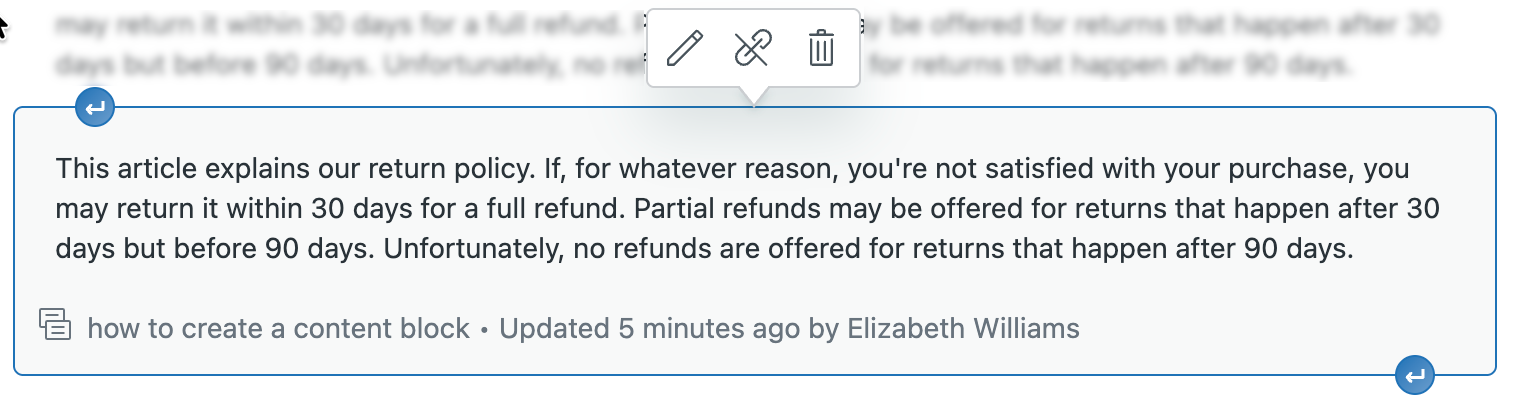
Le bloc de contenu devient du texte normal et n’est plus un bloc de contenu.
Supprimer un bloc de contenu d’un article
Si vous voulez complètement supprimer un bloc de contenu de l’article, utilisez l’option de suppression.
Pour supprimer un bloc de contenu d’un article
- Ouvrez l’article qui contient le bloc de contenu à supprimer en mode de modification.
- Cliquez sur le bloc de contenu que vous voulez modifier, puis sélectionnez l’icône Supprimer (
 ).
).Le bloc de contenu disparaît de l’article. Le bloc de contenu est conservé dans les autres articles dans lesquels il est présent et reste disponible pour toute réutilisation.
Supprimer un bloc de contenu de votre centre d’aide
Si vous êtes administrateur Connaissances, vous pouvez supprimer un bloc de contenu que vous ne voulez plus utiliser dans les articles de votre centre d’aide. L’option Supprimer s’affiche uniquement si le bloc de contenu n’est utilisé dans aucun article. S’il est utilisé dans un ou plusieurs articles, vous devez commencer par le supprimer des articles concernés pour pouvoir le supprimer.
Lorsque vous supprimez un bloc de contenu, il est définitivement supprimé de votre compte. Vous ne pouvez pas le rétablir plus tard.
Pour supprimer un bloc de contenu de votre centre d’aide
- Dans l’Administrateur de Connaissances, cliquez sur Gérer les articles (
 ) dans la barre latérale.
 - Dans l’onglet Objets de contenu, dans le menu sur la gauche, cliquez sur Blocs de contenu.
- Dans la liste des blocs de contenu, cliquez sur le titre de celui que vous voulez supprimer.
Le bloc de contenu s’ouvre dans l’éditeur de bloc de contenu. Consultez le volet latéral pour savoir où il est utilisé. S’il est utilisé dans un ou plusieurs articles, vous devez commencer par le supprimer des articles concernés pour pouvoir le supprimer.

-
Cliquez sur la flèche en regard du bouton Mettre à jour, puis sélectionnez Supprimer.
Remarque – Si le bloc de contenu est utilisé dans un article, l’option Supprimer ne s’affiche pas. Le bouton Mettre à jour vous permettra uniquement de mettre le bloc de contenu existant à jour.
- Cliquez sur Supprimer un bloc de contenu.
