Le Créateur d’applications s’appuie sur le traitement du langage naturel (NLP) pour interpréter les instructions de l’utilisateur et les transformer en composants d’application exploitables. Pour optimiser l’efficacité de cet outil, il est important de fournir des instructions claires et précises. Cet article présente les principales directives pour rédiger des invites efficaces afin de communiquer clairement vos besoins au Créateur d’applications. Il comprend également quelques exemples d’utilisation du cadre d’invites du Créateur d’applications pour vous aider à cibler précisément vos objectifs.
En suivant ces recommandations et les exemples du cadre, vous pouvez vous assurer que le LLM comprend vos demandes avec précision, ce qui se traduit par un processus de développement d’applications plus fluide et de meilleurs résultats.
Meilleures pratiques pour des invites efficaces
Le respect de ces bonnes pratiques vous aidera à réduire le nombre de requêtes nécessaires tout en obtenant des résultats plus précis et plus efficaces du Créateur d’applications.
- Concentrez vos invites sur la création de votre application : le Créateur d’applications est optimisé pour vous aider à concevoir et à peaufiner vos applications, à connecter des API et à configurer des intégrations. Il fournit une assistance de haut niveau pour la création d’applications, mais ne remplace pas les instructions de configuration étape par étape. Pour des tâches spécifiques, telles que la recherche d’identifiants API ou la connexion de systèmes tiers via une clé API ou OAuth, utilisez la documentation officielle ou des ressources fiables,telles que Google Search ou ChatGPT. Cela vous permet de réserver vos invites du Créateur d’applications à la logique de l’application et à la création de fonctionnalités.
- Sachez quand demander de l’aide supplémentaire : si vous avez essayé à plusieurs reprises de résoudre la même erreur (par exemple, après trois ou quatre tentatives) et que vous ne parvenez toujours pas à avancer, contactez l’assistance client Zendesk en précisant les détails de l’erreur.
- Décrivez clairement les erreurs et vos attentes : lorsque votre application rencontre une erreur pendant les tests, expliquez exactement ce qu’il s’est passé et ce à quoi vous vous attendiez. Des commentaires détaillés aident l’IA à résoudre le problème plus efficacement.
- Partagez les détails de débogage pour les problèmes non résolus : si les corrections répétées échouent, indiquez-le clairement dans votre invite. Demandez à l’IA de générer des informations de débogage détaillées dans la console, puis reproduisez l’erreur et collez le résultat dans la conversation.
- Regroupez les modifications esthétiques et simples : pour optimiser l’utilisation des invites, regroupez les ajustements mineurs (tels que les modifications de mise en page, les styles de boutons ou l’ordre de tabulation) dans une seule invite au lieu d’envoyer plusieurs requêtes distinctes.
- Personnalisez le mode test avec la recherche de tickets : utilisez la recherche de tickets dans l’espace de travail d’agent pour modifier les tickets pendant le test de votre application. Cela permet une validation rapide des scénarios sans invites supplémentaires.
- Fournissez des exemples pour les API privées ou inconnues : si vous utilisez une API que le Créateur d’applications ne reconnaît pas, incluez à la fois un exemple de requête API et la réponse attendue. Cela améliore la précision de l’IA et réduit les itérations inutiles.
- Testez en mode clair et en mode sombre : si certains agents utilisent le mode sombre, veillez à tester votre application dans les deux thèmes afin de détecter et de résoudre les problèmes visuels rapidement.
-
Enregistrez votre plan avant de supprimer des conversations : avant de supprimer une conversation, enregistrez le fichier
blueprint.mddepuis l’onglet Code. Il contient le résumé de la conception de votre application et est important pour les révisions futures. - Modifiez le nom et l’icône de l’application via les Paramètres : mettez à jour le nom et l’icône de votre application directement dans l’onglet Paramètres plutôt que via les invites.
- Les applications s’exécutent dans l’espace de travail de l’agent : les applications du Créateur d’applications fonctionnent dans l’environnement d’espace de travail d’agent et ne s’exécutent que lorsque cet espace de travail est ouvert. Si vous avez besoin de workflows en arrière-plan ou persistants, utilisez le Créateur d’actions, ZIS ou des outils externes, tels que Workato, Zapier, AWS Lambda ou Heroku.
- Planifiez les exigences avant la création : définissez l’objectif, le workflow, les exigences en matière de données et les préférences de votre application avant de commencer. Cela aide l’IA à fournir une première version solide et permet souvent une création plus rapide que l’envoi d’un ticket d’assistance.
Directives pour les invites du Créateur d’applications
Voici les meilleures pratiques pour rédiger des invites lorsque vous utilisez le Créateur d’applications Zendesk :
-
Employez un langage simple et clair
- Rédigez les invites dans des phrases naturelles et directes, comme si vous expliquiez vos besoins à un collègue.
- Évitez le jargon technique ou les termes de programmation que vous n’expliquez pas ou que les utilisateurs ne connaissent pas.
- Soyez direct quant à ce que l’application doit faire.
-
Soyez précis quant aux fonctionnalités souhaitées
- Indiquez clairement quelles sources de données l’application doit utiliser (par exemple, Google, Jira, une base de données interne).
- Précisez les fonctionnalités ou actions principales que l’application doit offrir (comme afficher le statut d’une commande, envoyer un formulaire de remontée, etc.).
- Indiquez tous les éléments de données ou résultats essentiels que vous souhaitez rendre visibles.
-
Précisez le contexte ou le rôle de l’utilisateur
Cela permet au Créateur d’applications d’adapter l’interface et les fonctionnalités en conséquence.
- Mentionnez les principaux utilisateurs de l’application (par exemple, les agents, les superviseurs).
- Décrivez le contexte dans lequel ils utiliseront l’application (par exemple, lors du traitement des tickets d’assistance).
-
Décomposez les demandes complexes
Cela réduira les erreurs et vous aidera à mieux comprendre chaque fonctionnalité.
- Si l’application nécessite plusieurs fonctions, essayez de diviser les demandes en parties plus petites et créez de manière itérative.
- Commencez par une invite d’application de base, puis affinez-la en ajoutant des fonctionnalités ou des détails étape par étape.
-
Utilisez des exemples et des attentes visuelles
- Si possible, décrivez l’aspect que vous souhaitez donner au résultat de l’application (liste, bouton, graphique).
- Le fait de faire référence à des éléments concrets aide le développeur à créer des interfaces intuitives.
-
Demandez des améliorations itératives
Un cycle itératif vous permet de tester et d’améliorer l’application une fonctionnalité à la fois plutôt que toutes en même temps, ce qui aboutit à de meilleures applications finales sans codage.
- Une fois la première version générée, examinez-la et donnez votre avis : ce qui fonctionne, ce qui ne fonctionne pas.
- Utilisez un langage naturel pour préciser les modifications (par exemple : « Ajouter un bouton pour actualiser les données » ou « Afficher uniquement les tickets ouverts »).
-
Mettez l’accent sur les avantages pratiques
Cela permet à l’application de rester axée sur la création de valeur, ce qui garantit sa pertinence et sa facilité d’utilisation.
- Formulez vos instructions en fonction des problèmes à résoudre ou des tâches à simplifier pour les agents.
-
Évitez toute ambiguïté
- Évitez d’utiliser des termes vagues, tels que « afficher les informations pertinentes » sans préciser ce que signifie « pertinentes ».
- L’ambiguïté peut conduire à des applications qui ne répondent pas à vos attentes.
En suivant ces meilleures pratiques, les utilisateurs sans expérience en codage peuvent rédiger des invites efficaces pour créer des applications d’assistance personnalisées et utiles.
Cadre pour les invites du Créateur d’applications
Lorsque vous rédigez une invite, vous donnez des instructions au Créateur d’applications de la même manière que vous donneriez des instructions à un développeur pour qu’il crée une application pour vous. Il est utile d’avoir un plan de ce que vous souhaitez accomplir. Le cadre suivant vous permet, à vous et au Créateur d’applications, de savoir ce que vous attendez, ce qui vous aide à vous concentrer plus efficacement sur votre objectif.
Sans ce type d’indications, le Créateur d’applications créera une application, mais celle-ci risque de ne pas répondre à vos besoins. Le Créateur d’applications fera de son mieux, même si votre invite est Créer une application. Cependant, si vous avez besoin d’une application particulière, plus vous guiderez le Créateur d’applications, plus vous aurez de chances d’obtenir ce dont vous avez besoin.
Lorsque vous rédigez des invites, tenez compte de ces principes MAPS : Mission, Action, Parties, Secteur
- Mission : ce que l’application est censée faire. Tenez compte du besoin et du contexte actuels.
- Action : ce que l’IA doit générer. Tenez compte des fonctionnalités et des flux de travail essentiels.
- Sections : quels sont les composants de l’interface utilisateur ou de la structure. Tenez compte des notions d’apparence et de convivialité.
- Portée : à qui ou à quoi cela est-il destiné ? Tenez compte des contraintes et du public cible.
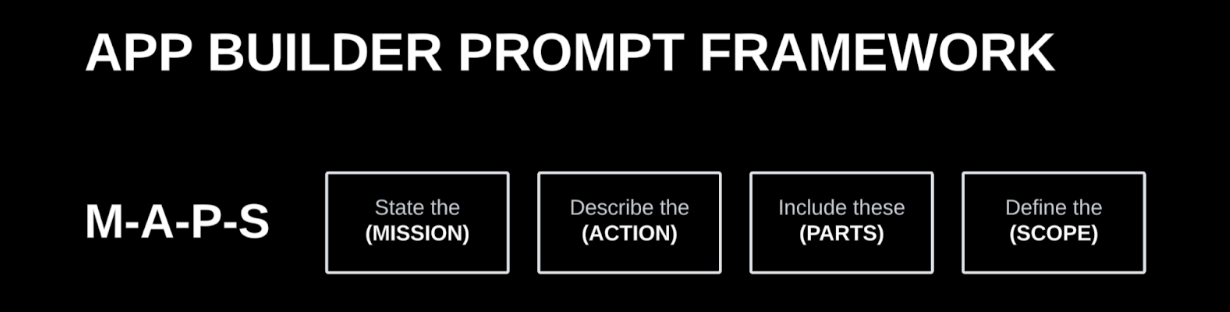
En appliquant les principes MAPS, si vous avez un doute ou si quelque chose ne vous convient pas, vous pouvez modifier l’action, le secteur ou certaines sections sans toucher aux autres parties.
Exemples d’invites, utilisant les principes MAPS
Voici des exemples d’invites utilisant les principes MAPS
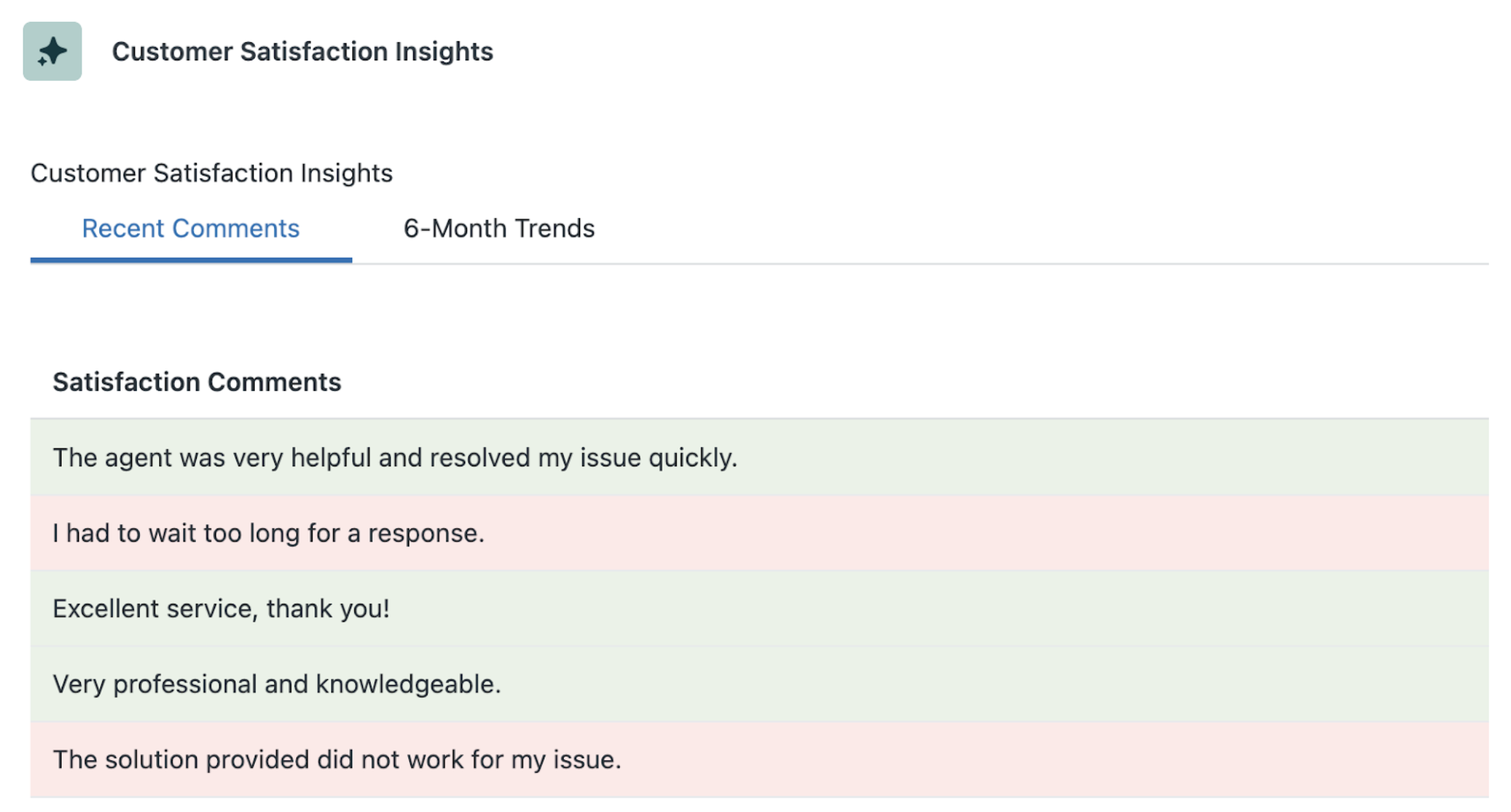
Exemple 1 - Application « Mes commentaires de satisfaction récents »
- Mission : cette application est conçue pour la satisfaction des agents et permet une boucle de rétroaction afin qu’ils aient un aperçu de l’historique de satisfaction des clients pour guider leurs interactions et améliorer la qualité du service.
- Action : créer une application sous forme de volet latéral qui récupère et affiche les cinq commentaires de satisfaction les plus récents sur les tickets ainsi que les tendances des six derniers mois.
- Sections : ne pas afficher la date ni le score de satisfaction. Afficher les cinq commentaires de satisfaction les plus récents sur les tickets dans un tableau et les tendances sur 6 mois dans un graphique linéaire compact. Ajouter des onglets pour basculer entre les commentaires de satisfaction individuels sur les tickets et les tendances. Faire en sorte que la colonne des commentaires occupe toute la largeur de l’application. Donner à l’arrière-plan de chaque conteneur une légère nuance de vert si la note de satisfaction était bonne, et une légère nuance de rouge si la note de satisfaction était mauvaise.
-
Portée : cette application est destinée aux agents qui consultent les tickets d’assistance. Afficher les commentaires de satisfaction relatifs aux tickets uniquement pour le demandeur actuel et uniquement pour les tickets portant la même marque ou appartenant à la même organisation.
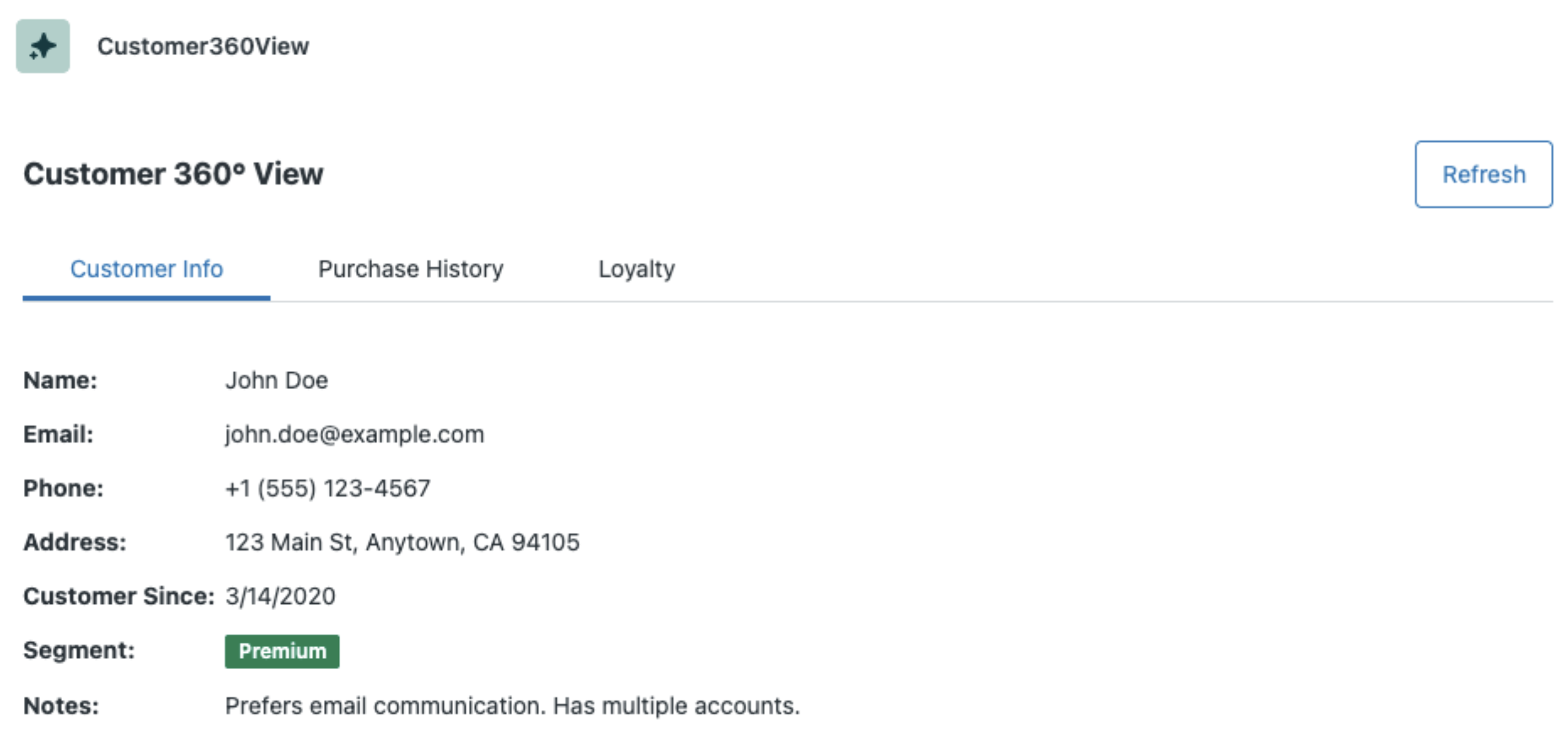
Exemple 2 - Application Client 360
- Mission : cette application est conçue pour améliorer l’efficacité des agents en affichant les informations clés sur les clients directement dans la vue du ticket, ce qui leur permet d’accéder rapidement aux détails dont ils ont besoin pour résoudre les problèmes sans avoir à quitter la page.
- Action : créer une application qui récupère et affiche les informations sur les clients, l’historique des achats et les données de fidélité à partir de notre base de données CRM interne.
- Sections : afficher les informations sur les clients, l’historique des achats et les données de fidélité dans 3 onglets distincts. Indiquer visuellement l’onglet actuellement affiché. Mettre les informations en surbrillance en jaune si la fidélité du client est faible. Ajoutez un bouton permettant d’actualiser les données affichées afin de refléter les modifications les plus récentes.
-
Portée : cette application est destinée aux agents qui consultent les tickets d’assistance. Afficher ces informations uniquement pour le demandeur actuel et uniquement pour les tickets de la même marque ou de la même organisation.
Exemples d’applications créées par des clients
Voici quelques exemples d’applications créées par des clients Zendesk :
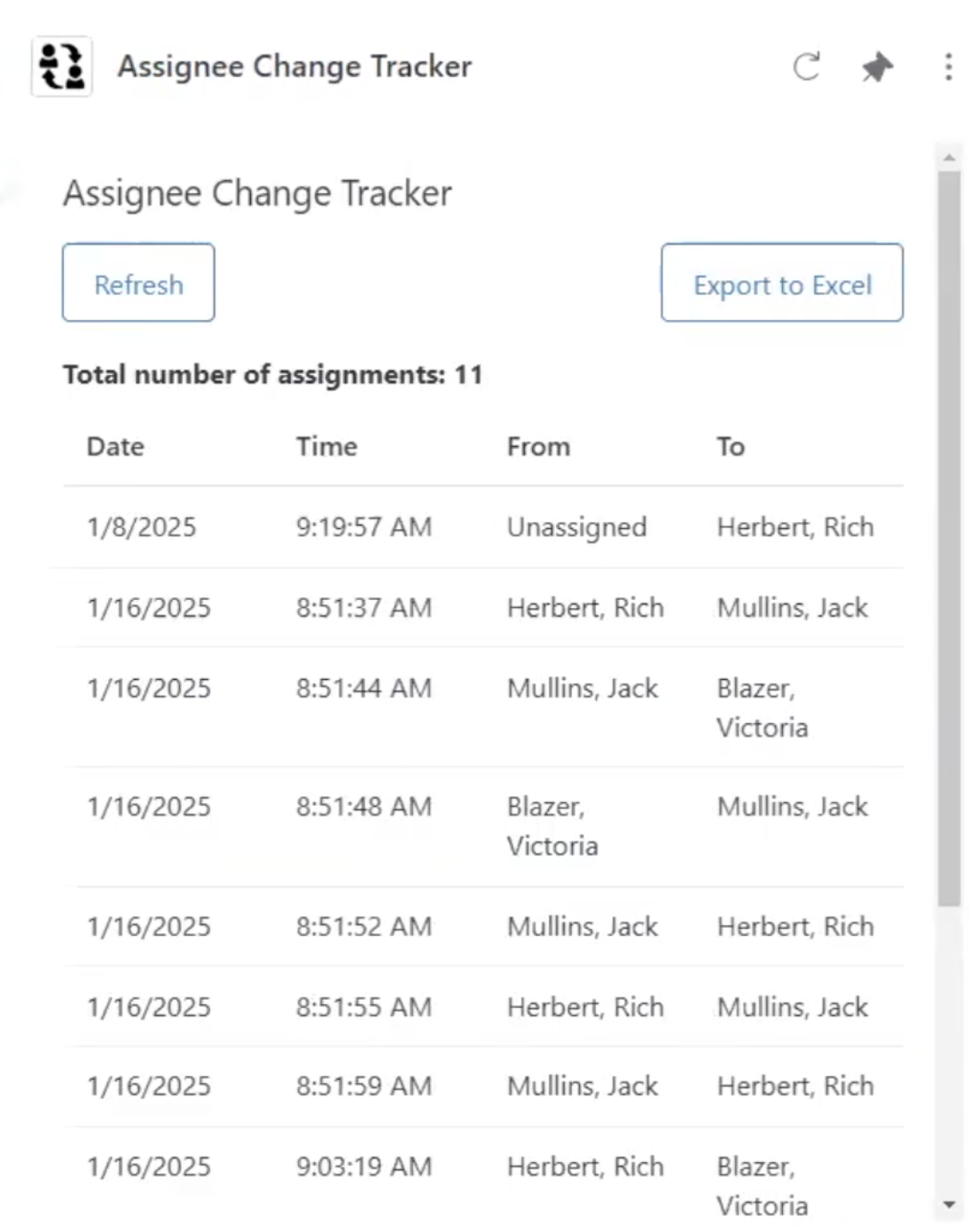
Application « Suivi des changements d’affectation des tickets » : application qui recense tous les changements d’affectation de tickets dans un tableau et affiche le nombre total d’affectations effectuées. Elle est accessible aux administrateurs et aux chefs d’équipe. Il a fallu moins de 30 minutes à un administrateur pour créer cette application.
Invites
- Créer une application qui suit les modifications d’un assigné pour un ticket donné. Veiller à afficher les noms des assignés précédents et des nouveaux assignés. Afficher également le nombre total de changements d’affectation du ticket.
- Ajoutez un bouton permettant d’actualiser les données affichées afin de refléter les modifications les plus récentes. Ajouter un autre bouton permettant d’exporter les données dans Excel. Créez des boutons de petite taille, à côté l’un de l’autre.
Application obtenue
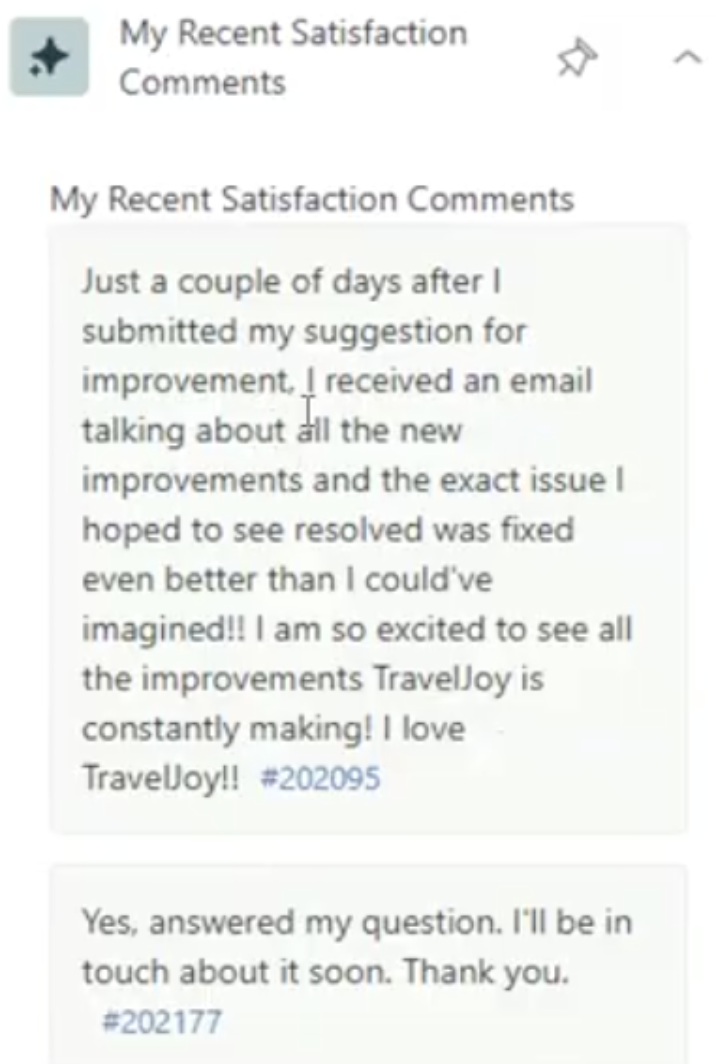
Application « Mes derniers commentaires de satisfaction » : application qui affiche les cinq derniers commentaires CSAT associés à un ticket. Le but est d’utiliser cette application pour remplacer les commentaires CSAT qui s’affichaient auparavant en haut du ticket, mais qui ont été supprimés de l’historique de conversation lors de la mise à jour vers la nouvelle version de l’outil CSAT intégré de Zendesk. Il a fallu une heure à un administrateur pour créer cette application et la déployer en production. Cette application est conçue pour la satisfaction des agents et permet un retour d’information afin qu’ils sachent ce que pensent les clients après chaque interaction.
Invites
- Créer une application qui affiche les cinq derniers commentaires de satisfaction sur les tickets.
- Mettre à jour l’application pour qu’elle n’affiche que les commentaires de satisfaction sur les tickets de l’utilisateur actuel.
- L’application affiche toujours les cinq commentaires de satisfaction les plus récents pour tous les utilisateurs, et pas seulement pour l’utilisateur actuel.
- Supprimer les colonnes « Date » et « Note ». Et étendre la colonne « Commentaire » sur toute la largeur de l’application.
- Donner à l’arrière-plan de chaque conteneur une légère nuance de vert si la note de satisfaction était bonne, et une légère nuance de rouge si la note de satisfaction était mauvaise.
Application obtenue
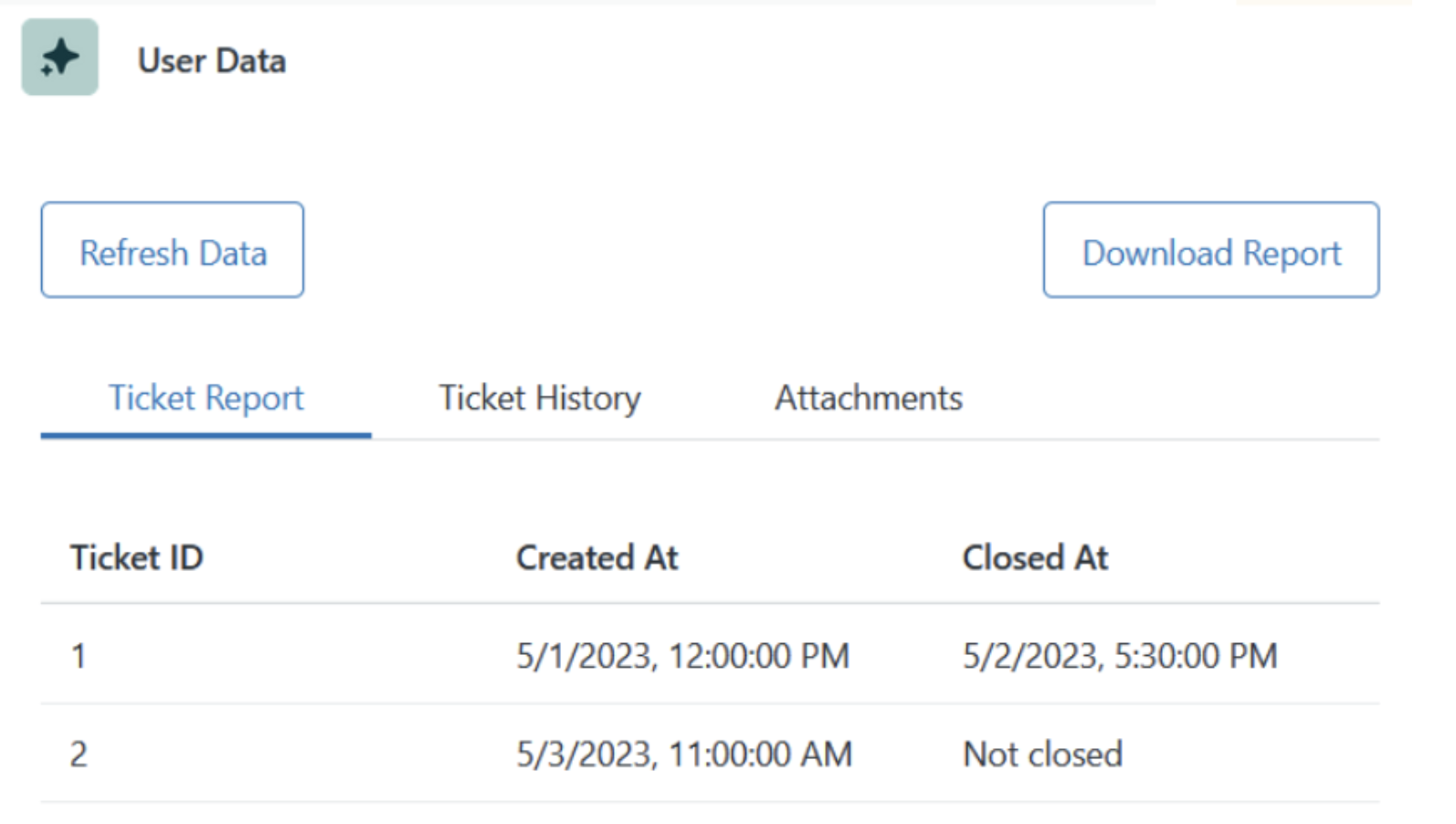
Application Données utilisateur : application qui affiche les données du ticket du demandeur, l’historique complet du ticket et les pièces jointes du ticket.
Invites
- Créer un rapport Knowledge ou Explore contenant les données du ticket de l’utilisateur, avec la date de création, la date de clôture et l’ID du ticket. Le bouton du rapport doit d’abord créer le rapport, puis le rendre téléchargeable.
- Consulter l’historique des tickets du client, où tous les statuts des tickets sont affichés dans l’ordre suivant : Nouveau>Ouvert>En attente>Résolu>Clos.
- Télécharger tous les fichiers envoyés en pièces jointes dans le ticket.
Application obtenue
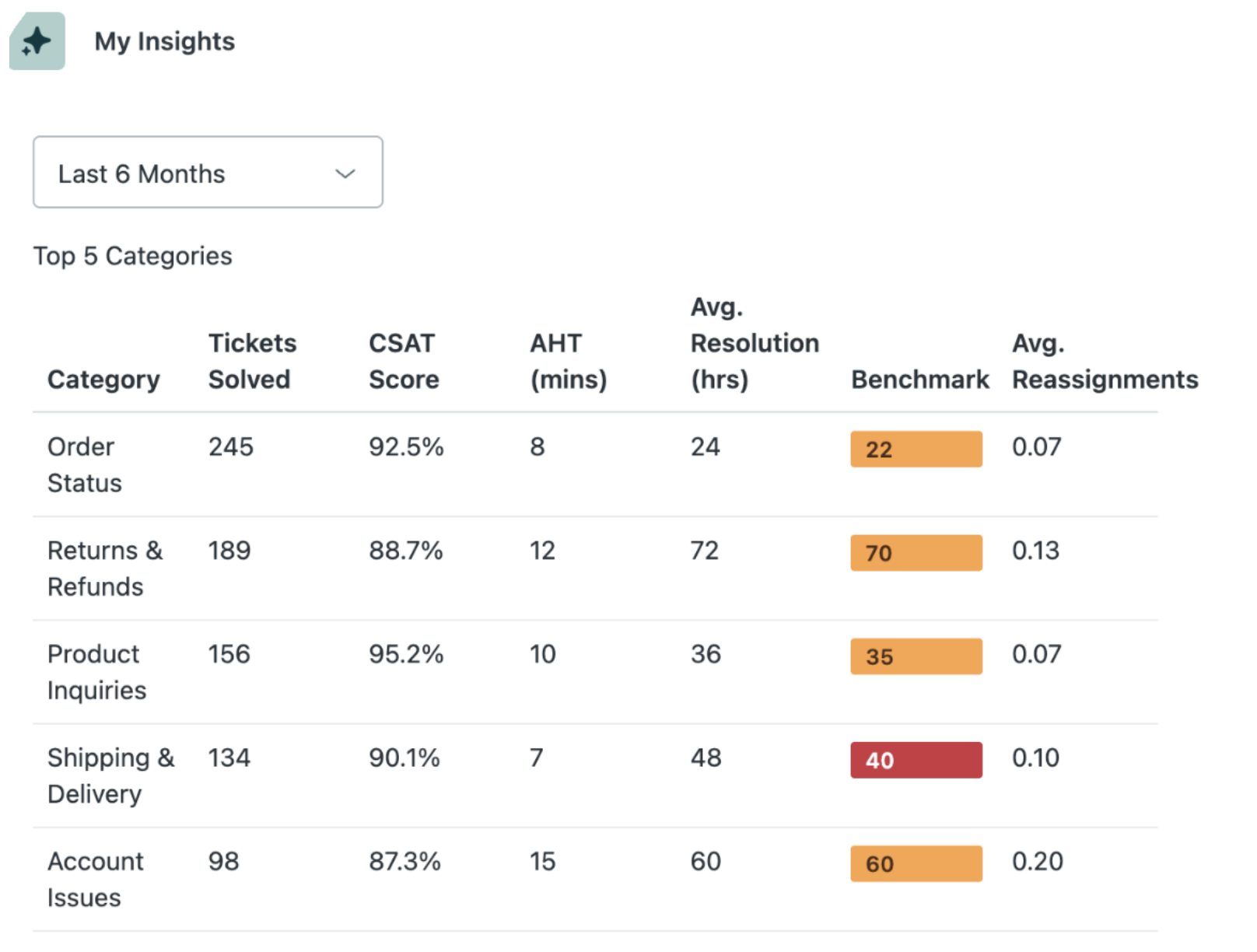
Application Mes informations : application qui permet aux agents de visualiser les cinq principaux sujets ou catégories de tickets qu’ils ont résolus au cours des six derniers mois.
Invites
- Créer une application permettant à un agent de voir les cinq principaux sujets ou catégories pour lesquels il a résolu des tickets au cours des six derniers mois, en fonction du nombre de tickets traités au cours de cette période, ainsi que du nombre de tickets par formulaire et du taux de satisfaction client (CSAT) pour chacun. Faire en sorte que les noms des catégories reflètent un cas d’utilisation B2C et le commerce électronique, et inventez simplement des données fictives. Il ne doit y avoir aucun score CSAT de type « S/O % » ou « 100 % ». Ajouter une colonne pour le TTM (temps de traitement moyen) et le délai avant résolution complète moyen.
- Ajouter un filtre permettant à l’agent de segmenter les données par période et aussi le nombre d’agents affectés à chaque catégorie.
- Les réaffectations doivent correspondre à une moyenne, et non au nombre total, au sein de chaque catégorie. Ajouter également une colonne indiquant comment le délai avant résolution complète moyen se situe par rapport à la référence de l’équipe, en utilisant le système de balises « feu tricolore » (vert, jaune et rouge).
Application obtenue
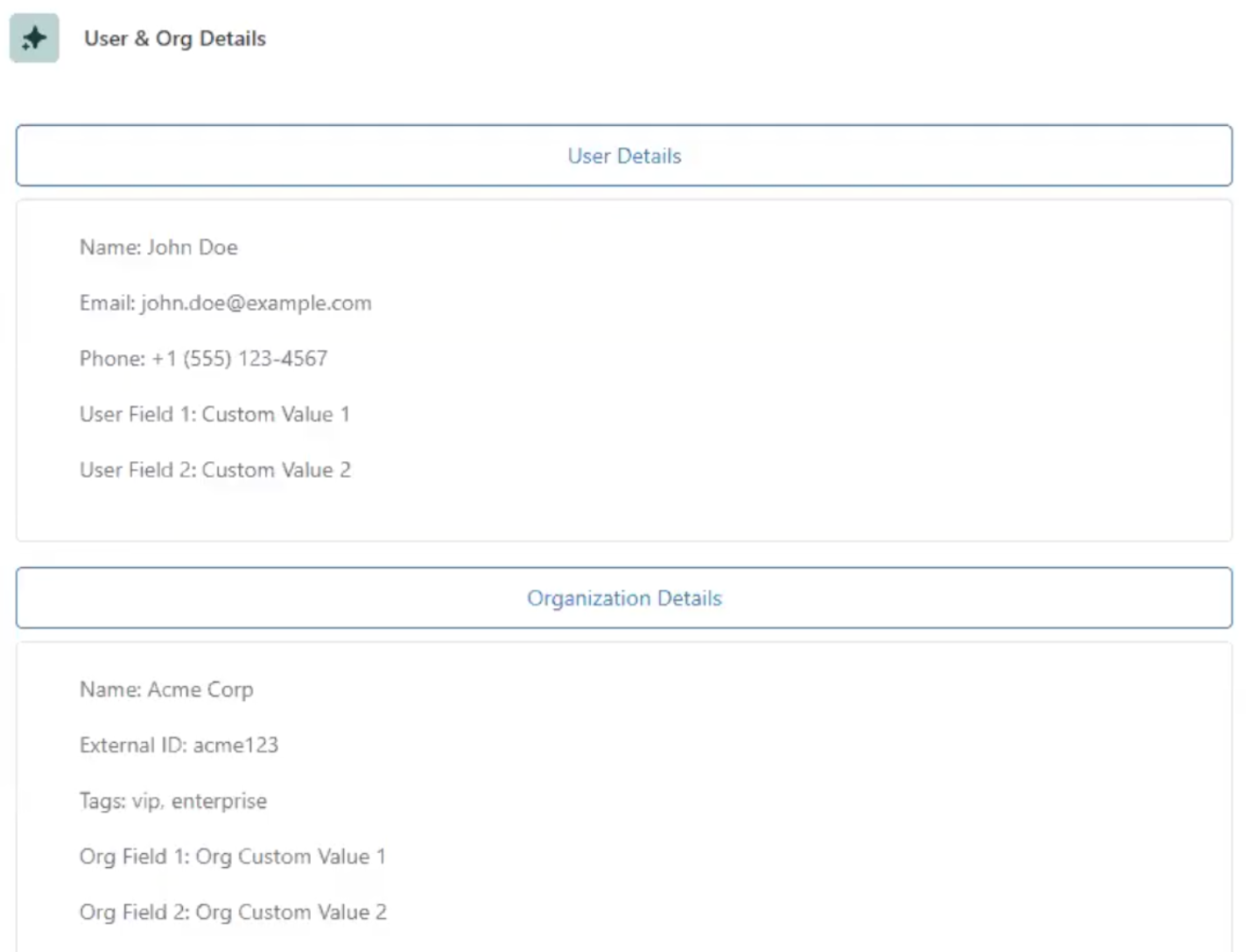
Application Détails utilisateur et organisation : application qui affiche les détails de l’utilisateur et de l’organisation, y compris les champs utilisateur personnalisés et les champs organisation personnalisés, avec des sections escamotables.
Invites
- Créer une application qui affiche les détails de l’utilisateur et de l’organisation, y compris tous les champs utilisateur personnalisés et tous les champs d’organisation personnalisés.
- Merci. Pourriez-vous récupérer le nom des champs utilisateur et d’organisation personnalisés plutôt que la clé ? Renommons également l’application « Détails utilisateur et organisation ».
Application obtenue
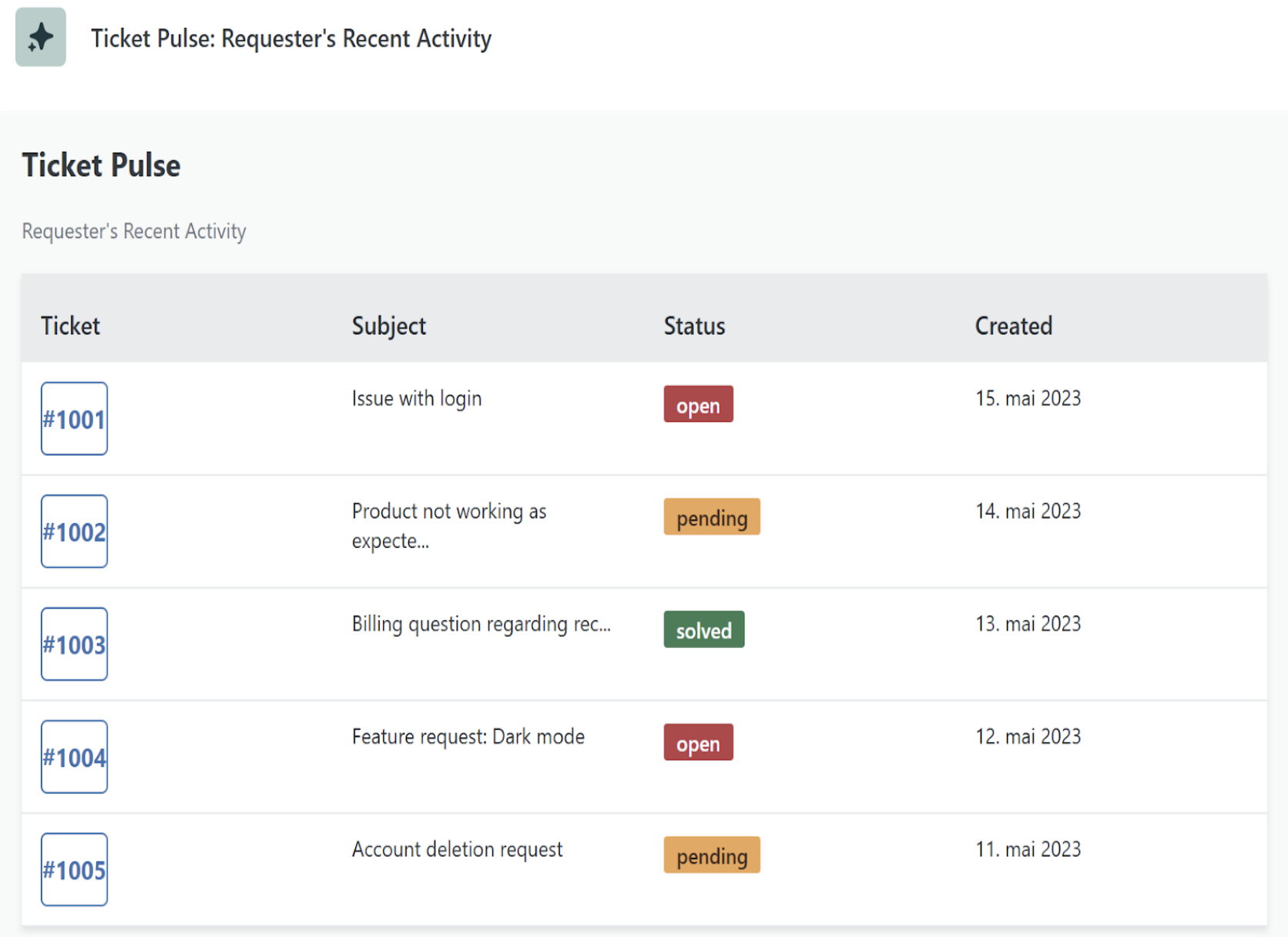
Application Ticket Pulse : application qui affiche l’activité récente du demandeur, en particulier les cinq tickets les plus récents avec les informations associées.
Invites
- Créer une application qui affiche les cinq derniers tickets du demandeur actuel. Je souhaite afficher le numéro du ticket, son objet et un lien permettant de l’ouvrir dans un nouvel onglet.
- Le ticket peut-il être ouvert dans un nouvel onglet au sein de Zendesk ?
- Pouvez-vous rendre l’interface utilisateur plus conviviale ?
- Donner un nom plus sympa à l’application.
Application obtenue
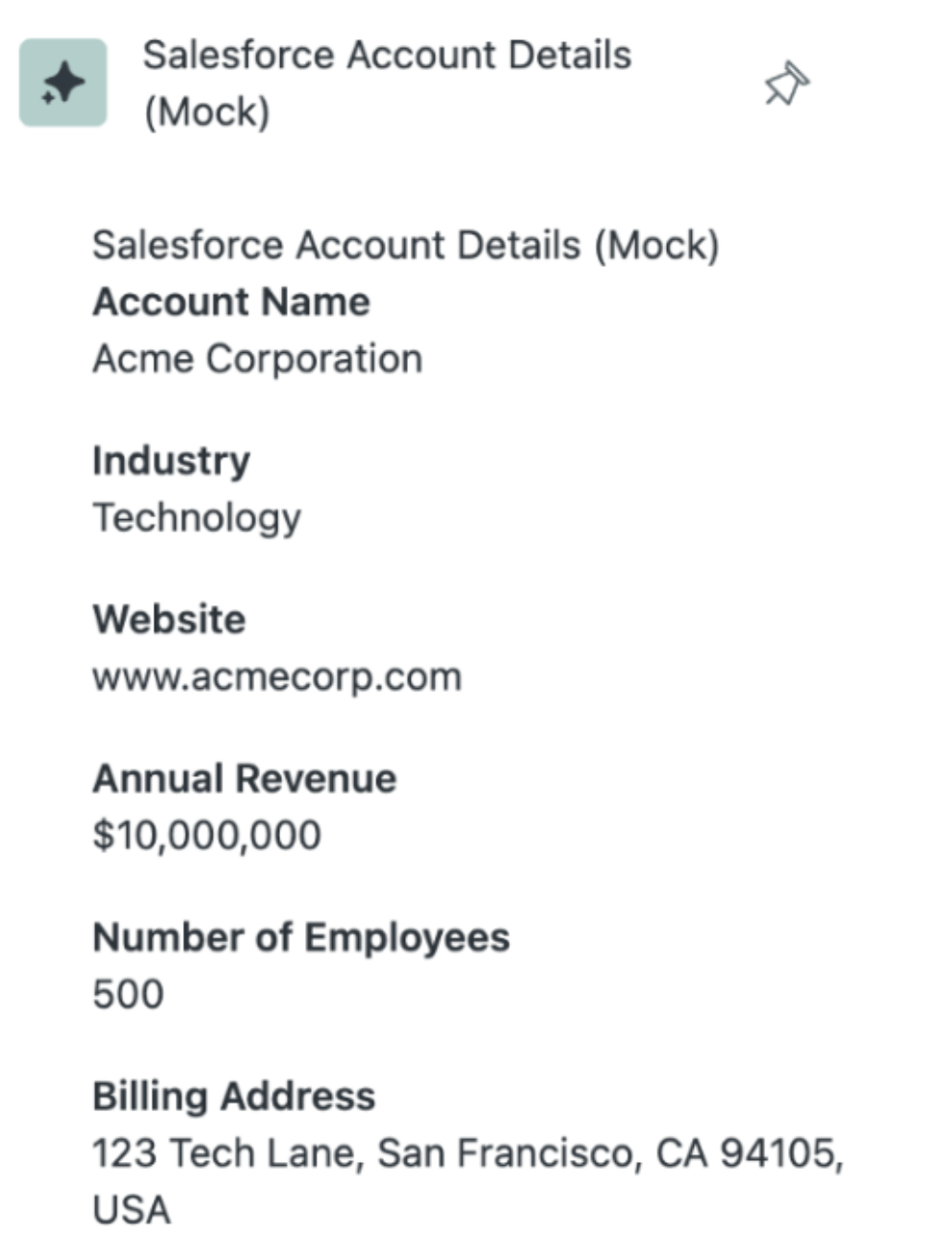
Application Détails du compte Salesforce : application qui affiche les détails du compte Salesforce du demandeur du ticket.
Invites
- Utiliser l’API Zendesk pour accéder à l’API Salesforce et récupérer les détails du compte Salesforce du demandeur du ticket.
- À des fins de test, afin de montrer à quoi ressemblerait l’application, faire en sorte que l’application renvoie des valeurs de test fictives pour chacun des champs Salesforce sans devoir appeler l’API Salesforce.
Application obtenue
Ressources supplémentaires
- Parcourir toutes les recettes Créateur d’applications : sélection d’exemples d’applications créées par la communauté pour vous inspirer dans votre prochain projet.
- Créer une recette d’application : partagez vos propres créations Créateur d’applications avec la communauté en soumettant une recette. Consultez toutes les instructions pour vous lancer.