Résumé IA vérifié ◀▼
Les administrateurs peuvent améliorer les opérations du Centre de contact en mappant les attributs de contact Amazon Connect aux champs de ticket. En mappant ces attributs, vous garantissez que les informations essentielles sont capturées dans les tickets, ce qui améliore l’organisation et l’accessibilité des données.
Les administrateurs peuvent utiliser les attributs capturés lors des appels pour personnaliser et optimiser les opérations du Centre de contact. Pour ce faire, mappez les attributs de contact Amazon Connect aux champs de ticket dans Zendesk Support via le Centre de contact.
Cet article aborde les sujets suivants :
Présentation des attributs de contact
Les attributs de contact Amazon Connect sont des paires clé-valeur qui stockent des informations sur une interaction client. Considérez-les comme des étiquettes qui transportent des données tout au long du cycle de vie d’un appel, d’un chat ou d’une tâche dans votre Centre de contact.
Voici les attributs de contact propres à Zendesk que vous pouvez utiliser dans vos mappages :
| Attribut de contact | Description |
zendesk_ticket_id |
Si cet attribut est défini dans le workflow de contact, il est utilisé pour associer l’appel au ticket correspondant à cet ID ou pour créer un nouveau ticket avec cet ID. |
conversation_title |
Cet attribut est utilisé pour le titre du ticket et du commentaire du centre d’appels. Sans cet attribut, le titre par défaut est utilisé. |
zendesk_user_id |
Cet attribut est défini en fonction de la correspondance entre l’utilisateur et le numéro de téléphone.
Remarque : l’utilisation de la valeur de cet attribut à partir du workflow de contact n’est pas prise en charge actuellement.
|
zendesk_agent_id |
L’identifiant de l’utilisateur Zendesk qui répond à l’appel. |
zendesk_call_id |
L’identifiant de l’objet d’appel que le Centre de contact crée lorsqu’un agent accepte un appel. |
Mappage des attributs Connect via le Centre de contact
Vous pouvez mapper des attributs Amazon Connect depuis un workflow de contact vers un champ de ticket Zendesk via le Centre de contact.
- Dans Amazon Connect, sélectionnez Routage > Workflows de contact.
- Sélectionnez le workflow de contact à modifier.
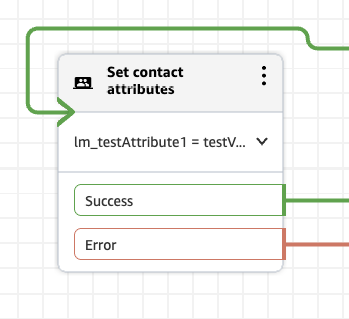
- Ajoutez un bloc Définir les attributs de contact au workflow pour capturer l’attribut.
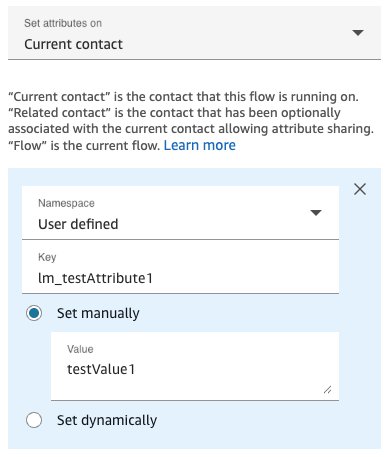
- Ajoutez une clé et une valeur définies par l’utilisateur.
- Cliquez sur Confirmer.
- Cliquez sur Enregistrer.
Un attribut de contact est désormais capturé et affecté aux appels via le workflow. Pour plus d’informations, consultez le guide des attributs de contact Amazon Connect.
- Dans le Centre d’administration, cliquez sur Objets et règles (
 ) dans la barre latérale, puis sélectionnez Tickets > Champs.
 - Cliquez sur Ajouter un champ.
- Sélectionnez un type de champ.
Lorsque vous utilisez des champs déroulants, la clé dans Zendesk doit correspondre à la valeur transmise depuis Amazon Connect.
De plus, les valeurs transmises depuis Amazon Connect dans l’attribut de contact doivent correspondre au type de champ de ticket dans Zendesk.
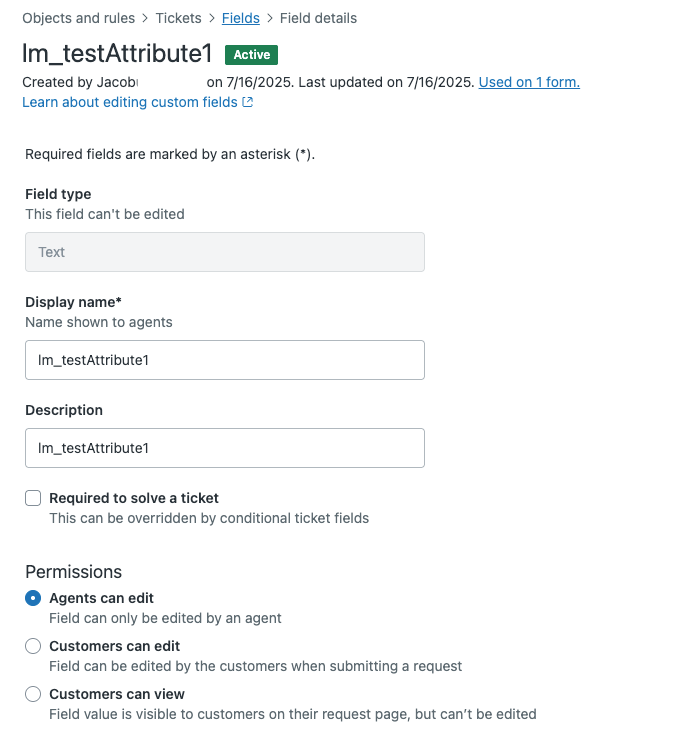
- Saisissez un nom et une description.
- Cliquez sur Enregistrer.
Vous disposez maintenant d’un champ de ticket Zendesk à associer à l’attribut de contact Amazon.
- Dans le Centre de contact, cliquez sur Paramètres d’administration dans le menu Statut de l’agent.
- Cliquez sur
 Paramètres Zendesk dans la barre latérale, puis accédez à Paramètres standard > Attributs de contact.
 - Cliquez sur Ajouter un nouvel attribut.
- Saisissez la clé Attribut de contact et sélectionnez le Champ de ticket correspondant.
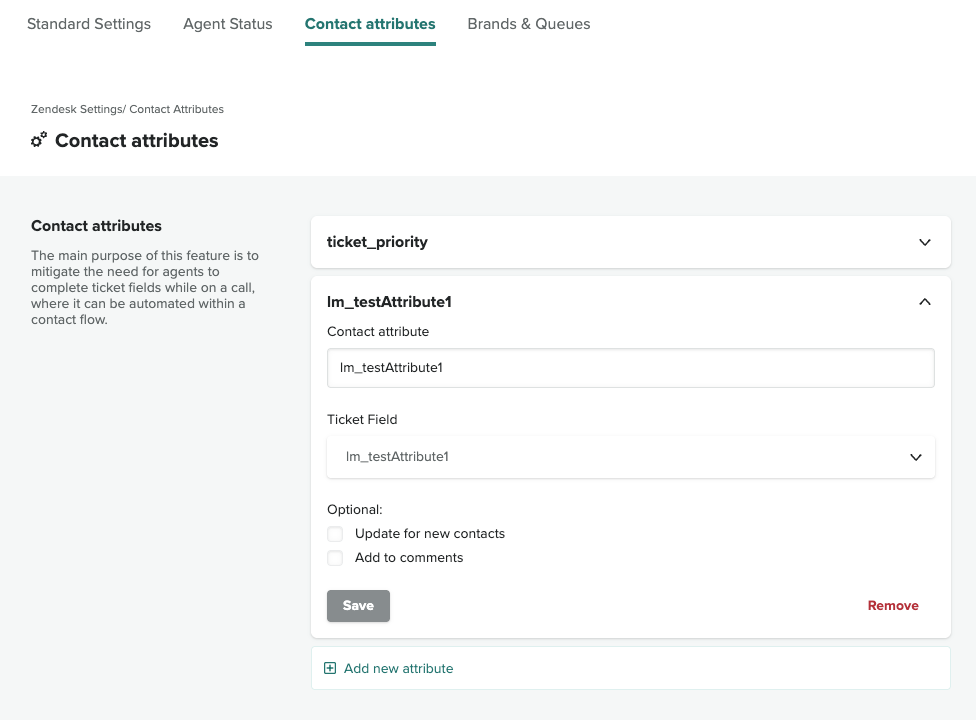
- Cliquez sur Enregistrer pour ajouter le mappage.
- Cliquez sur Enregistrer.
Le mappage des attributs entre Amazon Connect et Zendesk est maintenant en place. Après avoir actualisé votre espace de travail Zendesk, effectuez un appel test pour confirmer que l’attribut de contact est bien capturé dans les ticket.