Résumé ◀▼
Vous pouvez consulter les résultats des questionnaires pour suivre les réponses, les scores moyens, la répartition pour les questions, les classements du tableau des performances et les réponses individuelles. Vous pouvez exporter les données des questionnaires au format CSV et archiver les questionnaires pour ne plus recevoir de nouvelles réponses tout en gardant les résultats disponibles. Les administrateurs, les chefs d’équipe, les responsables d’espaces de travail et les agents ont tous accès aux questionnaires en fonction de leur rôle et de leur espace de travail, ce qui simplifie la gestion des questionnaires et le suivi des performances.
Les administrateurs, les chefs d’équipe et les responsables d’espaces de travail peuvent créer des questionnaires dans Zendesk QA. Vous pouvez voir les détails des performances de chaque membre de l’équipe, surveiller les résultats sur un tableau des performances et exporter les données de questionnaire à des fins de suivi ou d’analyse. Quand vous n’avez plus besoin qu’un questionnaire soit actif, vous pouvez l’archiver.
Les agents peuvent accéder aux questionnaires dans leurs espaces de travail. Ils peuvent consulter leurs propres résultats, mais pas les réponses données par les autres agents.
Cet article aborde les sujets suivants :
Consultation des résultats d’un questionnaire
Les administrateurs peuvent consulter les résultats de n’importe quel questionnaire dès que le premier participant répond. Les responsables d’espaces de travail et les chefs d’équipe peuvent aussi consulter les résultats, mais uniquement pour les questionnaires qui se trouvent dans leurs espaces de travail.
Les agents peuvent accéder aux questionnaires dans l’espace de travail dans lequel a été créé le questionnaire. Ils peuvent consulter leurs propres résultats, mais pas les réponses données par les autres agents.
Pour consulter les résultats d’un questionnaire
- Dans Quality Assurance, cliquez sur Coaching (
 ) dans la barre latérale.
 - Cliquez sur Questionnaires.
- Cliquez sur le questionnaire de votre choix pour en voir les résultats.
- Utilisez le menu Drapeau (
 ) pour filtrer les réponses par espace de travail en fonction de vos besoins.
 - Sur la page des résultats du questionnaire, vous pouvez voir :
- Réponses : le nombre de participants ayant répondu au questionnaire.
- Score moyen : le score moyen (pourcentage) pour tous les questionnaires terminés.
- Aperçu : le contenu du questionnaire avec le nombre de réponses pour chaque option.
- Tableau des performances : les classements pour les membres de l’équipe qui ont terminé le questionnaire.
- Individuel : les réponses spécifiques du membre de l’équipe sélectionné.
Exportation d’un questionnaire
Vous pouvez exporter les résultats de questionnaire dans un fichier CSV pour les étudier de plus près.
- Aperçu des questions et des options de réponse
- Résultats individuels
- Métadonnées du questionnaire
Si vous voulez exporter tous les questionnaires, vous pouvez le faire à partir de la page Questionnaires.
Pour exporter les informations sur un questionnaire spécifique
-
Dans Quality Assurance, cliquez sur Coaching () dans la barre latérale.
- Cliquez sur Questionnaires.
- Cliquez sur le questionnaire pour lequel vous voulez exporter les informations.
- Cliquez sur l’icône du menu d’options (
 ) et sélectionnez Exporter.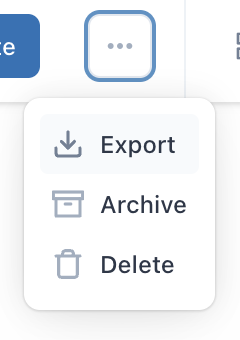
Suppression d’un questionnaire
Les administrateurs et les responsables d’espaces de travail peuvent supprimer un questionnaire en l’archivant ou en le supprimant purement et simplement.
Nous vous conseillons d’archiver les questionnaires au lieu de les supprimer. Les membres de l’équipe ne peuvent plus répondre à un questionnaire archivé, mais vous pouvez toujours voir les réponses et republier le questionnaire si besoin est.
-
Dans Quality Assurance, cliquez sur Coaching () dans la barre latérale.
- Cliquez sur Questionnaires.
- Cliquez sur l’icône du menu des options () en regard du questionnaire à archiver, puis sélectionnez Archiver.
Vous pouvez aussi supprimer le questionnaire définitivement. Si vous archivez le questionnaire, il restera disponible dans la section des questionnaires archivés de la page Questionnaires.