Résumé IA vérifié ◀▼
Activez le transfert des enregistrements d’appels en activant les fonctions Lambda AWS. Cette configuration envoie les transcriptions des appels aux tickets après un appel vocal. Commencez par activer la fonction Lambda ZendeskVoicePostCall, puis les fonctions ContactLensEventsLambda et CTRIngestLambda. En cas de mise à niveau à double pile, n’oubliez pas de désactiver les déclencheurs des anciennes fonctions Lambda avant de les activer pour de nouvelles fonctions Lambda. Consultez la documentation d’Amazon pour les dernières informations sur l’utilisation des fonctions Lambda.
Pour configurer le Centre de contact pour le transfert des enregistrements et des transcriptions d’appel à Zendesk après un appel (writeback), activez les fonctions Lambda requises dans AWS.
AWS Lambda est un service qui vous permet d’exécuter du code sans configurer ni gérer de serveurs. C’est utile pour les tâches qui ne doivent avoir lieu que de temps à autre (réponse au clic d’un utilisateur sur un bouton ou au chargement d’un fichier, par exemple). Pour prendre connaissance des informations les plus récentes sur l’utilisation des fonctions Lambda dans la console AWS, consultez la documentation produit d’Amazon.
Pour activer le transfert (writeback), les administrateurs doivent activer les déclencheurs Kinesis et EventBridge pour les fonctions post-call Lambda chargées de la gestion des enregistrements et des transcriptions.
RecordingIngestLambda et TranscriptIngestLambda), et non plus en ligne par la fonction PostCall Lambda. Les étapes ci-dessous s’appliquent aux versions 1.2.1 et supérieures de la pile.Pour activer le déclencheur Kinesis pour le transfert
- Dans la console AWS, allez à la page Lambda.
- Dans la section Functions, recherchez et sélectionnez la fonction Lambda.
Voici les fonctions Lambda obligatoires :
- ZendeskVoicePostCall
- ContactLensEventsLambda
- CTRIngestLambda
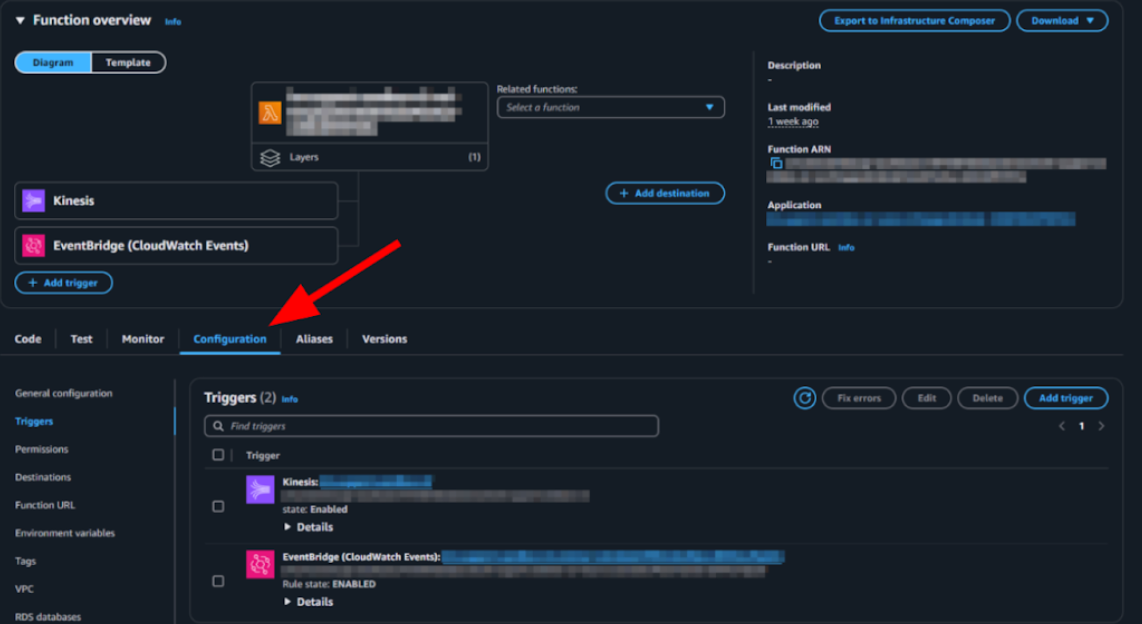
- À la page d’aperçu des fonctions, cliquez sur Configuration > Triggers.
- Dans la liste des déclencheurs, cochez la case Kinesis, puis cliquez sur Edit.
- À la page Edit trigger, cliquez sur Activate trigger.
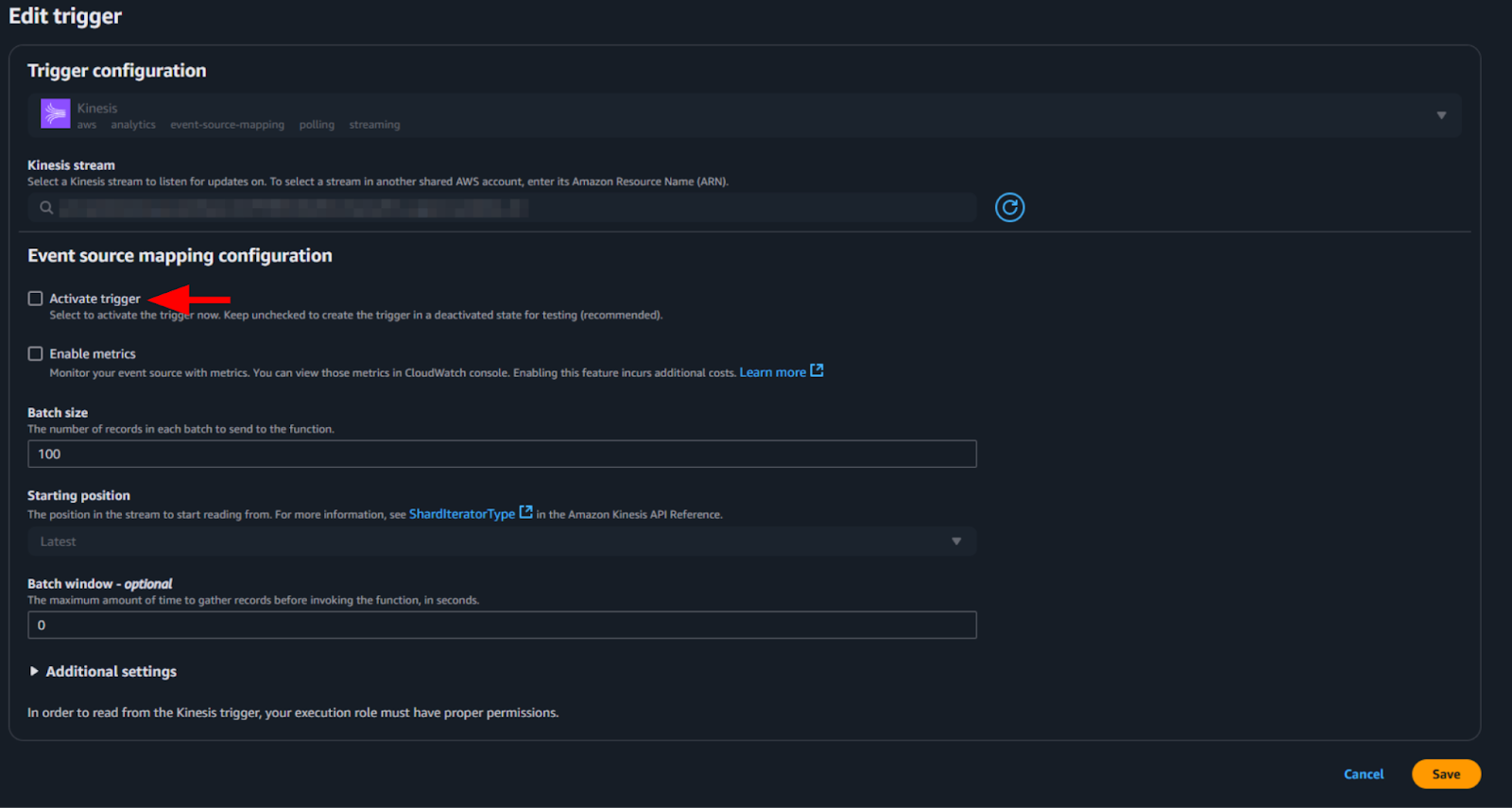
- Cliquez sur Save.
- Répétez les étapes 2-6 pour chaque fonction Lambda de la liste ci-dessus.
Pour activer le déclencheur EventBridge pour le transfert
- Dans la console AWS, allez à la page Lambda.
- Dans la section Functions, recherchez et sélectionnez la fonction Lambda.Voici les fonctions Lambda obligatoires :
- RecordingIngestLambda
- TranscriptIngestLambda
- À la page d’aperçu des fonctions, cliquez sur Configuration > Triggers.
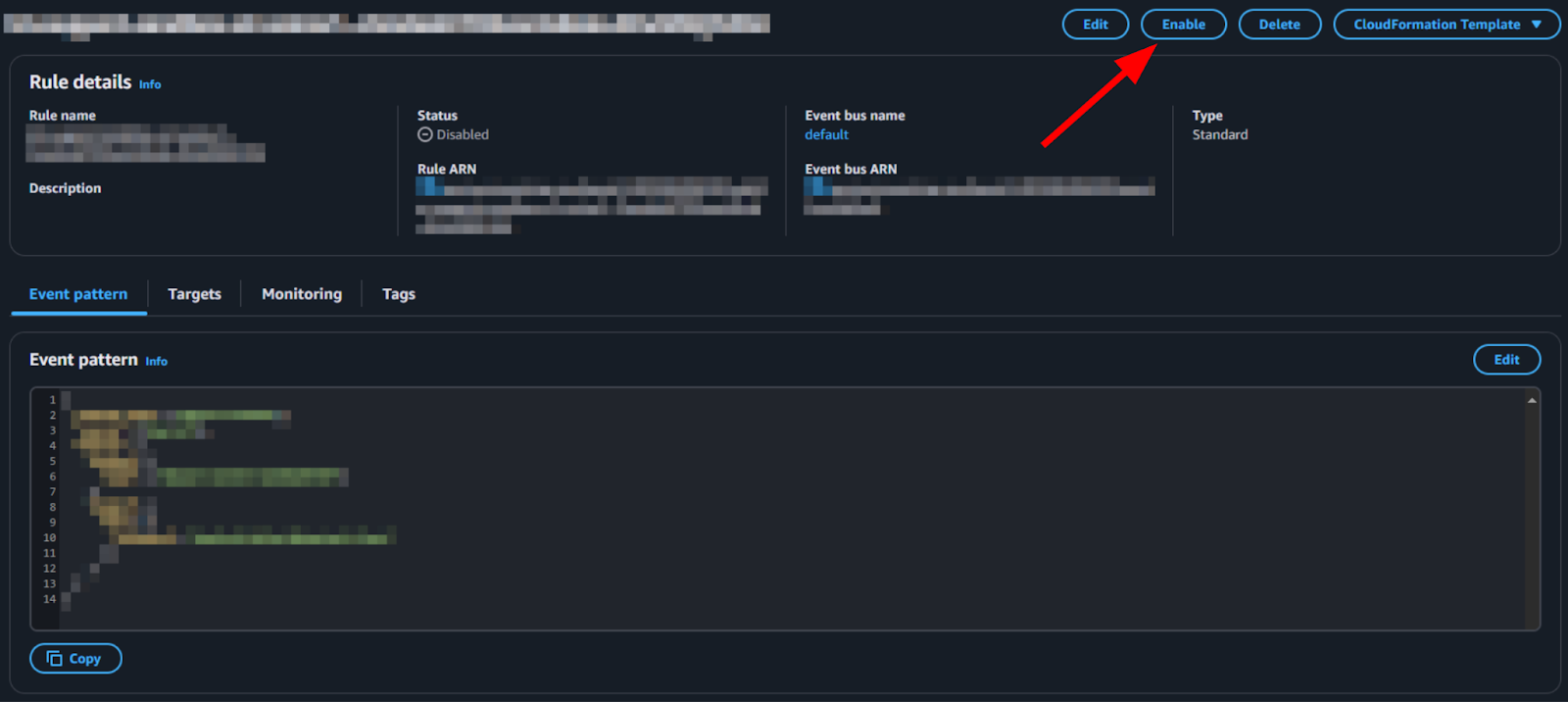
- Dans la liste des déclencheurs, cliquez sur le texte de l’hyperlien en regard du déclencheur EventBridge.

- À la page des détails des règles EventBridge, cliquez sur Enable.
- Répétez les étapes 2-5 pour chaque fonction Lambda de la liste ci-dessus.
Maintenant, après un appel vocal dans le Centre de contact, les enregistrements et les transcriptions seront traités et ajoutés au ticket Zendesk.