Riepilogo AI verificato ◀▼
L’integrazione ti consente di monitorare il numero di ticket assistenza collegati a ciascun problema Jira , aiutando a dare la priorità alle attività in base alla domanda dei clienti. Configuralo aggiungendo campi personalizzati in Jira per visualizzare il numero di ticket e gli ID. Questa funzione si aggiorna automaticamente quando i ticket vengono collegati o scollegati, fornendo una chiara visibilità delle richieste dei clienti relative a problemi Jira specifici.
L’integrazione Zendesk Support per Jira consente di ordinare i problemi Jira in base al numero di ticket Zendesk Support collegati a ciascun problema. Ciò può aiutare gli sviluppatori a dare la priorità al proprio lavoro sollevando i problemi Jira che vedono un numero maggiore di clienti che richiedono una funzione specifica o segnalano lo stesso bug.
Informazioni su come i ticket collegati vengono segnalati in Jira
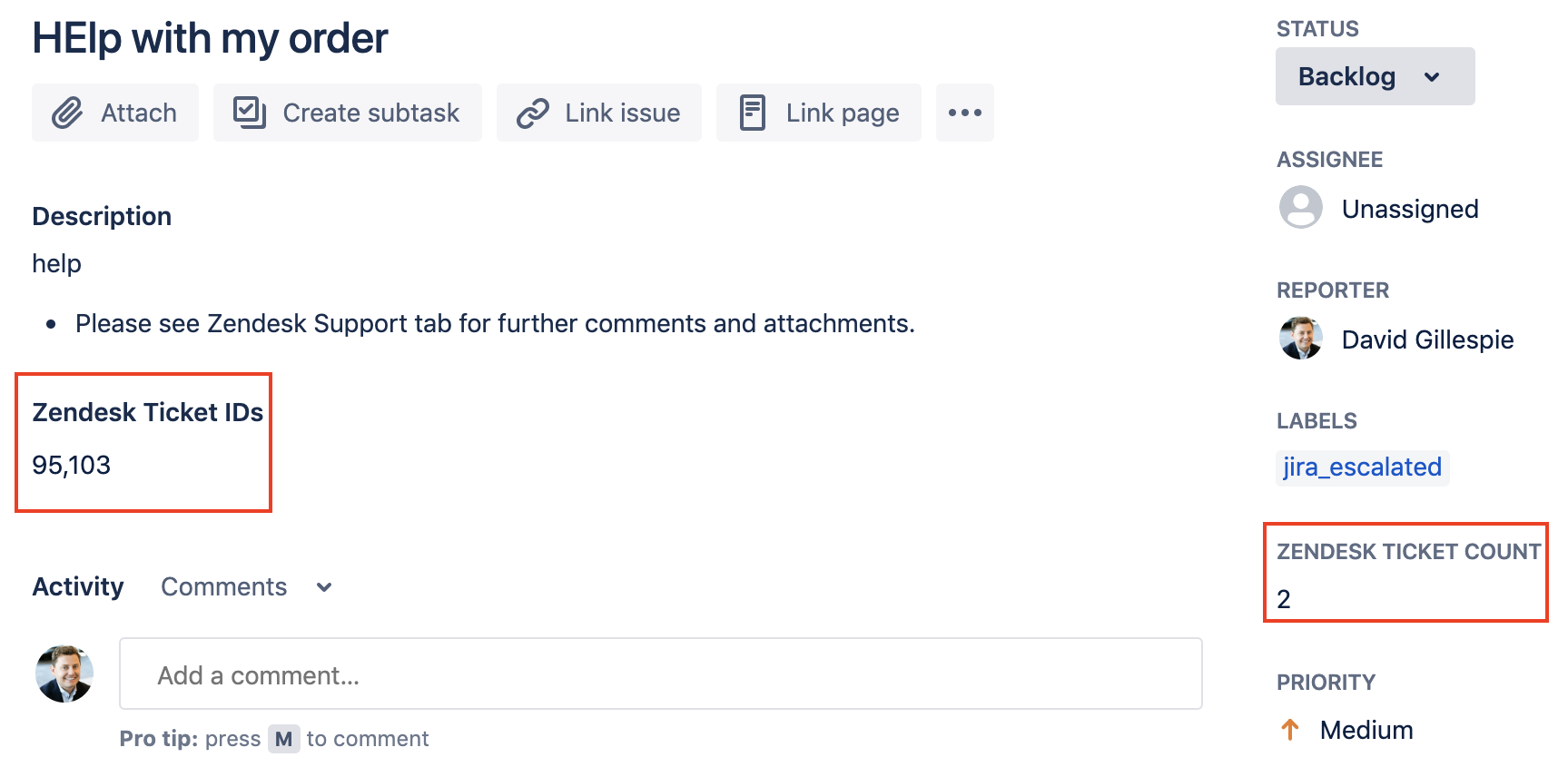
Per usare questa funzione, è necessario aggiungere campi personalizzati ai progetti Jira . Il processo di configurazione richiede che un amministratore Jira crei uno o entrambi i seguenti campi personalizzati:
- Un campo paragrafo per elencare gli ID dei ticket
- Un campo numerico per contare il numero di ticket
Quindi, l’amministratore deve aggiungere uno o entrambi questi campi alle pagine dei progetti Jira . Ognuno di questi campi personalizzati può essere usato in modo indipendente.
Dopo aver completato la configurazione, la funzione si aggiorna automaticamente e visualizza le seguenti informazioni:
- Quando un ticket è collegato a un problema Jira , il campo Numero ticket Zendesk viene incrementato di uno e l’ID ticket viene aggiunto al campo ID ticket Zendesk.
- Quando un ticket viene scollegato da un problema Jira , il campo Numero ticket Zendesk viene ridotto di uno e il relativo ID viene eliminato dal campo ID ticket Zendesk.
- Se un’istanza Jira è collegata a più account Zendesk, a ciascun ID ticket viene aggiunto un prefisso, separato da un trattino (-), per identificare i ticket ed evitare ambiguità.
Configurazione dell’integrazione per visualizzare i ticket collegati in Jira
Attivazione dei report dei ticket collegati nel Centro amministrativo
Innanzitutto, attiva i report dei ticket collegati nel Centro amministrativo.
Per attivare i report dei ticket collegati
- Nel Centro amministrativo, fai clic su
 App e integrazioni nella barra laterale, quindi seleziona Integrazioni > Integrazioni.
 - Fai clic sul link Jira .
- Se disponi di più connessioni, fai clic sul nome della connessione che stai configurando.
- Nella scheda dell’app Support , seleziona Attiva report sui ticket collegati in Jira.
- Fai clic su Salva.
Configurazione dei report dei ticket collegati in Jira
Quindi, crea i campi personalizzati in Jira e aggiungili alle tue pagine.
Per impostare la funzione di generazione report dei ticket collegati
- In Jira, fai clic sull’icona Impostazioni (ingranaggio) in alto a destra e seleziona Problemi.
- Seleziona Campi > Campi personalizzati nel pannello di navigazione a sinistra.
- Nella pagina Campi personalizzati, fai clic su Crea campo personalizzato nell’angolo in alto a destra.
- Nella pagina di selezione del tipo di campo, fai clic su Paragrafo, quindi su Avanti.
- Nella pagina di configurazione del campo di testo, inserisci un nome e una descrizione per il campo di testo.
Il campo Nome fa distinzione tra maiuscole e minuscole e deve essere inserito esattamente come mostrato di seguito.
- Nome: ID ticket Zendesk
- Descrizione: Elenca gli ID dei ticket Zendesk correlati al problema Jira in una stringa separata da virgole.
- Fai clic su Crea.
- Nella pagina successiva, usa le caselle di spunta per selezionare le pagine in cui deve apparire il campo, quindi fai clic su Aggiorna.
- Fai clic su Aggiungi campo personalizzato nell’angolo in alto a destra.
- Nella pagina di selezione del tipo di campo, seleziona Campo numerico, quindi fai clic su Avanti.
- Nella pagina di configurazione del campo numerico, inserisci un nome e una descrizione per il campo numerico.
Il campo Nome fa distinzione tra maiuscole e minuscole e deve essere inserito esattamente come mostrato di seguito.
- Nome: Numero ticket Zendesk
- Descrizione: Numero di ticket Zendesk collegati al problema Jira
- Fai clic su Crea.
- Nella pagina di associazione dei campi, usa le caselle di spunta per selezionare le pagine in cui deve apparire il campo numerico, quindi fai clic su Aggiorna.
- Conferma che i campi siano visualizzati nelle pagine corrette.

Avvertenza sulla traduzione: questo articolo è stato tradotto usando un software di traduzione automatizzata per fornire una comprensione di base del contenuto. È stato fatto tutto il possibile per fornire una traduzione accurata, tuttavia Zendesk non garantisce l'accuratezza della traduzione.
Per qualsiasi dubbio sull'accuratezza delle informazioni contenute nell'articolo tradotto, fai riferimento alla versione inglese dell'articolo come versione ufficiale.