Riepilogo AI verificato ◀▼
Sincronizza gli stati dei ticket con i problemi Jira collegati usando le regole di automazione. Quando lo stato di un problema cambia in Jira, lo stato del ticket corrispondente si aggiorna automaticamente. Per configurare questa opzione, è necessario l’accesso come amministratore a entrambe le piattaforme. I passaggi chiave includono l’ottenimento delle credenziali API, la creazione di regole di automazione in Jira e la configurazione delle richieste web per aggiornare gli stati dei ticket. Vengono forniti suggerimenti ed esempi per la risoluzione dei problemi per gli scenari comuni.
Questa guida descrive come usare le regole di automazione Jira per sincronizzare lo stato dei ticket in Zendesk con lo stato dei problemi collegati in Jira. Ad esempio, se lo stato di un problema collegato in Jira cambia in Completato, lo stato del ticket in Zendesk viene aggiornato automaticamente in Risolto.
Per creare questa integrazione sono necessarie le seguenti autorizzazioni:
- Accesso come amministratore a Zendesk per generare un token API
- Accesso come amministratore a Jira per creare e configurare regole di automazione
Argomenti inclusi in questo articolo:
Come ottenere le credenziali Zendesk
Per ottenere le credenziali Zendesk
- Ottieni un token API Zendesk dal Centro amministrativo nel tuo account Zendesk. Consulta Generazione di token API.
- Combina il token API con il tuo indirizzo email sostituendo i segnaposto nella stringa seguente:
{zendesk_email}/token:{copied_api_token}Esempio:
jdoe@company.com/token:abc123def456ghi789 - Codifica le credenziali usando Base64.
Base64 è uno schema di codifica. Puoi cercare online gli strumenti di codifica Base64. Un’opzione consiste nell’usare https://www.base64encode.org/.
Le credenziali nell’esempio al passaggio 2 appaiono come segue dopo essere state codificate usando Base64:
amRvZUBjb21wYW55LmNvbS90b2tlbjphYmMxMjNkZWY0NTZnaGk3ODk= - Salva le credenziali codificate per usarle in un secondo momento nella regola di automazione Jira .
Creazione di una regola di automazione Jira per sincronizzare gli stati dei ticket
Le regole di automazione Jira ti consentono di automatizzare le azioni in Jira in base ai criteri impostati. Le regole di automazione sono composte da tre parti:
- trigger che attivano la regola
- condizioni che determinano quando viene eseguito il trigger
- azioni che eseguono compiti in Jira quando viene eseguito il trigger
- Per la procedura dettagliata, consulta Creazione e modifica di regole di automazione Jira nella documentazione Jira .
Jira potrebbe cambiare il funzionamento di questa funzione nel tempo. Per le informazioni più recenti, fai sempre riferimento alla documentazione ufficiale Jira .
- Seleziona Automazione globale in Sistema per creare la regola.
- Assegna alla regola un nome descrittivo, ad esempio "Sincronizza con Zendesk - Escalation".
- Fai riferimento alle sezioni seguenti per configurare la regola per creare l’integrazione con Zendesk:
- Attiva la regola.
Definisci il trigger per la regola di automazione
Definisci il trigger in modo che la regola di automazione venga eseguita quando lo stato di un problema cambia o passaa un altro stato.
Per definire il trigger per la regola di automazione
- Seleziona il trigger Problema con transizione .
- Nel campo Da , inserisci lo stato iniziale, ad esempio "In corso".
- Nel campo A , inserisci il nuovo stato, ad esempio "Completato".
Aggiunta di una condizione per i problemi collegati
Puoi aggiungere una condizione al trigger in modo che venga eseguito solo quando il problema è collegato a un ticket Zendesk.
Per definire questa condizione, puoi usare l’etichetta jira_escalated che viene aggiunta automaticamente a un problema quando il problema è collegato a un ticket Zendesk.
Per aggiungere una condizione per i problemi collegati
- Fai clic su Aggiungi componente per aggiungere una condizione.
- Seleziona la condizione JQL .
- Nel campo JQL, inserisci
Label = jira_escalated.
Aggiunta di un’azione per aggiornare gli stati dei ticket
Quando un problema collegato passa da uno stato a un altro in Jira, lo stato del ticket in Zendesk dovrebbe essere aggiornato. A tale scopo, aggiungi un’azione alla regola di automazione che invii una richiesta API a Zendesk per aggiornare lo stato del ticket.
Per aggiungere un’azione per aggiornare gli stati dei ticket
- Fai clic su Aggiungi componente per aggiungere un’azione.
- Seleziona l’azione Invia richiesta web .
- Configura l’azione Invia richiesta web come descritto nella sezione successiva.
Configurazione dell’azione Invia richiesta web
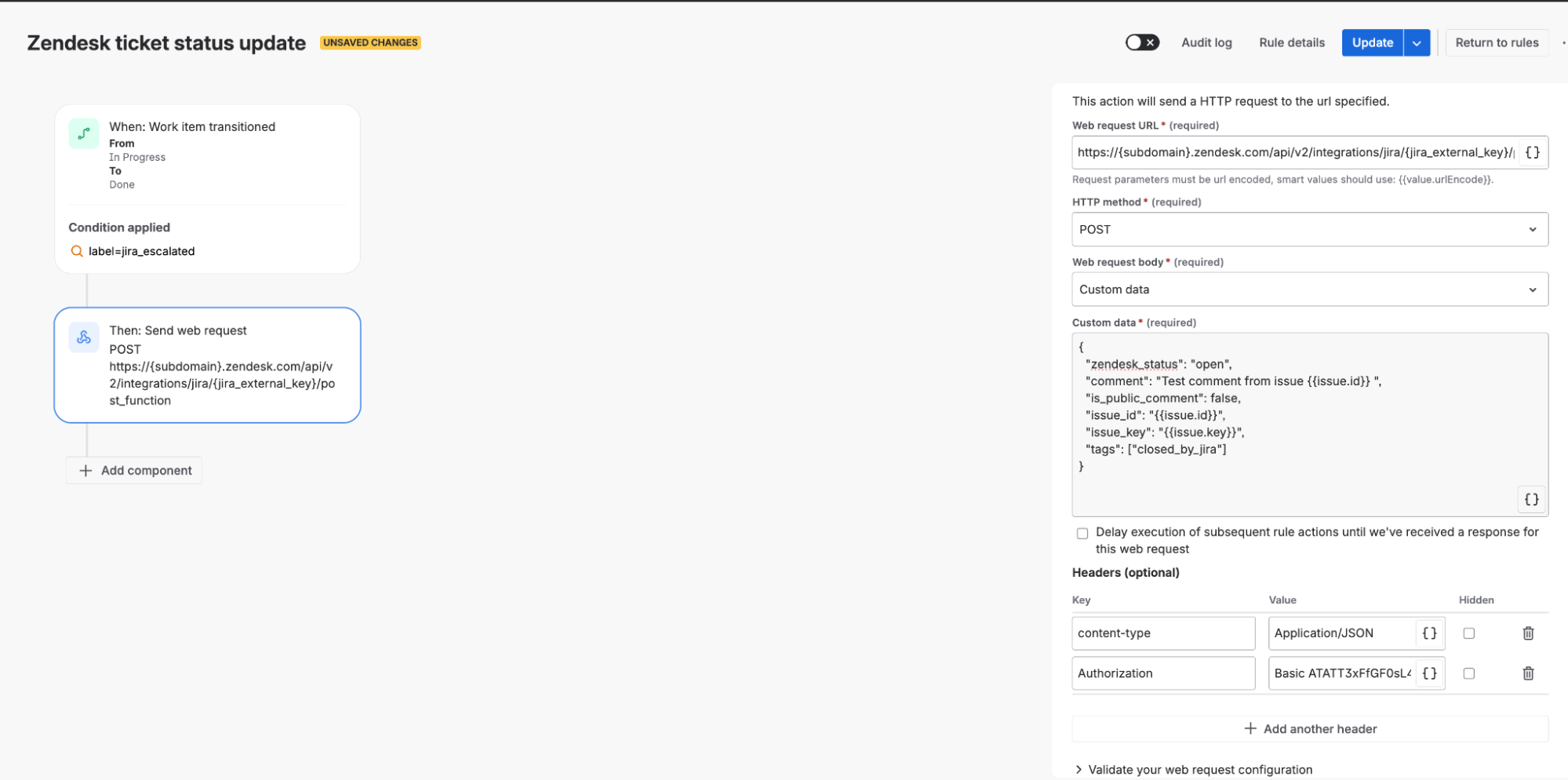
Configura l’azione Invia richiesta web come segue:
-
URL richiesta web: Inserisci il seguente endpoint API Zendesk:
https://{subdomain}.zendesk.com/api/v2/integrations/jira/{jira_external_key}/post_function
Sostituisci il segnaposto del sottodominio con il tuo sottodominio Zendesk.
Per ottenere il
jira_external_key, vai al Centro amministrativo Zendesk , quindi seleziona App e integrazioni > Integrazioni > Jira > Modifica. -
Metodo HTTP: Specifica POST
-
Corpo della richiesta web: Seleziona Dati personalizzati.
-
Dati personalizzati: I dati personalizzati per l’azione sono rappresentati come un oggetto JSON con il seguente formato JSON:
Nome Tipo Obbligatorio Descrizione zendesk_status stringa falso Lo stato della destinazione in Zendesk: "aperto", "in attesa" o "risolto". Puoi specificare uno stato personalizzato, ma assicurati che la stringa corrisponda esattamente alla stringa in Zendesk commento stringa vero Commento da aggiungere al ticket Zendesk. Supporta i commenti HTML is_public_comment booleano falso Se il commento è visibile agli utenti finali problema_id stringa vero Specifica il valore intelligente Jira {{issue.id}}, che fornisce dinamicamente l’ID del problema in fase di esecuzioneproblema_chiave stringa vero Specifica il valore intelligente Jira {{issue.key}}, che fornisce dinamicamente la chiave del problema in fase di esecuzionetag array falso Tag da aggiungere al ticket Zendesk Esempio
{ "zendesk_status": "solved", "comment": "Issue has been resolved", "is_public_comment": false, "issue_id": "{{issue.id}}", "issue_key": "{{issue.key}}", "tags": ["in-assist". "resolved-jira"] } - Opzione di esecuzione ritardata: Seleziona l’opzione: "Ritarda l'esecuzione delle azioni successive della regola fino a quando non abbiamo ricevuto una risposta per questa richiesta web".
-
Intestazioni: Specifica le intestazioni seguenti.
Chiave Valore Casella di spunta nascosta Autorizzazione {your_base64_encoded_credentials} di base Selezionato Tipo di contenuto application/json Deselezionata
Al termine, l’azione dovrebbe apparire come segue:
Verifica della regola di automazione
Questo test presuppone che tu abbia configurato la regola di automazione come segue:
- il problema Jira passa da "In corso" a "In attesa"
- il problema ha un’etichetta jira_escalated
Puoi modificare il test per riflettere la configurazione della regola.
Per testare la regola di automazione
- Crea un ticket di prova in Zendesk.
- Usa l’app Jira nell’interfaccia del ticket per creare un problema Jira dal ticket.
L’app aggiunge automaticamente l’etichetta jira_escalated al nuovo problema in Jira.
- In Jira, cambia lo stato del problema collegato da "In corso" a "In attesa".
- Apri il ticket Zendesk collegato e verifica quanto segue:
- Lo stato è stato aggiornato
- Il commento è stato aggiunto
- I tag sono stati applicati
Puoi anche controllare i risultati nei registri di verifica.
Per controllare i risultati nei registri di verifica
- Vai alla regola di automazione in Jira.
- Fai clic su Registro di verifica nella barra degli strumenti.
- Rivedi la cronologia delle esecuzioni.
Risoluzione dei problemi
Durante il test potrebbero verificarsi i seguenti problemi.
401 Errore non autorizzato
- Verifica che le credenziali con codifica Base64 siano corrette
- Assicurati che il token API sia ancora valido in Zendesk
- Verifica che il
Authorizationil formato dell’intestazione è il seguente:Basic {base64_string}
404 Errore non trovato
- Verifica che l’URL dell’endpoint sia corretto
- Verifica che l’ID esterno nell’URL sia valido
400 Errore richiesta non valida
- Convalida la struttura del payload JSON
- Assicurati che tutti i campi obbligatori siano presenti
- Verifica che il
zendesk_statusil valore è valido
Automazione non attiva
- Verifica che le condizioni corrispondano allo stato del problema
- Verifica che sia presente l’etichetta jira_escalated
- Esamina il registro di verifica per la regola di automazione
Esempi
Gli esempi seguenti mostrano come aggiornare lo stato dei ticket in Zendesk quando lo stato dei problemi in Jira passa a uno stato specifico.
Lo stato del problema Jira passa a Escalation
Trigger della regola di automazione
- Problema passato a "Escalation"
{
  "zendesk_status": "open",
  "comment": "Issue has been escalated",
  "is_public_comment": false,
  "issue_id": "{{issue.id}}",
  "issue_key": "{{issue.key}}",
  "tags": ["escalated"]
}
Lo stato del problema Jira passa a Completato
Trigger della regola di automazione
- Problema passato a "Completato"
{
  "zendesk_status": "solved",
  "comment": "Issue has been resolved",
  "is_public_comment": true,
  "issue_id": "{{issue.id}}",
  "issue_key": "{{issue.key}}",
  "tags": ["resolved"]
}
Lo stato del problema Jira passa a In attesa del cliente
Trigger della regola di automazione
- Problema passato a "In attesa del cliente"
{
  "zendesk_status": "pending",
  "comment": "Waiting for customer response",
  "is_public_comment": false,
  "issue_id": "{{issue.id}}",
  "issue_key": "{{issue.key}}",
  "tags": ["awaiting-response"]
}
Avvertenza sulla traduzione: questo articolo è stato tradotto usando un software di traduzione automatizzata per fornire una comprensione di base del contenuto. È stato fatto tutto il possibile per fornire una traduzione accurata, tuttavia Zendesk non garantisce l'accuratezza della traduzione.
Per qualsiasi dubbio sull'accuratezza delle informazioni contenute nell'articolo tradotto, fai riferimento alla versione inglese dell'articolo come versione ufficiale.