L’app Modelli Voce del cliente (VOC) di Zendesk Labs sfrutta AI di Zendesk per identificare e spiegare i modelli nei ticket assistenza , aiutandoti a scoprire i punti deboli, celebrare i successi e rivelare opportunità di miglioramento.
Questo articolo ti guiderà nella configurazione e nell’uso efficace dell’app Modelli VOC per scoprire le tendenze dei clienti, i problemi comuni e le aree di crescita.
Questo articolo include i seguenti argomenti:
- Informazioni sull’app Modelli VOC
- Requisiti importanti per la sicurezza dei dati e l’accesso
- Installazione dell’app Modelli VOC
- Uso dei modelli VOC
- Prassi ottimali
- Domande frequenti
- Hai bisogno di ulteriore aiuto?
Informazioni sull’app Modelli VOC
Progettata per l’accessibilità, questa app Modelli VOC non richiede competenze analitiche, consentendo a leader e dirigenti assistenza di trasformare i dati dei ticket in insight chiari e fruibili senza report complessi. Entro 24 ore dall’installazione, inizierai a vedere i risultati, che si aggiornano automaticamente ogni 12 ore man mano che vengono elaborati nuovi ticket.
I vantaggi dell’uso dell’app Modelli VOC includono:
- Risparmia ore di analisi manuali e trova modelli fruibili con cause principali e azioni suggerite.
- Scopri i “perché” delle richieste dei clienti. L’app trova i modelli che ti aiutano a capire perché sta succedendo qualcosa e cosa stanno effettivamente vivendo i clienti.
- Scopri cosa stai facendo bene. Scopri cosa amano i tuoi clienti e cosa funziona meglio per loro.
- Collega i puntini tra ticket e canali. I problemi correlati appaiono in forme diverse; la nostra AI trova i modelli per te.
- Funziona con il workflow esistente, senza bisogno di configurazione o knowledge .
Requisiti importanti per la sicurezza dei dati e l’accesso
- Idoneità: I modelli VOC sono disponibili in Zendesk Marketplace per tutti gli utenti con accesso alle app ZAF .
- Soglia ticket: I modelli VOC inizieranno ad analizzare i ticket quando ci saranno almeno 50 ticket risolti o chiusi di natura simile. Solo i ticket risolti o chiusi sono inclusi nell’analisi del modello.
- Sicurezza dei dati: L’app funziona in linea con gli standard di sicurezza dei dati di Zendesk.
- Lingua: Al momento, l’app è disponibile solo in inglese.
Installazione dell’app Modelli VOC
Considerazioni prima dell’installazione:
- Devi essere un amministratore Zendesk per installare e usare i modelli VOC.
- Prima che i modelli vengano generati, devono essere risolti o completati almeno 50 ticket nell’ambiente.
- Una volta installato, i primi modelli possono essere visualizzati tra diverse ore o meno.
Per installare l’app Modelli VOC
- Vai alla pagina dell’app Modelli VOC in Zendesk Marketplace .
- Fai clic su Installa .
- Seleziona il tuo account Zendesk, quindi fai clic su Installa .
Una volta completata l’installazione, il sistema inizierà ad analizzare la cronologia dei ticket in background. I modelli iniziali appariranno entro 24 ore. Puoi quindi visualizzare i modelli più recenti o quelli mostrati in alto.
Uso dei modelli VOC
Creazione e gestione delle categorie
Le categorie ti consentono di filtrare i modelli in base a particolari aree aziendali, tipi di ticket, processi assistenza e altro ancora. Puoi creare fino a 5 categorie per account.
Per creare una nuova categoria
-
Assegna un nome alla categoria
- Inserisci un nome significativo per aiutare il tuo team a identificare facilmente l’area di interesse.
-
Aggiungi filtri pertinenti
- Puoi aggiungere filtri pertinenti al tuo settore o a esigenze specifiche per generare i modelli giusti.
- Per la creazione di una nuova categoria, i ticket nel filtro impostato devono appartenere allo stato Risolto o Chiuso.
-
Scegli un periodo di tempo
- Seleziona tra i periodi preimpostati disponibili (ad esempio, 3 giorni, 7 giorni, 15 giorni, 30 giorni) o imposta un intervallo personalizzato.
-
Perfeziona usando un prompt
- Per risultati più personalizzati, aggiungi istruzioni di perfezionamento. Per evidenziare, menziona metriche, comportamenti o tendenze sentiment specifici (come “ CSAT ”) specifici.
- Fai clic su Aggiungi una categoria per completare la procedura.
-
Creazione categoria riuscita
- Dopo aver salvato la categoria, il sistema inizia a funzionare immediatamente. Esamina i ticket, raggruppa temi simili e li trasforma in insight. Subito dopo il salvataggio, inizierai a vedere i modelli apparire.
-
Aggiornamento di una categoria
- Quando aggiorni una categoria, il sistema potrebbe rieseguire l’analisi se la modifica è significativa.
- Le modifiche significative includono:
- Aggiornamento filtri
- Modifica del periodo di tempo
- Modifica delle date di inizio o di fine
- Modifica dell’impostazione della categoria predefinita
- La ridenominazione di una categoria di per sé non attiva una nuova analisi.
- Per garantire che le cose funzionino senza intoppi:
- Puoi eseguire ogni modifica di categoria solo una volta ogni 15 minuti.
- Ogni account ha un limite di 50 esecuzioni al giorno attivate dai cambi di categoria.
Puoi filtrare i modelli in qualsiasi momento usando qualsiasi categoria disponibile. Per eliminare una categoria, assicurati che non siano allegati schemi fissati. Se sono presenti schemi fissati, il sistema visualizzerà un avviso. Se procedi, sia la categoria che i relativi schemi mostrati in alto verranno eliminati.
Comprensione e utilizzo dei modelli
L’app Modelli VOC riassume i problemi o le opportunità comuni dei clienti identificati automaticamente da Zendesk AI. Ogni modello è creato per descrivere il vero problema del cliente, la tendenza del processo o la storia di successo con il contesto per l’azione.
Esempio: Che cos'è un modello?
Un modello riunisce le seguenti informazioni in una vista chiara e unificata:
- Titolo e Riepilogo : Una descrizione concisa della situazione o della tendenza.
- Cause principali : I principali fattori alla base del problema o del modello positivo, oltre ai fattori che contribuiscono e agli eventi di attivazione.
- Azioni suggerite : Passaggi concreti per il tuo team, con link diretti agli strumenti Zendesk pertinenti, incluso il sistema LMS (Learning Management System), ove appropriato.
- Feedback dei clienti : Commenti o reclami effettivi raccolti dai ticket.
- Ticket pertinenti : Mostra quali ticket hanno contribuito al modello in modo da poter analizzare i dettagli.
- Data e affidabilità di generazione : Quando il modello è emerso e quanto è sicuro il sistema nella sua analisi.
Nota : I modelli verranno eliminati quando non rientrano nel periodo di tempo della categoria, a meno che non siano fissati in alto.
Azioni modello
- Modelli di ordinamento: Filtra e ordina i modelli in base al punteggio di affidabilità per trovare quelli più affidabili.
- Fissa un modello in alto: Spostalo in una scheda fissata per un facile riferimento.
- Copia un modello: Per la condivisione di schemi o per la pianificazione delle azioni.
- Analizza con AI Assistant: Apri un assistente di chat basato AI per approfondire modelli specifici ponendo domande approfondite sui ticket o su argomenti correlati.
- Esplora i ticket correlati : Facendo clic su un ticket, vengono aperti i dettagli del ticket in Zendesk.
I modelli si aggiornano automaticamente ogni 12 ore per mantenere i dati aggiornati.
Creazione e gestione di piani d’azione
Per ogni modello, puoi creare un piano d’azione direttamente dall’app. I piani d’azione aiutano a promuovere miglioramenti e responsabilità.
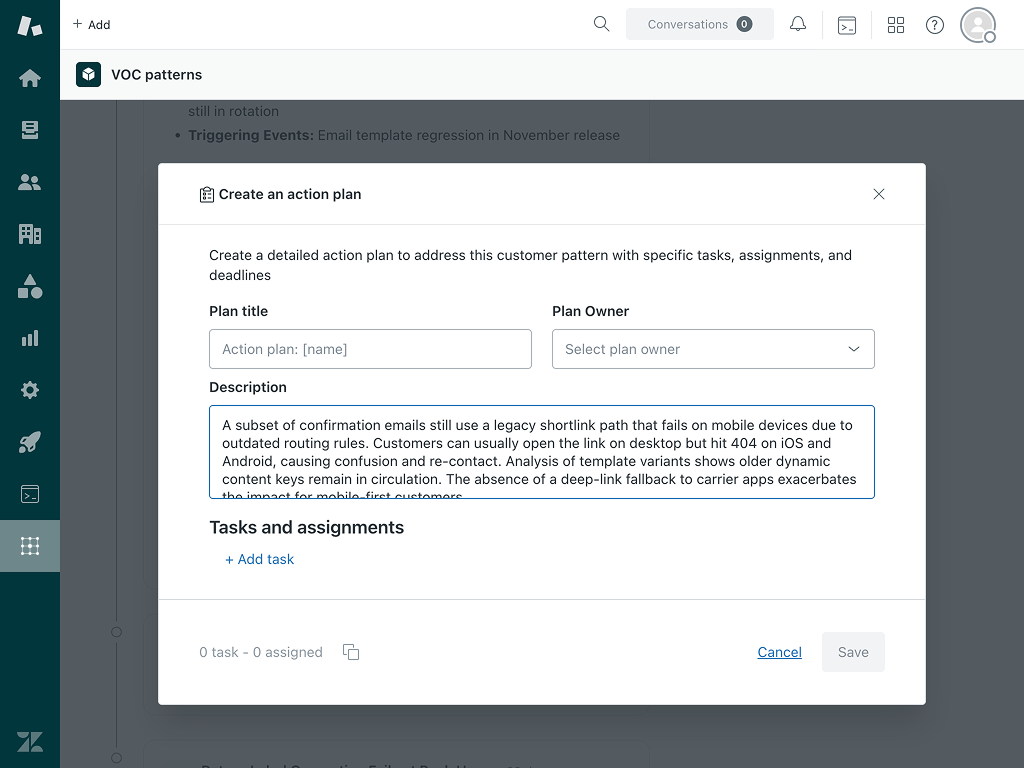
Per creare un piano d’azione
- Fai clic sul modello a cui vuoi rispondere.
- Fai clic su Crea piano d’azione .
- Inserisci il titolo del piano , il titolare del piano (persona responsabile) e una descrizione dell’obiettivo generale.
-
Aggiungi una o più attività :
-
Per ogni attività, specifica:
- Nome attività
- Assegnatario (il membro del team che sarà responsabile del compito)
- Descrizione compito
- Priorità (bassa, media, alta)
- Scadenza
- Puoi creare più attività in un unico piano per affrontare i diversi aspetti del modello.
-
Per ogni attività, specifica:
- Dopo aver salvato il piano d’azione, Zendesk genera e assegna automaticamente i ticket ai rispettivi assegnatari specificati. Ogni ticket tiene traccia dello stato di avanzamento e contiene i dettagli forniti.
- Per rivedere tutti i piani d’azione esistenti, usa il link Visualizza piani nella parte superiore della pagina Modelli VOC, che riassume i piani attivi e completati per il tuo team.
Prassi ottimali
Nota : I modelli sono generati dall’intelligenza AI analizzando i ticket. Poiché possono verificarsi errori, convalida questi modelli prima di agire in base a essi.
- Controlla regolarmente l’app per individuare nuovi modelli man mano che emergono.
- Fissa in alto i modelli più critici per mantenerli in evidenza per il tuo team.
- Usa i filtri di categoria per concentrarti sui segmenti più importanti per i tuoi obiettivi.
- Ove pertinente, le azioni suggerite rimandano a Copilota amministratore, macro, trigger, inoltro, indirizzamento omnicanale o LMS; usa questi strumenti per creare miglioramenti ai processi o formazione mirata.
- Controlla sempre il contesto dei feedback dei clienti prima di creare piani d’azione.
- Usa i piani d’azione non solo per la soluzione dei problemi, ma anche per promuovere comportamenti di successo.
Domande frequenti
-
Chi può accedere all’app?
Qualsiasi utente Zendesk con accesso alle app ZAF può usare l’app Modelli VOC. Gli amministratori possono installare l’app e gestire le autorizzazioni nel Centro amministrativo , se necessario.
-
È previsto un costo?
L’app è gratuita per tutti gli utenti Zendesk.
-
Come vengono mantenuti al sicuro i miei dati?
Tutti i dati vengono gestiti in conformità con gli standard di sicurezza dei dati di Zendesk.
-
Quanto tempo ci vuole per vedere i miei primi modelli?
I primi risultati in genere vengono visualizzati 24 ore dopo l’installazione, a seconda del volume dei ticket.
-
Quante categorie posso creare?
Puoi creare fino a 5 categorie per account, indipendentemente dal tuo piano Zendesk. Per aggiungerne un’altra dopo aver raggiunto il limite, elimina prima una categoria esistente.
-
Quanto tempo ci vuole per vedere i modelli dopo aver creato o modificato una categoria?
I modelli in genere vengono visualizzati subito dopo aver salvato una nuova categoria o aver apportato modifiche. Le modifiche che attivano nuovi modelli includono aggiornamenti ai filtri, al periodo di tempo, alle date di inizio o di fine o all’impostazione della categoria predefinita. Ogni aggiornamento di categoria può attivare un’esecuzione di elaborazione una volta ogni 15 minuti e ogni account può avere fino a 50 esecuzioni di modifiche al giorno.
-
Cosa sono i modelli predefiniti?
I modelli predefiniti vengono generati dalle attività dell’account negli ultimi 7 giorni.
-
Quali ticket sono inclusi in una categoria predefinita?
- Una categoria predefinita include i ticket creati negli ultimi 7 giorni che sono:
- Risolto o Chiuso
- Non dai canali voce
- Non conversazioni agenti AI
-
Quali canali sono supportati per la generazione dei modelli?
- Supportato: Email, modulo web, chat e messaggistica.
- Non supportato: Telefono/ Voce, social media e commenti agli articoli del Centro assistenza.
-
Quali ticket sono inclusi nelle categorie personalizzate?
-
Le categorie personalizzate usano le condizioni di vista Zendesk selezionate più un periodo di tempo a tua scelta. I periodi di tempo supportati sono:
- Ultimi 3 giorni
- Ultimi 7 giorni
- Ultimi 15 giorni
- Ultimi 30 giorni
- Intervallo di date personalizzato
-
Inoltre, l’app applica sempre questi filtri:
- Solo ticket risolti o chiusi
- Nessun ticket per il canale voce
- Nessuna conversazione agenti AI
- Solo ticket risolti/chiusi negli ultimi 90 giorni
-
Le categorie personalizzate usano le condizioni di vista Zendesk selezionate più un periodo di tempo a tua scelta. I periodi di tempo supportati sono:
-
Perché la mia categoria mostra solo i ticket risolti e chiusi anche se la mia vista include ticket aperti?
Le categorie filtrano automaticamente in base ai ticket risolti e chiusi, indipendentemente dalle impostazioni di visualizzazione. Questo aiuta a mantenere l’analisi accurata. -
Quali intervalli di date posso selezionare per le categorie personalizzate?
-
Dipende da quando è stata attivata l’app:
- Se attivato meno di 90 giorni fa: dalla data di attivazione a oggi
- Se attivato più di 90 giorni fa: da 90 giorni fa a oggi
-
Dipende da quando è stata attivata l’app:
- Perché non posso analizzare i ticket più vecchi di 90 giorni?
L’app conserva i dati dei ticket per l’analisi dei modelli solo per gli ultimi 90 giorni. Questo aiuta con le prestazioni, la pertinenza e lo spazio di memorizzazione.
-
Perché i ticket dei canali voce sono esclusi dalle categorie?
- I ticket Voce (telefonate e posta vocale) non sono attualmente supportati per l’analisi dei modelli. L’app si concentra su canali basati su testo come email, chat e moduli web.
-
La mia vista usa le condizioni "Ore dall'apertura". Funzioneranno in categorie?
- No. Le condizioni basate sul tempo che usano le ore non possono essere convertite in filtri di categoria. L’app ignora queste condizioni e usa quelle compatibili.
-
Cosa succede se la mia vista presenta condizioni non supportate?
L’app ignora automaticamente le condizioni non supportate e applica le altre condizioni della vista. La categoria continuerà a funzionare.
-
Come funziona il filtraggio in base a più stati?
Quando una categoria cerca più valori, include i ticket che corrispondono a uno qualsiasi di tali valori. Ad esempio, può includere sia ticket risolti che ticket chiusi.
-
Perché non vedo determinati ticket nella mia categoria?
Controlla se i ticket:
- Sono stati creati nel periodo di tempo selezionato
- Sono Risolti o Chiusi
- Sono stati aggiornati negli ultimi 90 giorni
- Non provengono da canali voce
- Non sono conversazioni agenti AI
- Abbina le condizioni della vista
-
Posso usare i modelli VOC se i miei ticket assistenza non sono in inglese?
Sì, l’analisi dei ticket è disponibile per qualsiasi lingua. Tuttavia, l’output del modello è attualmente disponibile solo in inglese. Per migliorare i risultati e migliorare la qualità complessiva della combinazione linguistica e dialettale, ti consigliamo anche di creare categorie specifiche per la lingua. -
Qual è la cronologia di onboarding?
La nostra attuale tempistica di onboarding è in genere di 3-6 giorni lavorativi, a seconda della complessità della configurazione e della completezza delle informazioni fornite durante il kickoff.
-
Che cosa succede se voglio condividere un modello?
I modelli possono essere copiati e condivisi tramite SMS, chat o email, ma non esportati come file. I piani d’azione possono essere condivisi assegnando ticket Zendesk ai membri del team.
Hai bisogno di ulteriore aiuto?
Contatta l’amministratore Zendesk per assistenza nella configurazione. Puoi anche usare la sezione della guida in-app per la risoluzione dei problemi e suggerimenti.
Consenti al tuo team assistenza di apportare miglioramenti basati sui dati e offrire una migliore esperienza clienti con i modelli VOC.
Avvertenza sulla traduzione: questo articolo è stato tradotto usando un software di traduzione automatizzata per fornire una comprensione di base del contenuto. È stato fatto tutto il possibile per fornire una traduzione accurata, tuttavia Zendesk non garantisce l'accuratezza della traduzione.
Per qualsiasi dubbio sull'accuratezza delle informazioni contenute nell'articolo tradotto, fai riferimento alla versione inglese dell'articolo come versione ufficiale.