Riepilogo: ◀▼
Puoi visualizzare e scaricare le fatture, aggiornare l’indirizzo aziendale o di fatturazione e gestire chi riceve le fatture per il tuo account. Solo i proprietari di account e gli amministratori di fatturazione hanno accesso a queste attività di fatturazione. L’aggiunta dei destinatari delle fatture non richiede una licenza agente, il che ti consente di garantire che le persone giuste, come il team finanziario, ricevano copie delle fatture ad ogni ciclo di fatturazione.
Le fatture per la maggior parte dei prodotti Zendesk sono gestite nel Centro amministrativo. Questo articolo descrive come usare il Centro amministrativo per visualizzare e scaricare le fatture per il tuo account Zendesk, modificare l’indirizzo di fatturazione e aggiungere o rimuovere i destinatari delle fatture. Per ulteriori informazioni sulla fatturazione, consulta Domande frequenti e risorse relative alla fatturazione.
Devi essere il proprietario dell’account o un amministratore di fatturazione per eseguire queste operazioni. Se sei un amministratore, un agente o un’altra persona (ad esempio, un contabile) che non ha accesso alle fatture Zendesk, contatta il proprietario dell’account o un amministratore di fatturazione. Ad esempio, il proprietario dell’account può scaricare una fattura e inviartela via email. Il proprietario può anche aggiungerti all’elenco dei destinatari delle fatture.
Questo articolo include i seguenti argomenti:
Visualizzazione delle fatture
Tutti i proprietari di account e gli amministratori di fatturazione possono visualizzare e scaricare le fatture per il proprio account Zendesk.
Per visualizzare le fatture
-
Nel Centro amministrativo, fai clic su Account
 nella barra laterale, quindi seleziona Fatturazione > Contatti.
Viene visualizzata una pagina Fatture con un elenco delle fatture più recenti.
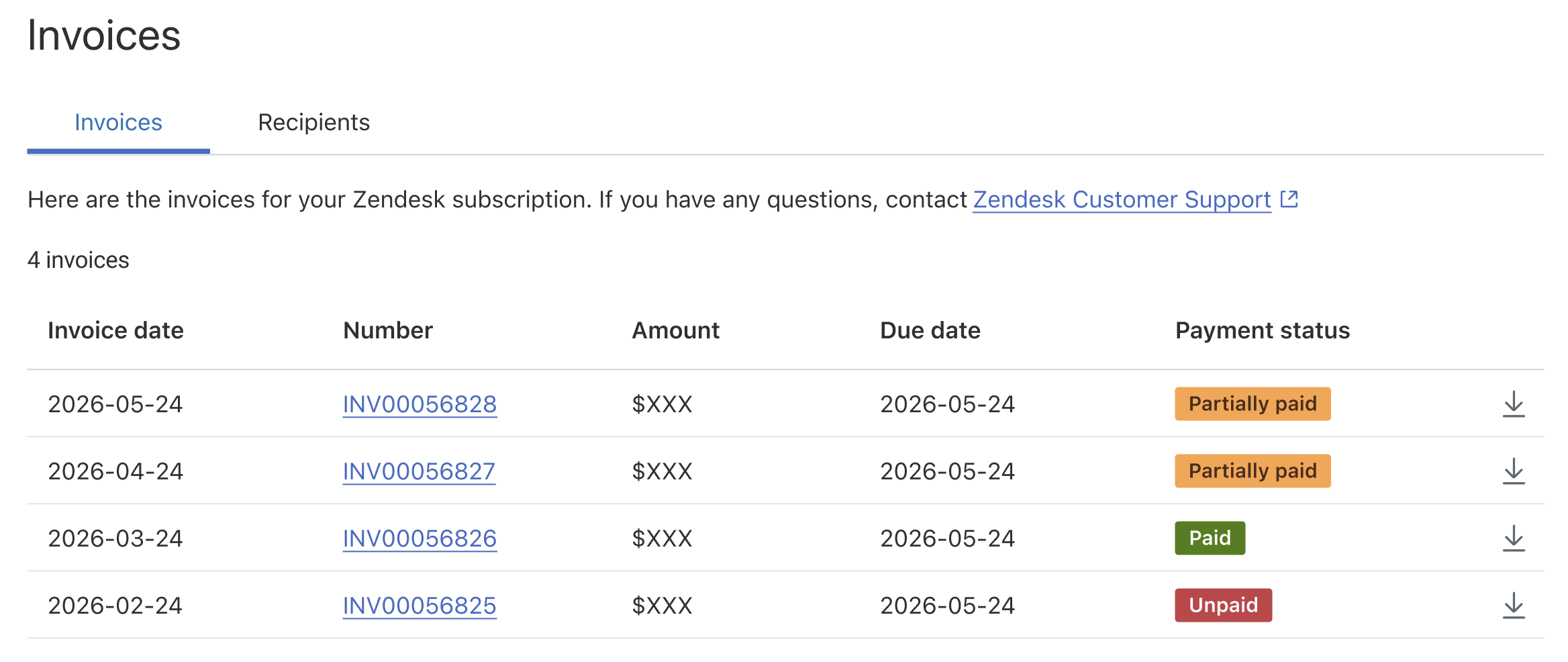
L’elenco delle fatture include la data della fattura, il numero della fattura, l’importo della fattura e la data di scadenza. Include anche lo stato del pagamento per ciascuna fattura. Lo stato del pagamento può essere Pagato, Non pagato, Pagato parzialmente, Elaborato o Rimborsato.
- Fai clic sul numero di una fattura per visualizzare i dettagli della fattura.
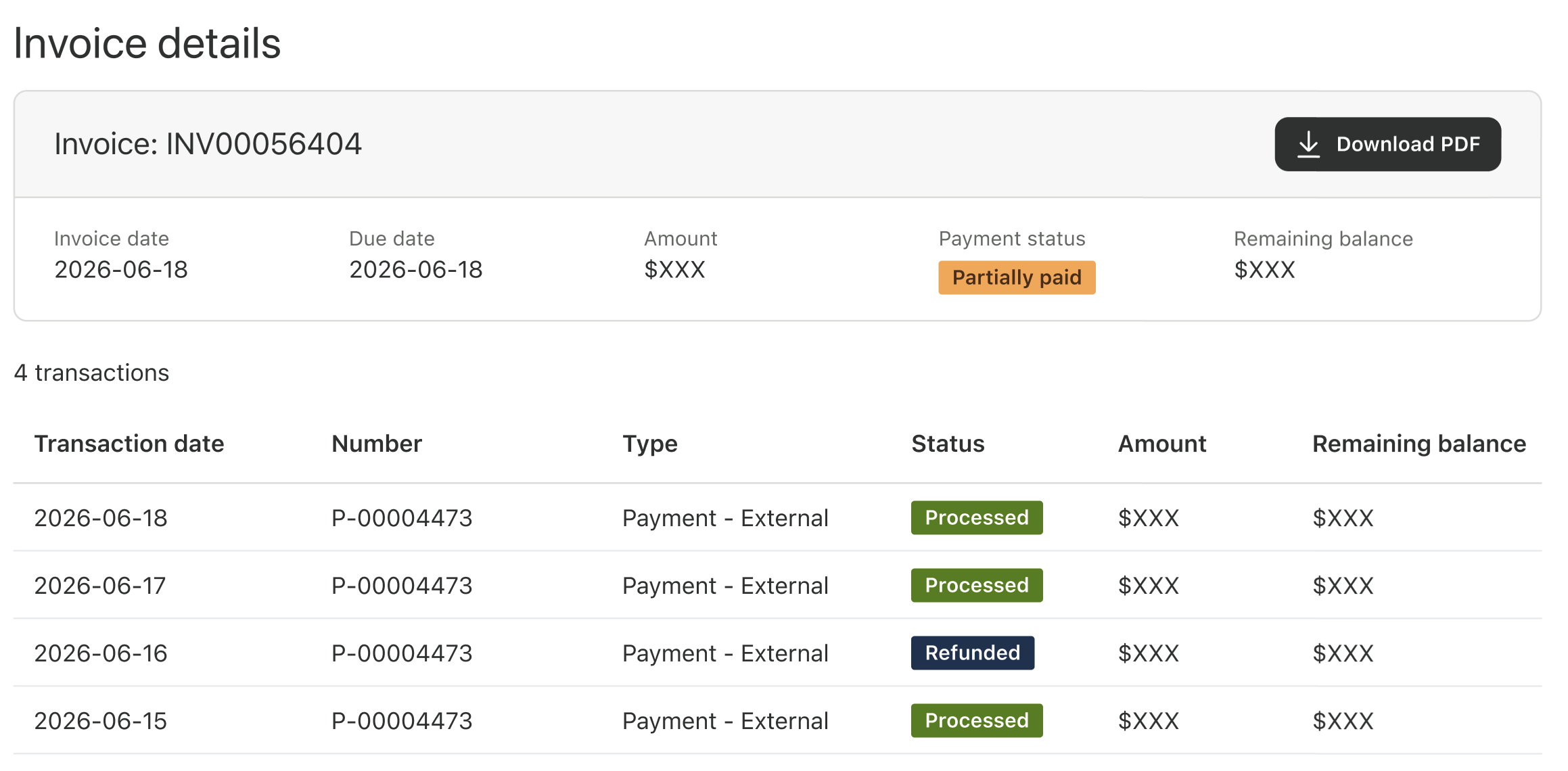
I dettagli della fattura includono tutte le transazioni associate a una fattura, inclusi pagamenti, note di credito, rimborsi e cancellazioni. Ogni transazione elencata include il tipo di transazione, lo stato, l’importo applicato e il saldo della fattura rimanente dopo ogni transazione.
- Fai clic su Scarica PDF per scaricare una copia della fattura.
Le istruzioni di pagamento sono incluse nella fattura, inclusi i dettagli del bonifico bancario Zendesk.
Modifica dell’indirizzo di fatturazione
L’indirizzo in Dettagli azienda (indirizzo dell’acquirente) nel tuo account Zendesk è l’indirizzo fisico della tua azienda. In caso di trasferimento dell’azienda, i titolari dell’account e gli amministratori di fatturazione possono modificare l’indirizzo. Se non utilizzi i pagamenti elettronici, l’indirizzo in Dettagli azienda coincide con quello indicato in fattura. Tutte le fatture saranno inviate a questo indirizzo.
Per i clienti esistenti che utilizzano i pagamenti elettronici, è possibile avere un indirizzo di fatturazione (indirizzo del destinatario della fattura) distinto dall’indirizzo in Dettagli azienda. L’indirizzo di fatturazione specifica dove inviare le fatture per il pagamento.
Per modificare l’indirizzo in Dettagli azienda
- Nel Centro amministrativo, fai clic su Account nella barra laterale, quindi seleziona Fatturazione > Pagamento.
- In Dettagli azienda, fai clic su Modifica.
Puoi avere un solo indirizzo Dettagli azienda per il tuo account.
- Salva le modifiche.
Per modificare l’indirizzo di fatturazione
- Nel Centro amministrativo, fai clic su Account nella barra laterale, quindi seleziona Fatturazione > Pagamento.
- In Metodo di pagamento, fai clic su Modifica.
- Inserisci i dettagli di pagamento e l’indirizzo.
Tutte le informazioni modificate appariranno in tutte le fatture. Le fatture emesse prima dell’aggiornamento non subiranno modifiche.
- Salva le modifiche.
Aggiunta o rimozione di destinatari delle fatture
I proprietari dell’account e gli amministratori di fatturazione possono modificare l’elenco degli utenti che ricevono le fatture per ogni ciclo di fatturazione. Ad esempio, un proprietario dell’account potrebbe richiedere l’invio di una copia di ogni fattura al reparto finanziario della propria azienda. Per aggiungere un utente all’elenco dei destinatari delle fatture, non è necessario disporre di una licenza agente.
Per modificare i destinatari delle fatture
-
Nel Centro amministrativo, fai clic su Account nella barra laterale, quindi seleziona Fatturazione > Contatti.
Viene visualizzata la pagina Fatture recenti con un elenco delle fatture più recenti. Sono inclusi anche l’indirizzo di fatturazione corrente e i nomi e gli indirizzi email di tutti coloro che ricevono una copia delle fatture per il tuo account Zendesk.
- Per aggiornare un destinatario, fai clic sulla scheda Destinatari , quindi su Modifica .
- Fai clic su Aggiungi nuovo.
- Inserisci il nome e l’indirizzo email del destinatario, quindi fai clic su Salva.
- Per rimuovere un destinatario, fai clic sulla X accanto al nome del destinatario, quindi fai clic su Salva.
Avvertenza sulla traduzione: questo articolo è stato tradotto usando un software di traduzione automatizzata per fornire una comprensione di base del contenuto. È stato fatto tutto il possibile per fornire una traduzione accurata, tuttavia Zendesk non garantisce l'accuratezza della traduzione.
Per qualsiasi dubbio sull'accuratezza delle informazioni contenute nell'articolo tradotto, fai riferimento alla versione inglese dell'articolo come versione ufficiale.