Riepilogo AI verificato ◀▼
Accedi alle impostazioni di integrazione del Contact Center per personalizzare la creazione dei ticket e la gestione delle chiamate. Modifica l’assegnazione dei ticket, forza la creazione dei ticket e decidi se i dettagli del cliente vengono visualizzati prima delle chiamate. Configura la creazione di ticket di chiamata in uscita e gestisci le registrazioni e le trascrizioni delle chiamate, scegliendo tra le opzioni mascherate o non mascherate. Personalizza queste impostazioni per semplificare i processi assistenza e migliorare la gestione delle chiamate.
Una volta aggiornato lo stack CloudFormation per l’integrazione con Zendesk, puoi accedere alla pagina delle impostazioni di Zendesk dalla barra di navigazione a sinistra di Contact Center. Da qui, ci sono varie impostazioni che puoi personalizzare.
Questo articolo include i seguenti argomenti:
Impostazioni standard
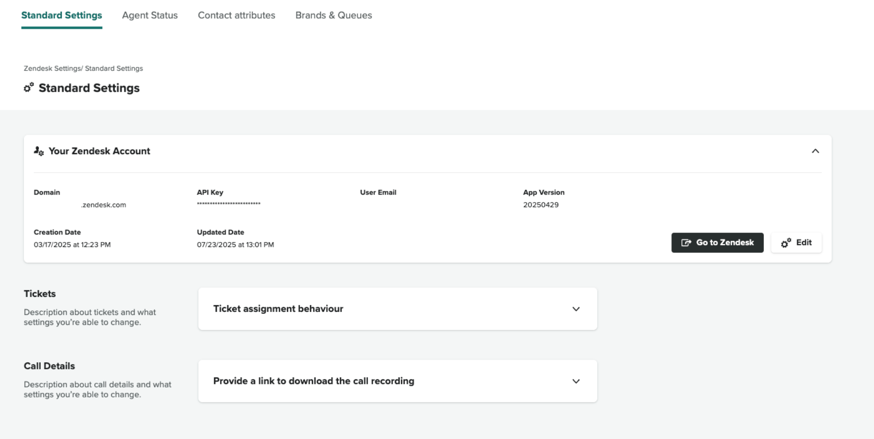
In questa sezione puoi rivedere e modificare i dettagli dell’integrazione Zendesk o fare clic su Vai a Zendesk per aprire l’account Zendesk collegato.
-
Comportamento di assegnazione dei ticket
Valore interfaccia utente Valore attributo contatto Comportamento Vero Nessuno Dopo che l’agente avrà accettato la chiamata, verrà creato un nuovo ticket. Il ticket verrà inviato all’agente.
Vero ticket_assignment = true Dopo che l’agente avrà accettato la chiamata, verrà creato un nuovo ticket. Il ticket verrà inviato all’agente.
Vero ticket_assignment = false Non verrà creato un nuovo ticket dopo che l’agente avrà accettato la chiamata. Nessun ticket verrà inviato all’agente.
Falso Nessuno Non verrà creato un nuovo ticket dopo che l’agente avrà accettato la chiamata. Nessun ticket verrà inviato all’agente.
Falso ticket_assignment = true Dopo che l’agente avrà accettato la chiamata, verrà creato un nuovo ticket. Il ticket verrà inviato all’agente.
Falso ticket_assignment = false Non verrà creato un nuovo ticket dopo che l’agente avrà accettato la chiamata. Nessun ticket verrà inviato all’agente.
-
Forza la creazione del ticket
Valore interfaccia utente Valore attributo contatto Comportamento Vero Nessuno Se un ticket non viene creato per impostazione predefinita (consulta Comportamento assegnazione ticket), l’agente dovrà creare un nuovo ticket o collegare la chiamata a un ticket esistente prima di poter chiudere la chiamata. Vero force_ticket_creation = true Se un ticket non viene creato per impostazione predefinita (consulta Comportamento assegnazione ticket), l’agente dovrà creare un nuovo ticket o collegare la chiamata a un ticket esistente prima di poter chiudere la chiamata. Vero force_ticket_creation = false Un agente può terminare una chiamata indipendentemente dal fatto che un ticket sia stato associato o meno alla chiamata. Falso Nessuno Un agente può terminare una chiamata indipendentemente dal fatto che un ticket sia stato associato o meno alla chiamata. Falso force_ticket_creation = true Se un ticket non viene creato per impostazione predefinita (consulta Comportamento assegnazione ticket), l’agente dovrà creare un nuovo ticket o collegare la chiamata a un ticket esistente prima di poter chiudere la chiamata. Falso force_ticket_creation = false Un agente può terminare una chiamata indipendentemente dal fatto che un ticket sia stato associato o meno alla chiamata. -
Visualizza i dettagli del cliente o del ticket prima di accettare la chiamata
Valore interfaccia utente Valore attributo contatto Comportamento Vero Nessuno Un ticket o il profilo cliente verrà mostrato all’agente prima che risponda/accetta la chiamata. Affinché questa operazione funzioni, è necessario impostare l’attributo zendesk_ticket_id nel ticket.
Vero pop_incoming = true Un ticket o il profilo cliente verrà mostrato all’agente prima che risponda/accetta la chiamata. Affinché questa operazione funzioni, è necessario impostare l’attributo zendesk_ticket_id nel ticket.
Vero pop_incoming = false Un ticket o un profilo utente non verrà mostrato all’agente prima che abbia accettato la chiamata. Un ticket o un profilo utente potrebbe essere visualizzato dopo che l’agente ha accettato la chiamata, a seconda di altre impostazioni.
Falso Nessuno Un ticket o un profilo utente non verrà mostrato all’agente prima che abbia accettato la chiamata. Un ticket o un profilo utente potrebbe essere visualizzato dopo che l’agente ha accettato la chiamata, a seconda di altre impostazioni.
Falso pop_incoming = true Un ticket o il profilo cliente verrà mostrato all’agente prima che risponda/accetta la chiamata. Affinché questa operazione funzioni, è necessario impostare l’attributo zendesk_ticket_id nel ticket.
Falso pop_incoming = false Un ticket o un profilo utente non verrà mostrato all’agente prima che abbia accettato la chiamata. Un ticket o un profilo utente potrebbe essere visualizzato dopo che l’agente ha accettato la chiamata, a seconda di altre impostazioni.
-
Crea un ticket per ogni chiamata in uscita
Valore interfaccia utente Valore attributo contatto Comportamento Vero Nessuno Verrà creato un nuovo ticket che verrà associato alla chiamata ogni volta che viene effettuata una chiamata in uscita. Vero all_outbound = true Verrà creato un nuovo ticket che verrà associato alla chiamata ogni volta che viene effettuata una chiamata in uscita. Vero all_outbound = false Quando si effettua una chiamata in uscita, il ticket non viene creato automaticamente. Falso Nessuno Quando si effettua una chiamata in uscita, il ticket non viene creato automaticamente. Falso all_outbound = true Verrà creato un nuovo ticket che verrà associato alla chiamata ogni volta che viene effettuata una chiamata in uscita. Falso all_outbound = false Quando si effettua una chiamata in uscita, il ticket non viene creato automaticamente.
Impostazioni dettagli chiamata
-
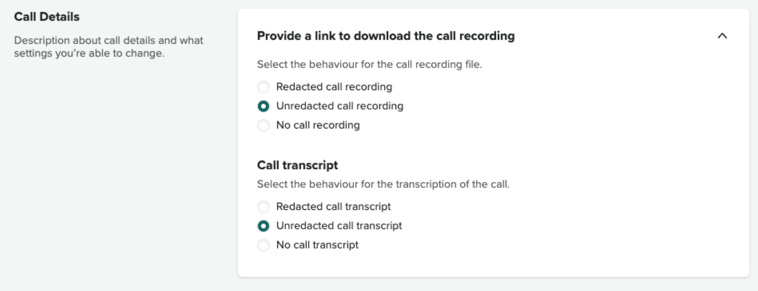
Fornisci un link per scaricare la registrazione della chiamata: Seleziona come scaricare le registrazioni delle chiamate:
- Registrazione chiamata oscurata: Le informazioni importanti, come i numeri di carta di credito, vengono eliminate dalla registrazione della chiamata.
- Registrazione chiamata non modificata: L’intera registrazione della chiamata può essere scaricata senza oscuramenti.
- Nessuna registrazione chiamata: Non è possibile scaricare la trascrizione della chiamata.
-
Trascrizione chiamata: Seleziona come scaricare le trascrizioni delle chiamate:
- Trascrizione chiamata mascherata: Le informazioni importanti, come i numeri di carta di credito, vengono eliminate dalla trascrizione della chiamata.
- Trascrizione della chiamata non modificata: L’intera trascrizione della chiamata può essere scaricata senza mascherature.
- Nessuna trascrizione chiamata: Non è possibile scaricare la trascrizione della chiamata.
Avvertenza sulla traduzione: questo articolo è stato tradotto usando un software di traduzione automatizzata per fornire una comprensione di base del contenuto. È stato fatto tutto il possibile per fornire una traduzione accurata, tuttavia Zendesk non garantisce l'accuratezza della traduzione.
Per qualsiasi dubbio sull'accuratezza delle informazioni contenute nell'articolo tradotto, fai riferimento alla versione inglese dell'articolo come versione ufficiale.