Riepilogo AI verificato ◀▼
Impara a gestire le chiamate in modo efficace con funzioni come chiamate in uscita, messa in attesa, muto e trasferimenti di chiamata. Usa trasferimenti a caldo o a freddo, aggiungi note interne ed effettua chiamate in conferenza. Termina le chiamate con After Call per concludere le attività e impostare lo stato successivo per gestire la disponibilità. Questi strumenti aiutano a semplificare il processo di gestione delle chiamate e a migliorare le interazioni con i clienti.
In questo articolo imparerai come effettuare chiamate in uscita e usare le funzioni chiave di Zendesk per Contact Center, dalle funzioni di base come la messa in attesa e l’audio, alle funzioni avanzate come i trasferimenti di chiamata e le chiamate in conferenza.
Questo articolo include i seguenti argomenti:
Come effettuare chiamate in uscita
Segui i passaggi seguenti per effettuare una chiamata in uscita.
Per effettuare una chiamata in uscita
- In Contact Center, fai clic su Chiamata in uscita .
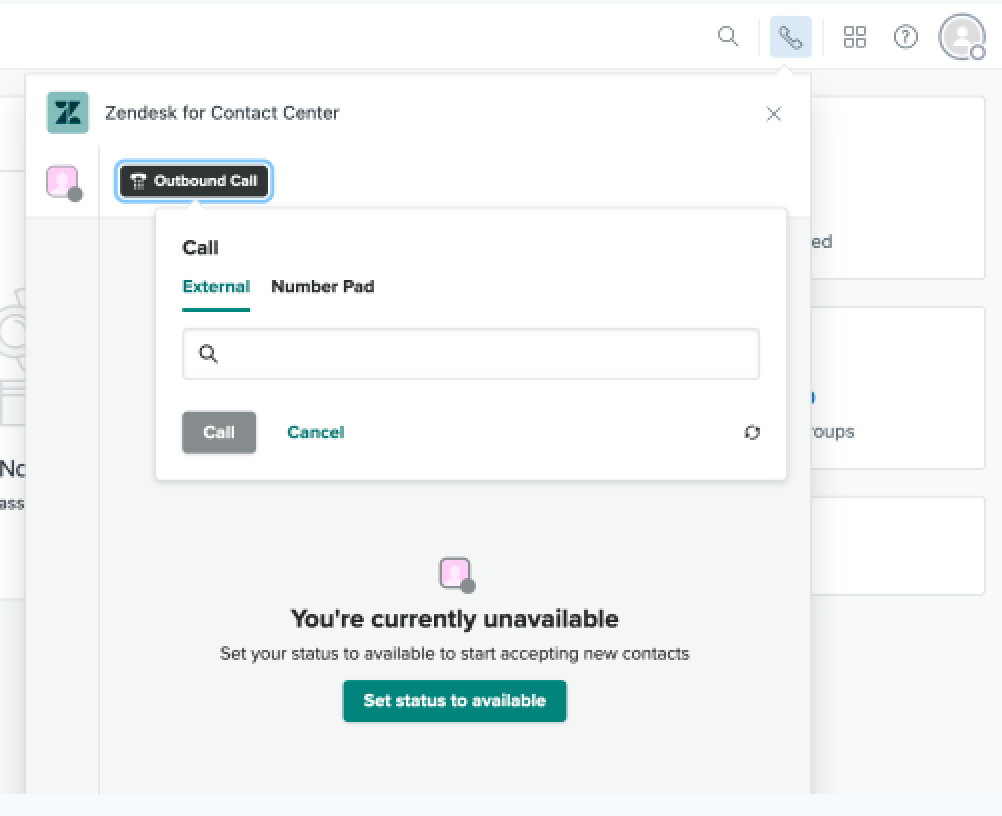
Se stai chiamando un cliente che ha avuto precedenti interazioni all’interno del sistema o se stai usando lo strumento CRM interno, le informazioni sul cliente verranno visualizzate nella sezione del profilo cliente sul lato destro della pagina una volta connessa la chiamata.
Accanto al contatto verrà visualizzato un timer per mostrare il tempo trascorso dalla chiamata.
Mettere in attesa o disattivare l’audio delle chiamate
Durante una chiamata, potresti mettere in attesa un cliente o disattivare l’audio.
Per mettere in sospeso un cliente, fai clic su In sospeso ⏸️ sopra la scheda della conversazione. Riceverai una notifica verbale che il cliente è in attesa e il pulsante cambierà colore.
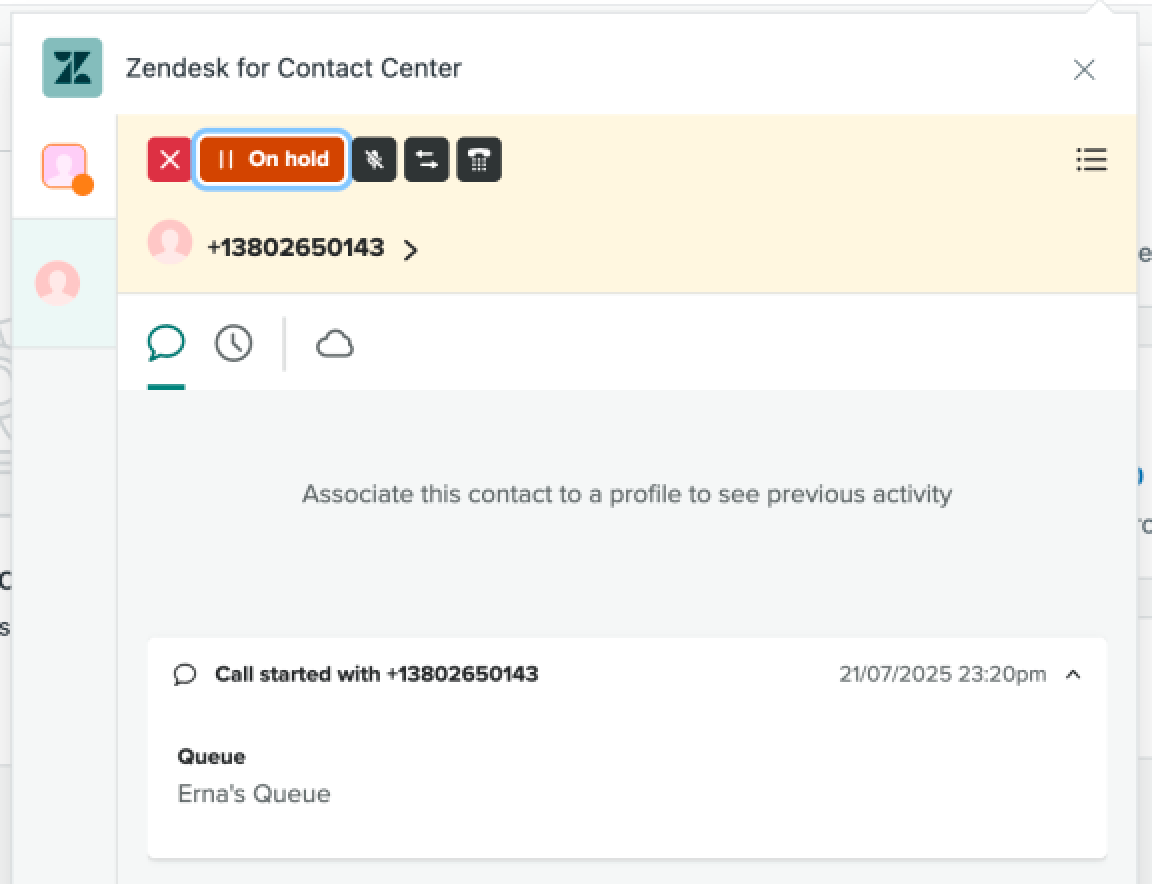
Per riprendere la chiamata, fai clic sullo stesso pulsante, che ora sarà di colore arancione e con l’etichetta Riprendi .
Allo stesso modo, per disattivare l’audio, fai clic sul pulsante grigio scuro Disattiva sopra la scheda della conversazione e, per riattivarlo, fai clic sullo stesso pulsante, che ora sarà denominato Attiva audio .
Trasferimento di chiamate
Quando devi trasferire una chiamata, fai clic sul pulsante Trasferisci ( ) nella parte superiore dello schermo. Questo ti metterà in sospeso durante il trasferimento.
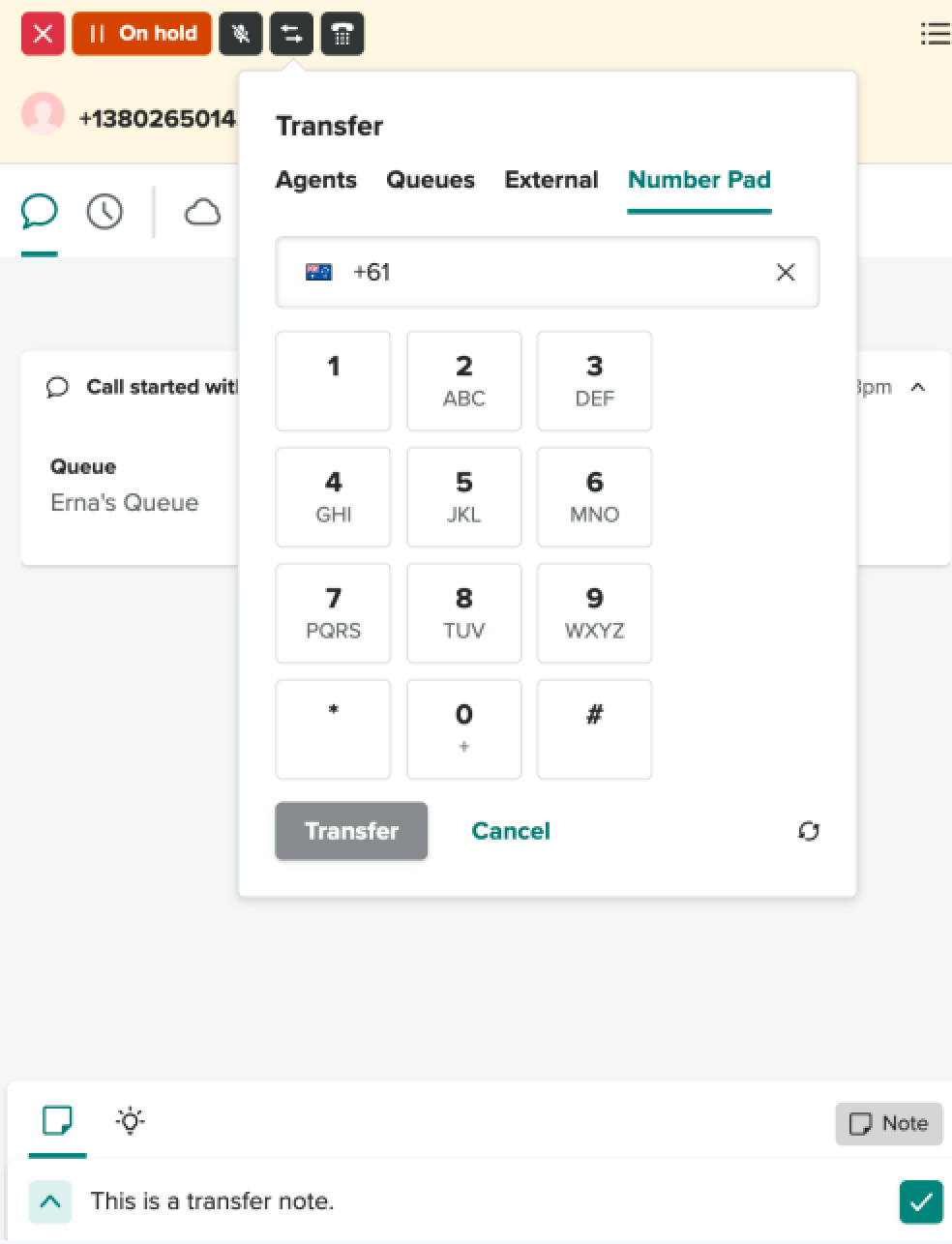
Puoi trasferire a una singola persona elencata in connessioni rapide o a un altro numero. Dopo aver selezionato la persona o il numero, fai clic sul pulsante di trasferimento per avviare il trasferimento. Una volta trasferita la chiamata, puoi aggiungere una nota prima di chiudere il contatto.
Per annullare il trasferimento, fai clic su Annulla .
Note di trasferimento interne
Per aggiungere una nota di trasferimento interna prima di trasferire un chiamante, fai clic sul pulsante della nota e inizia a digitare la nota. In alternativa, puoi digitare la nota durante il processo di trasferimento.
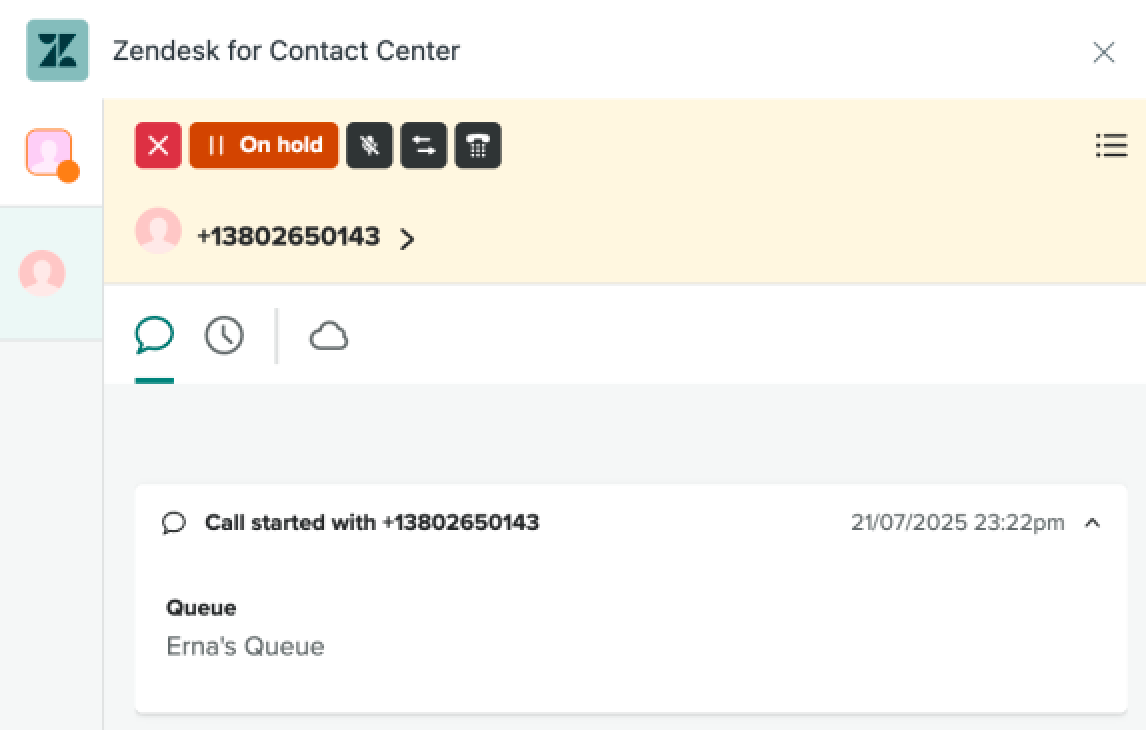
Fai clic sul segno di spunta ( ) per salvare la nota nel profilo del cliente.
Trasferimento a freddo
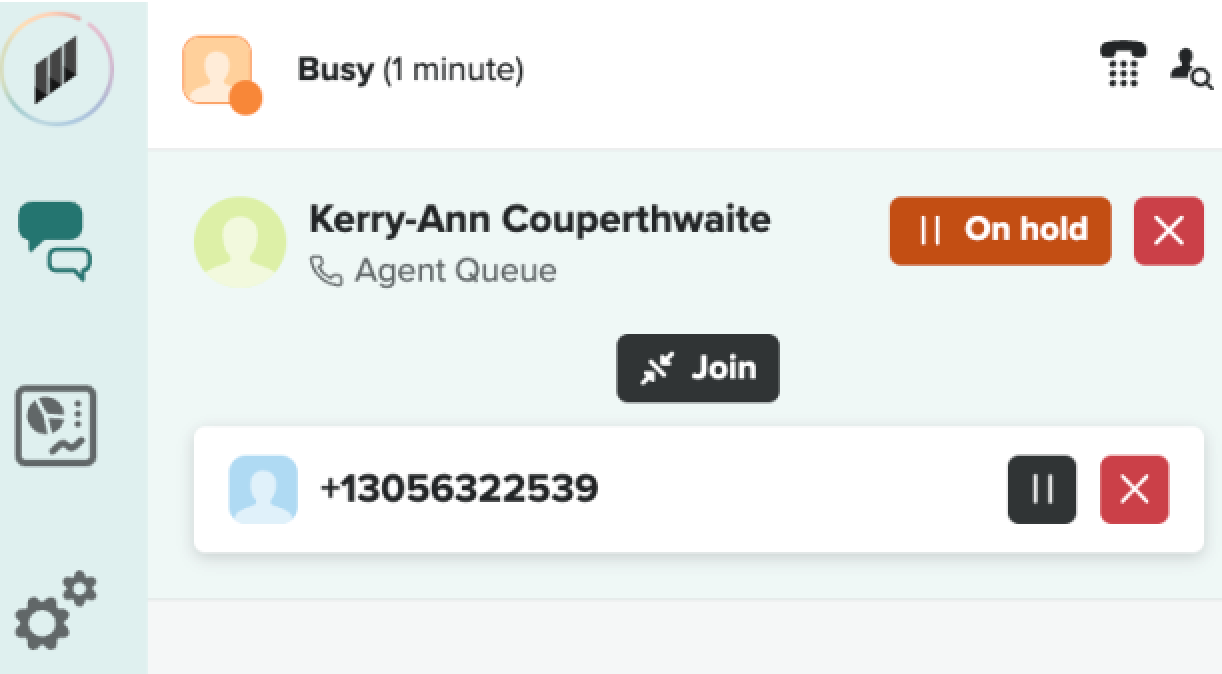
Dopo aver avviato un trasferimento, per effettuare un trasferimento a freddo, fai clic sul pulsante x rosso accanto al numero del cliente. Questo ti metterà automaticamente in modalità After Call Work ( ACW ) e il cliente sarà in coda con la terza parte.
Trasferimento mediato
Per eseguire un trasferimento a caldo, avvia il trasferimento e attendi la risposta della terza parte. Durante l’attesa, il cliente verrà messo in attesa e non potrà ascoltare la conversazione con la terza parte.
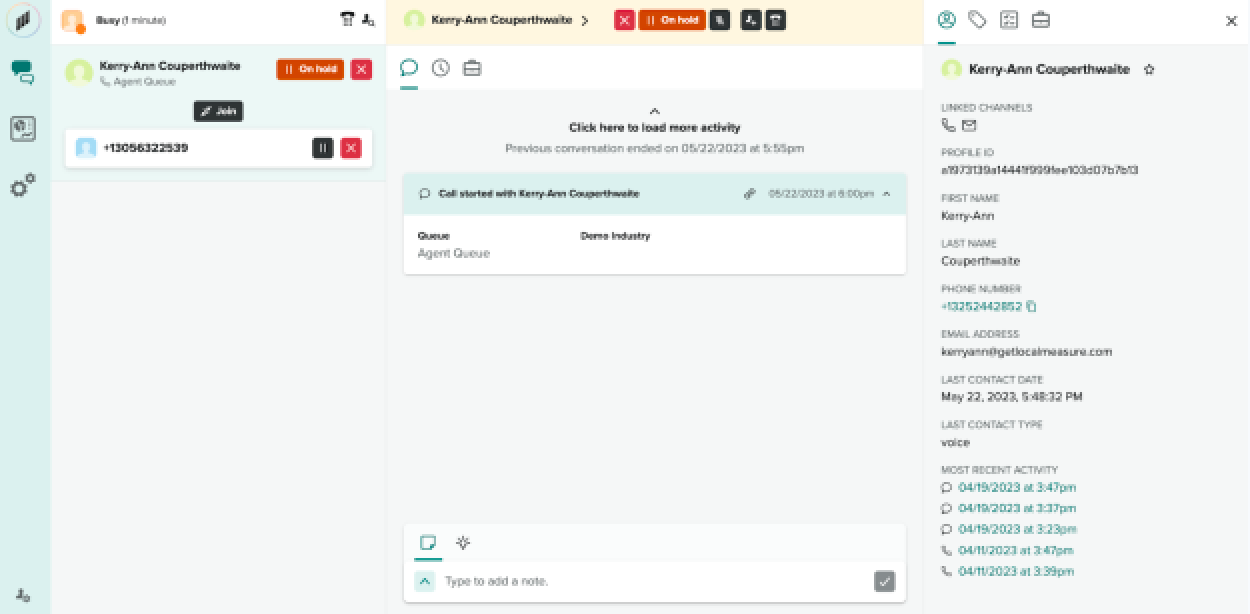
Una volta che la terza parte ha risposto, hai due opzioni: trasferire il cliente alla terza parte o tornare al cliente dopo aver parlato con la terza parte.
Per trasferire il cliente a terzi, fai clic sul pulsante x rosso accanto al numero del cliente. Questo ti metterà in modalità After Call Work ( ACW ) e il cliente verrà messo in coda con la terza parte.
Per tornare al cliente, fai clic sul pulsante x rosso accanto al numero o al nome della terza parte.
Effettuare una chiamata in conferenza
Per avviare una chiamata in conferenza, avvia il trasferimento e attendi che la terza parte risponda. Una volta accettata la chiamata, fai clic su Unisciti per collegare tutte le parti.
Se fai clic su Partecipa prima che la terza parte abbia risposto alla chiamata, il sistema restituisce un errore.
Chiusura di una chiamata
Una volta completata la conversazione con il cliente, puoi terminare la chiamata facendo clic sul pulsante x rosso nella parte superiore della finestra di conversazione.

Il tuo stato cambierà in Dopo chiamata Lavoro e vedrai le lettere ACW nell’angolo in alto a destra dello schermo.
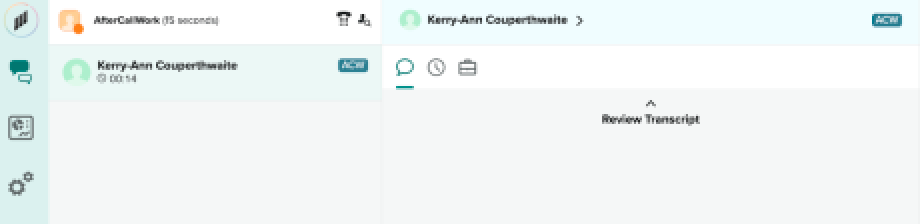
Usa questo tempo per aggiungere le note e completare tutto il lavoro successivo alla chiamata, quindi chiudi il contatto facendo clic su Salva e chiudi . Ricorda di selezionare un codice di soluzione per chiudere il contatto.
Una volta chiusa l’interazione, il tuo stato passerà automaticamente a Disponibile di nuovo. Se vuoi andare offline, imposta lo stato su Non disponibile prima di chiudere il contatto.
Uso dello stato successivo
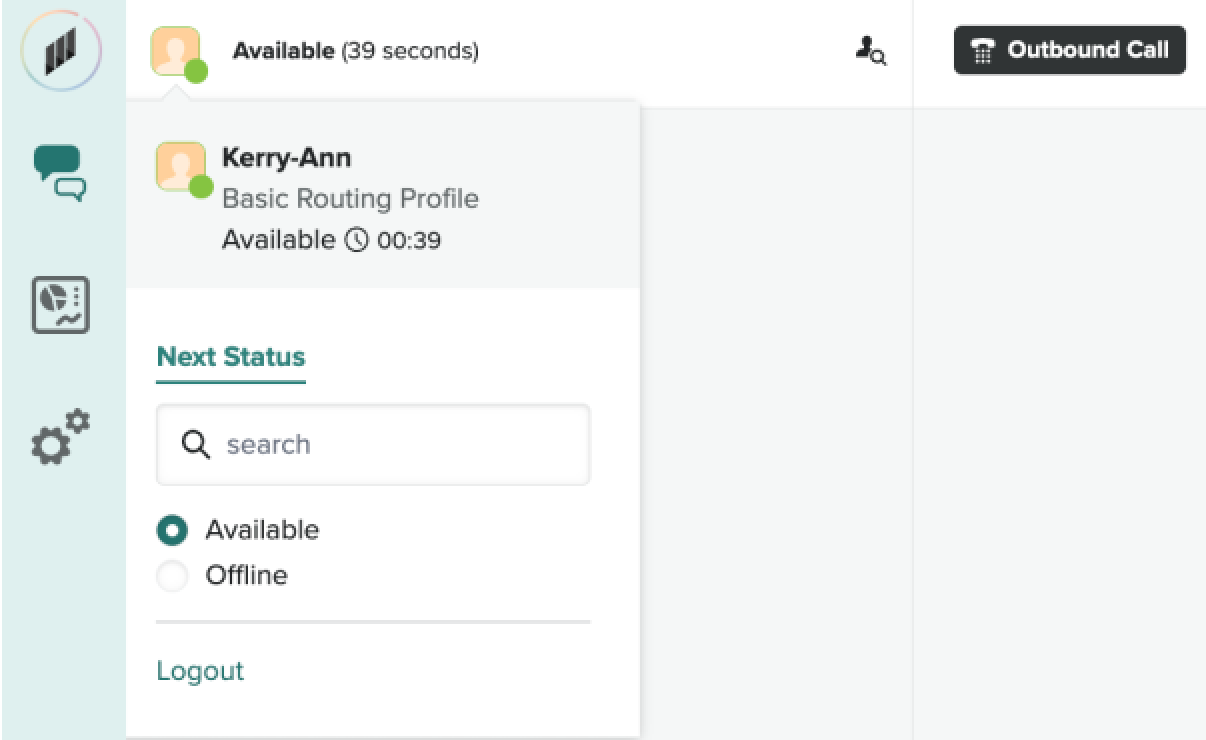
Lo stato agente successivo consente a un agente di passare allo stato desiderato entro la fine della chiamata. Ciò è particolarmente utile se devono fare una pausa pranzo o allontanarsi dalla scrivania.
Puoi selezionare lo stato Prossimo agente mentre sei impegnato in una chiamata e stai parlando con un cliente. Puoi impostare lo stato successivo, ad esempio Offline.
Una volta terminata la chiamata e chiusa l’interazione, il sistema ti metterà automaticamente nello stato Offline assicurandoti così che non riceverai altre chiamate in attesa in coda.
Avvertenza sulla traduzione: questo articolo è stato tradotto usando un software di traduzione automatizzata per fornire una comprensione di base del contenuto. È stato fatto tutto il possibile per fornire una traduzione accurata, tuttavia Zendesk non garantisce l'accuratezza della traduzione.
Per qualsiasi dubbio sull'accuratezza delle informazioni contenute nell'articolo tradotto, fai riferimento alla versione inglese dell'articolo come versione ufficiale.