Riepilogo AI verificato ◀▼
La presenza degli agenti in Contact Center ti consente di trasferire le chiamate agli agenti disponibili, migliorando la collaborazione del team. Assicurati che i prerequisiti come l’aggiornamento dello stack CloudFormation e l’attivazione del flag di funzionalità siano soddisfatti. Avvia i trasferimenti di chiamata tramite agenti, code o numeri esterni e aggiorna le impostazioni di presenza degli agenti per gestire la disponibilità. Usa gli aggiornamenti in tempo reale per tenere traccia dello stato degli agenti e ottimizzare l’indirizzamento delle chiamate.
La presenza degli agenti nel Contact Center aiuta gli agenti del servizio clienti a trasferire facilmente le chiamate ad altri agenti disponibili all’interno del team. In questo articolo, imparerai la presenza degli agenti e le relative funzionalità chiave.
Questo articolo include i seguenti argomenti:
Prerequisiti per la presenza degli agenti
Prima di abilitare la presenza agente in Contact Center, assicurati che siano soddisfatti i seguenti prerequisiti:
- Upgrade CloudFormation Stack : Aggiorna l’istanza di Contact Center alla versione 5.99.2 o successiva. Assicurati che sia distribuito lo stack CloudFormation più recente.
- Attivazione del flag di funzionalità: Attiva la presenza degli agenti in base all’account e deve essere attivata manualmente dal team del Contact Center. Contatta il team del Contact Center per richiedere l’attivazione.
-
Configurazione flusso contatti: Aggiungi i seguenti due flussi di contatti (entrambi di tipo "Trasferisci a coda") all'istanza Amazon Connect per indirizzare il contatto a un determinato agente o coda:
- Trasferimento diretto in coda
- Trasferimento diretto agente
Contatta Zendesk per ricevere le esportazioni di file JSON dei seguenti flussi di contatti in modo da poterli importare facilmente nella tua istanza.
-
Configurazione di connessioni rapide :
- Crea due connessioni rapide di tipo "Coda" in Amazon Connect con i seguenti nomi:
- Trasferimento diretto in coda : collegamento al flusso di contatti per il trasferimento diretto in coda.
- Trasferimento diretto agente : link al flusso di contatto per il trasferimento diretto dell’agente.
Nota: Queste connessioni rapide non devono essere aggiunte alle code come le connessioni rapide standard. Contact Center può comunque accedervi e usarli anche se l’agente non ha accesso diretto.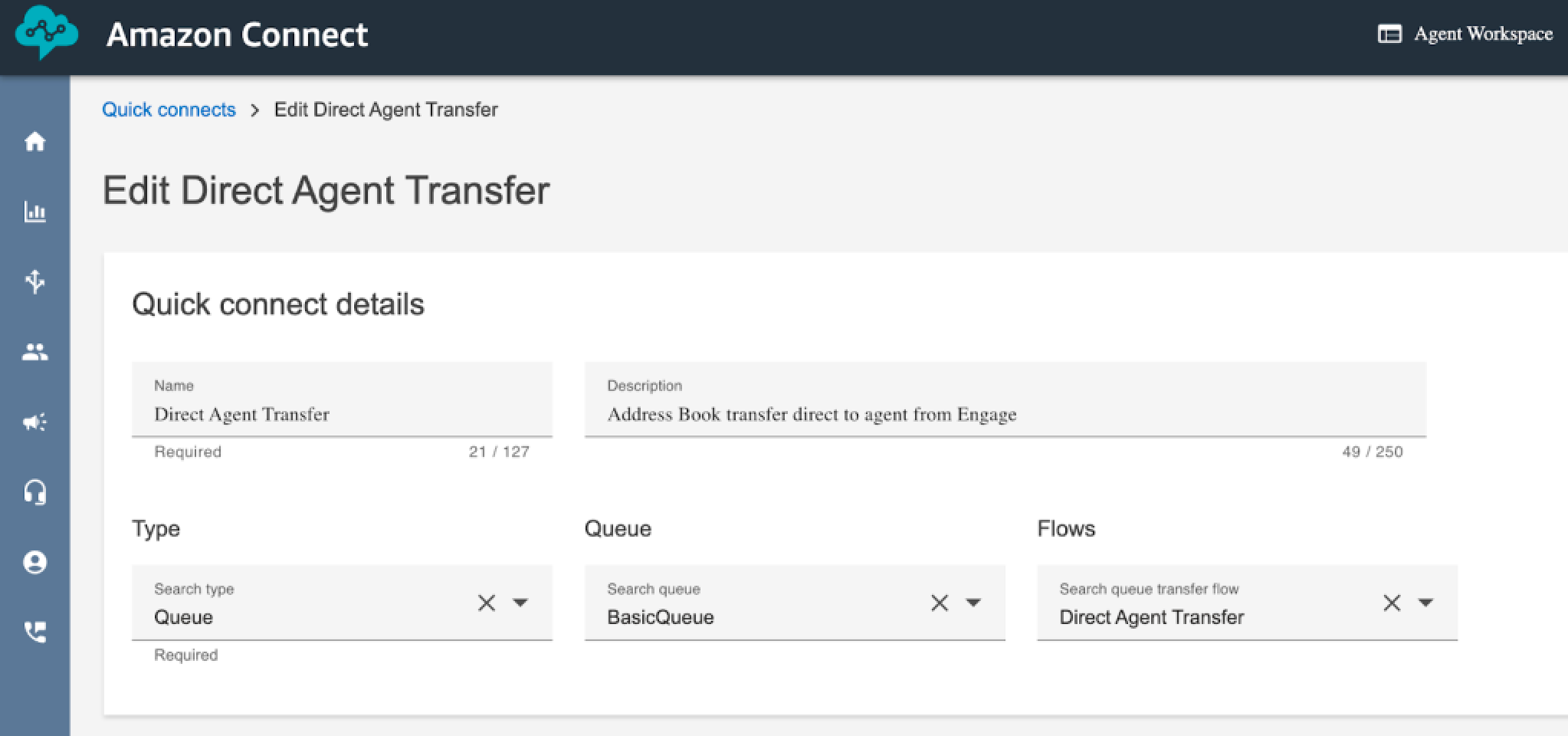
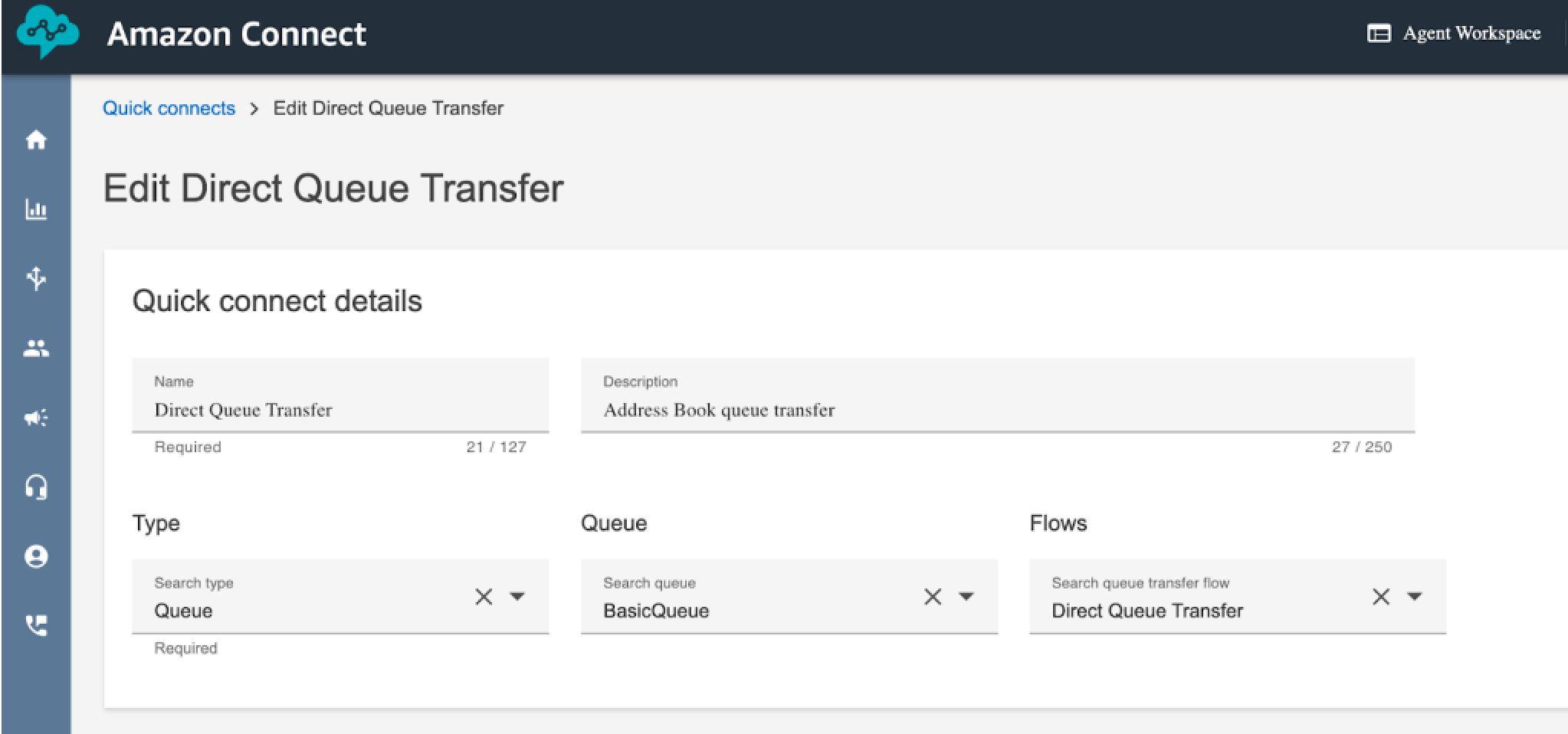
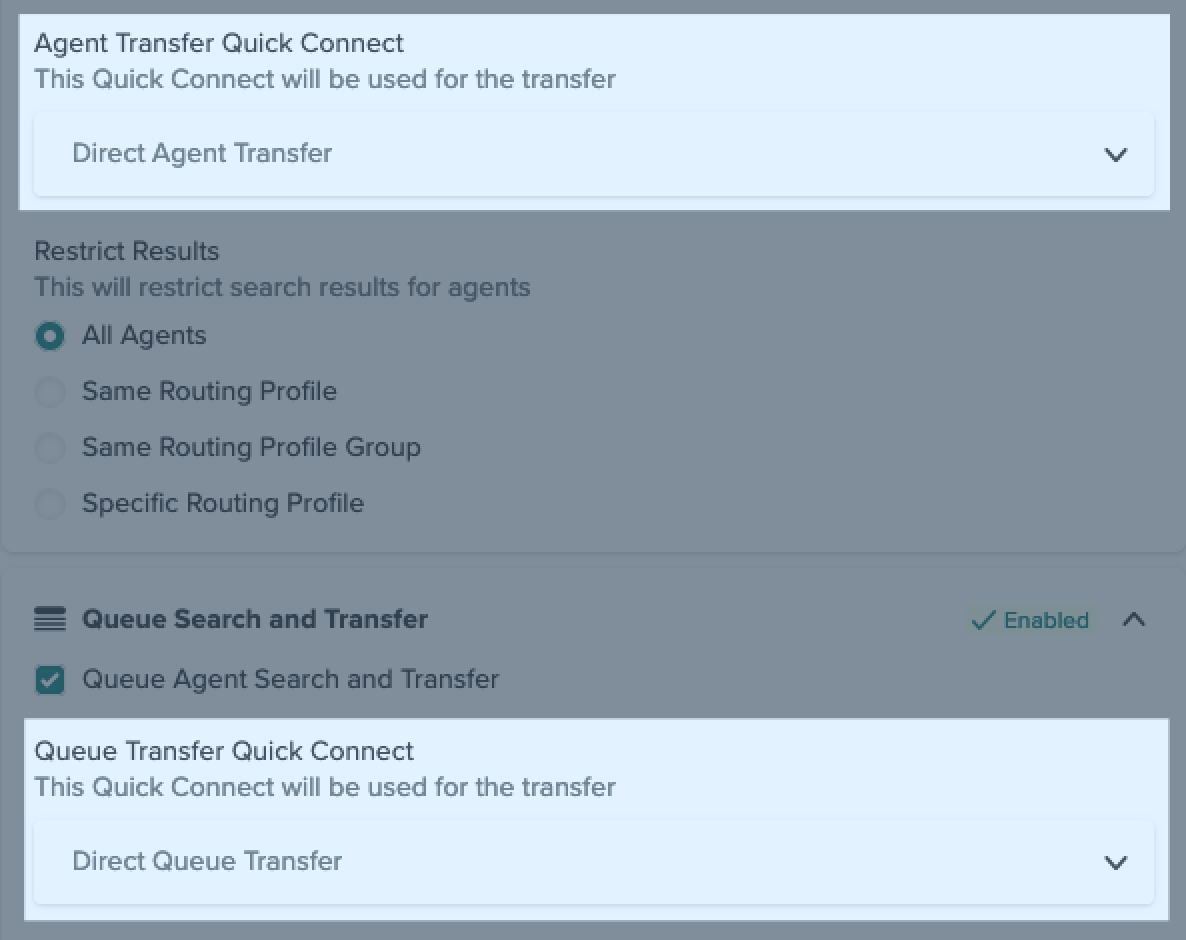
- Una volta create le connessioni rapide, configurale nelle impostazioni del workflow di Contact Center per garantire l’indirizzamento corretto.
- Crea due connessioni rapide di tipo "Coda" in Amazon Connect con i seguenti nomi:
Trasferimento di chiamata in corso
Durante una chiamata, puoi trasferirla a un altro agente.
Per trasferire una chiamata
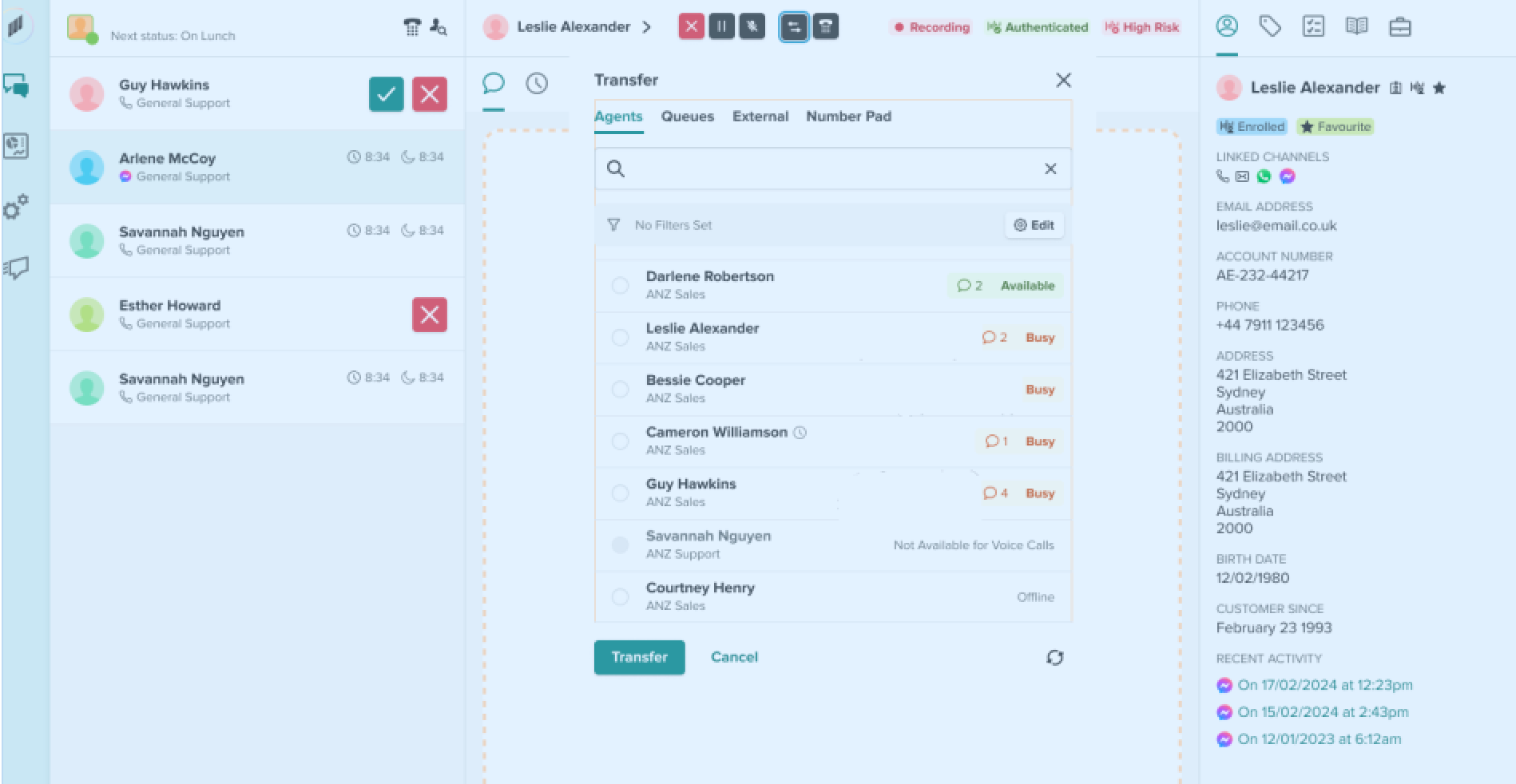
- Fai clic su Trasferisci . Si aprirà la pagina di trasferimento.
- Seleziona una delle seguenti schede:
- Agenti: (Visualizza un elenco di agenti di connessione rapida).
- Code: (Visualizza un elenco di code di connessione rapida).
- Esterno: (Mostra un elenco di tutti i numeri esterni che sono stati configurati).
- Tastierino numerico: Visualizza un tastierino numerico in cui è possibile inserire manualmente un numero di contatto.
Dopo aver scelto una scheda, puoi trasferire la chiamata a un agente disponibile che è pronto a rispondere alla chiamata.
Ricerca e filtraggio degli agenti
La pagina di trasferimento consente di cercare agenti specifici o di filtrare l’elenco in base a vari criteri. Usa la barra di ricerca per trovare rapidamente un agente digitandone il nome. Applica i filtri per ordinare gli agenti in base alla loro disponibilità (Disponibile, Occupato, Offline) o a eventuali filtri personalizzati configurati nel sistema, ad esempio i filtri in base ai profili di indirizzamento.
Inoltre, gli agenti possono filtrare in base alle code, consentendo loro di vedere quali agenti sono assegnati a specifiche code del servizio clienti (ad esempio, Sales o Support). Ciò aiuta a garantire che il trasferimento vada all’agente più adatto alle esigenze del cliente in base al ruolo e alle competenze assegnati.
Visualizzazione dello stato e della disponibilità degli agenti
Accanto al nome di ciascun agente, vedrai informazioni in tempo reale sul suo stato:
- Disponibilità: Viene visualizzato lo stato attuale dell’agente (ad es. verde per disponibile, rosso per occupato).
- Chat/chiamate attive: Puoi vedere quante chat attive sta gestendo un agente.
- Gli agenti offline o non disponibili avranno il pulsante di trasferimento disabilitato, per evitare errori.
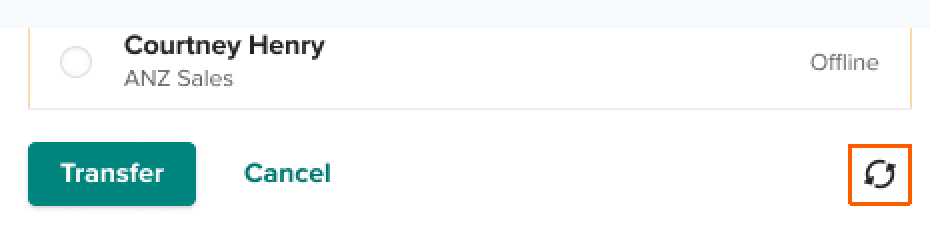
- Lo stato agente si aggiorna automaticamente quando si passa da una scheda all’altra o quando si fa clic sull’icona di aggiornamento.
Trasferimento di un contatto
Se hai bisogno dell’aiuto di un altro agente, puoi trasferire un contatto a lui. Puoi continuare la chiamata o disconnetterti dopo il trasferimento.
- Seleziona il nome dell’agente a cui vuoi effettuare il trasferimento, quindi fai clic su Trasferisci .
Il sistema indirizza il contatto all’agente, alla coda o al numero esterno selezionato.
Aggiornamento dell’elenco agenti
L’elenco degli agenti si aggiorna in tempo reale facendo clic sull’icona di aggiornamento o passando da una scheda all’altra, in modo da avere sempre le informazioni più recenti sulla disponibilità o sulle attività dei colleghi.
Aggiornamento delle impostazioni di presenza agente
Puoi aggiornare le impostazioni di presenza agente nella scheda Flussi di lavoro.
Per modificare le impostazioni di presenza agente
- Vai alla scheda Flussi di lavoro nelle impostazioni di Contact Center.
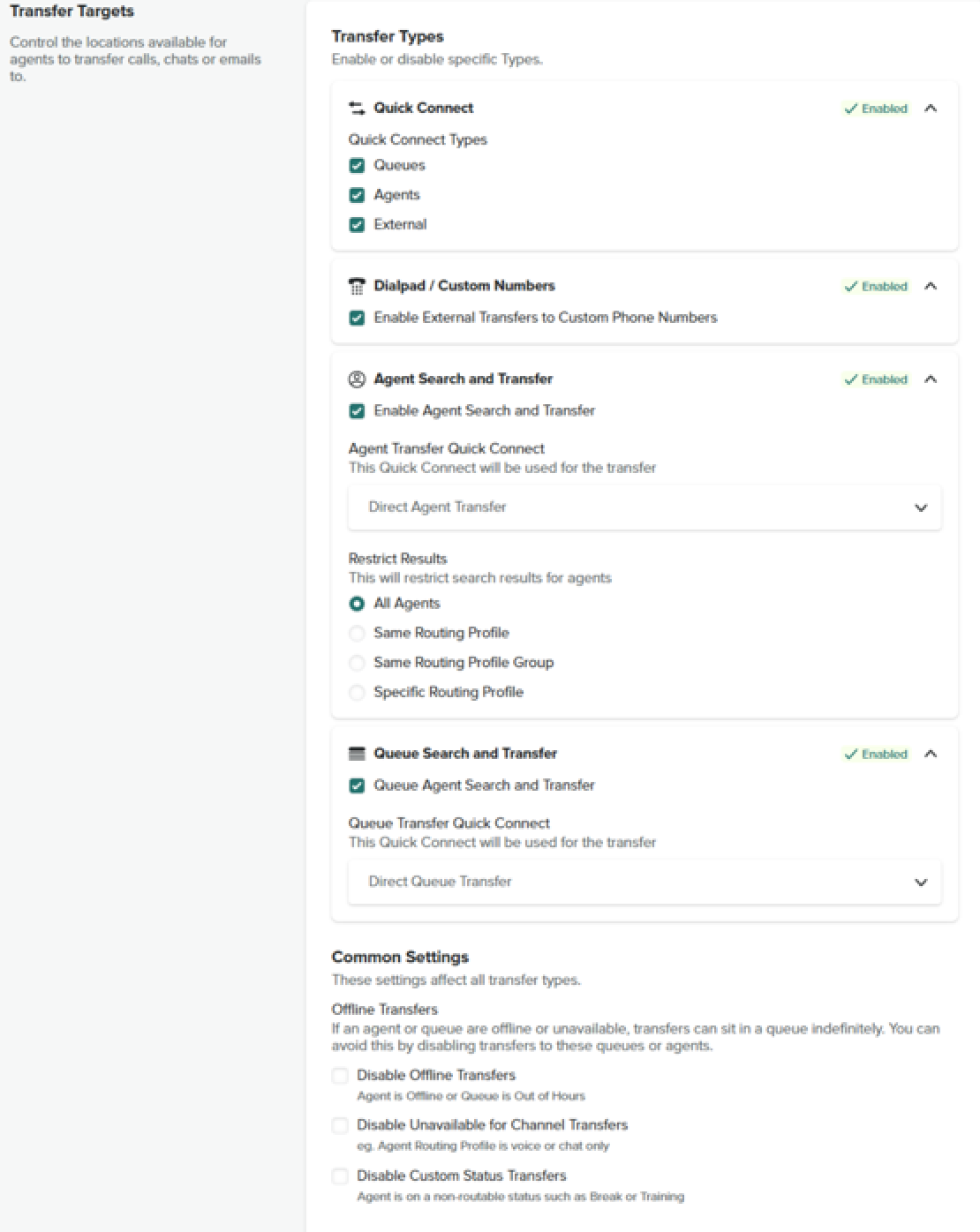
- Seleziona un workflow da modificare, quindi scorri verso il basso fino a Trasferisci destinazioni.
- Per abilitare le connessioni rapide (code, agenti o esterne), seleziona le caselle di spunta da attivare e fai clic su Salva workflow . Durante i trasferimenti di chiamata, gli agenti possono vedere solo le connessioni rapide che hanno selezionato.
- Per consentire agli agenti di chiamare i clienti, attiva l’opzione Tastierino/Numeri personalizzati.
- Nella sezione Ricerca e trasferimento agenti, seleziona Ricerca e trasferimento agenti e, se necessario, limita i risultati.
- Fai clic su Salva workflow .
Gli agenti ora possono cercare agenti sia online che offline.
- Per eseguire un trasferimento con connessione rapida, seleziona l’opzione Connessione rapida dal menu a discesa. Per limitare i risultati della ricerca per un agente, puoi selezionare il filtro richiesto.
- Fai clic su Salva workflow .
- Per modificare le impostazioni dei tipi di trasferimento, seleziona Disabilita trasferimenti a code o agenti .
- Fai clic su Salva workflow per applicare le modifiche.
Avvertenza sulla traduzione: questo articolo è stato tradotto usando un software di traduzione automatizzata per fornire una comprensione di base del contenuto. È stato fatto tutto il possibile per fornire una traduzione accurata, tuttavia Zendesk non garantisce l'accuratezza della traduzione.
Per qualsiasi dubbio sull'accuratezza delle informazioni contenute nell'articolo tradotto, fai riferimento alla versione inglese dell'articolo come versione ufficiale.