Riepilogo AI verificato ◀▼
Configura Amazon Connect per il contact center creando una nuova istanza nella Console di gestione AWS . Scegli tra la configurazione automatica con un modello CloudFormation o la personalizzazione manuale. Assicurati che l’autenticazione SAML, le opzioni di telefonia e lo streaming di dati siano configurati. Se usi un’istanza esistente, verifica che la gestione delle identità e i profili cliente siano abilitati. Ogni client richiede un'istanza univoca per una funzionalità ottimale.
Il primo passaggio consiste nel creare una nuova istanza di Connect. Puoi creare istanze Connect nella Console di gestione AWS . In genere, crei l’istanza Connect nella regione AWS più vicina al cliente o come richiesto.
Puoi creare l’istanza Connect automaticamente usando un modello CloudFormation oppure, se vuoi personalizzarla, puoi crearla manualmente.
Questo articolo include i seguenti argomenti:
Creazione automatica di un’istanza Connect da un modello CloudFormation
In questa sezione, scoprirai come creare un'istanza Connect da un modello CloudFormation. Per procedere, avrai bisogno delle informazioni fornite da Zendesk nella sezione precedente.
Un’istanza Connect creata usando un modello CloudFormation avrà l’autenticazione SAML attivata. Se un’applicazione è già configurata nel provider di identità SAML (IdP) e il file di metadati è disponibile durante la distribuzione di questo modello, il modello configurerà tutte le risorse di Identity and Access Management (IAM) necessarie per integrare l’istanza Connect.
Per creare automaticamente un’istanza Connect
- (Facoltativo) Per attivare il Single Sign-On per le istanze Connect, configura un’applicazione nel tuo IdP con l’autenticazione SAML attivata. Una volta configurata l’applicazione, scarica il file XML dei metadati SAML.Nota: Il valore per lo stato di inoltro nell’applicazione può essere lasciato vuoto. Può essere aggiornato dopo la configurazione dell’istanza Connect.
- Vai al servizio CloudFormation nella console AWS .
- Fai clic su Crea stack .
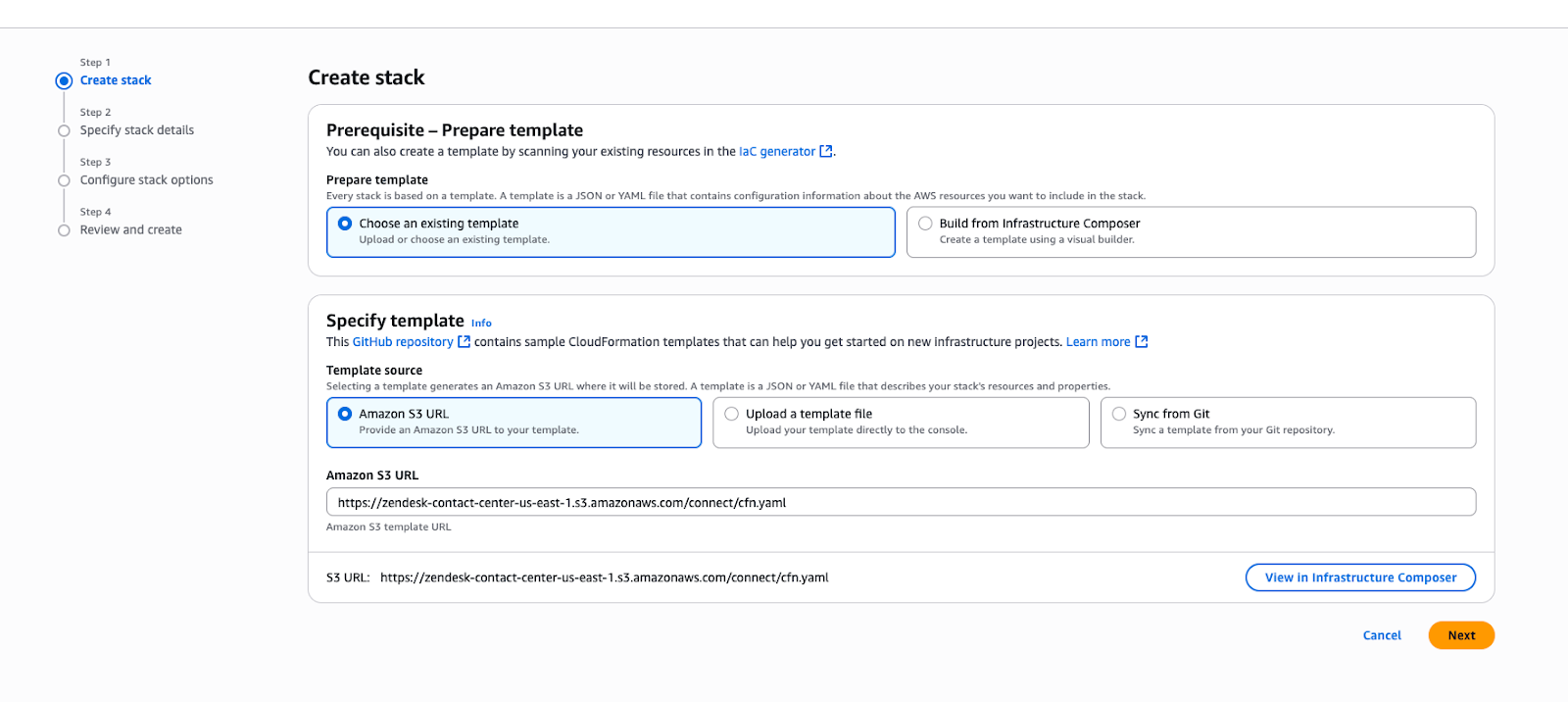
- Nella pagina Crea stack, seleziona quanto segue:
- Scegli un modello esistente
- URL Amazon S3
- Nel campo URL Amazon S3, inserisci il seguente URL:
https://zendesk-contact-center-us-east-1.s3.amazonaws.com/connect/cfn.yaml
- Fai clic su Avanti.
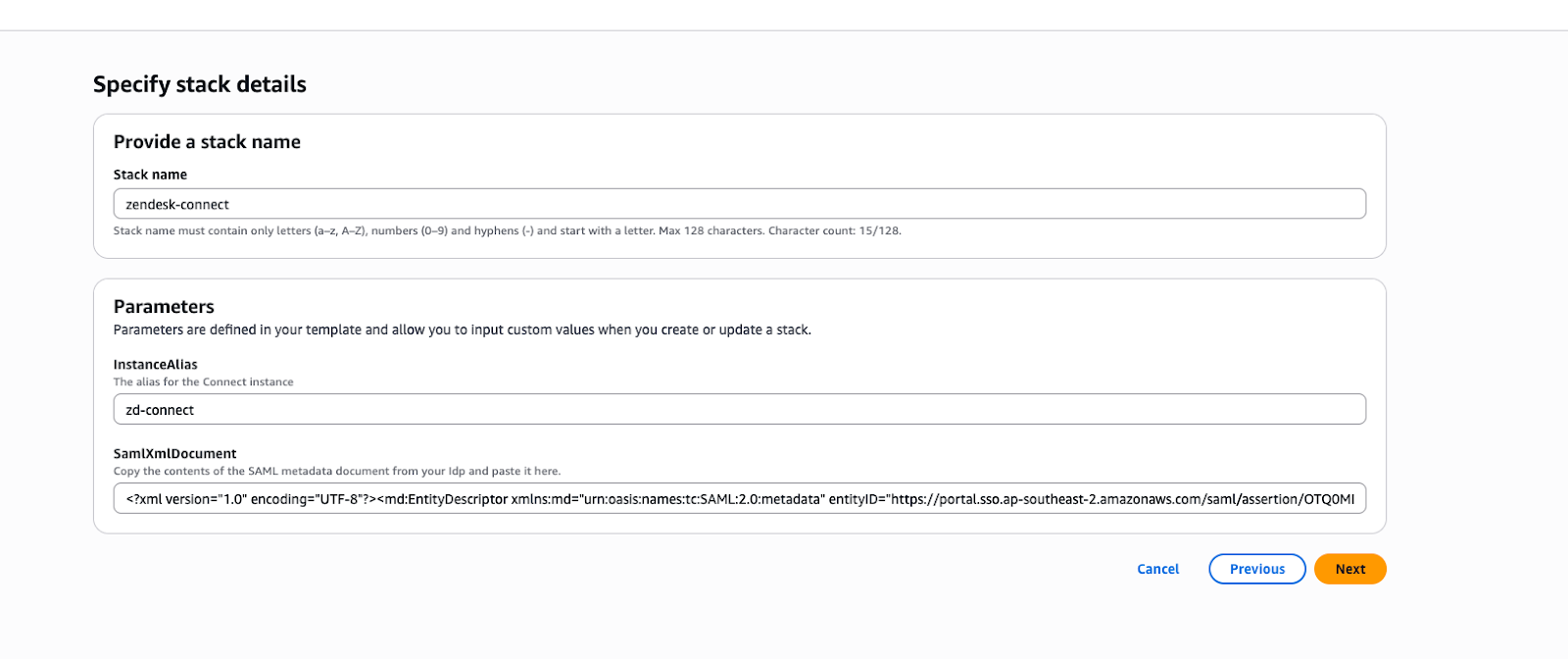
- Nella pagina Specifica i dettagli dello stack, inserisci un nome per lo stack, un valore univoco per InstanceAlias.
- Se l’applicazione SSO è già configurata, copia e incolla il contenuto del file XML di metadati in SamlXmlDocument. Questo parametro può essere lasciato vuoto se l’applicazione SAML non è ancora configurata.Nota: Se riscontri un errore che indica che il file di metadati è troppo grande, lascia vuoto il parametro SamlXmlDocument per completare la distribuzione dello stack CloudFormation, quindi configura manualmente le configurazioni SAML in un secondo momento.
- Fai clic su Avanti per completare la distribuzione dello stack.
- Facoltativamente, configura l’applicazione SAML per l’istanza Connect. Prendi nota di SamlRelayState dagli output dello stack e aggiorna lo stato di inoltro nell’applicazione SAML configurata nel tuo SSO per la tua istanza Connect.

Quando lo stack viene eseguito, il modello crea le risorse seguenti:
- Connetti istanza
- Bucket S3 per le trascrizioni
- Chiave KMS per il bucket S3
- Kinesis Stream
- Dominio Profili cliente
- Chiave KMS per il dominio Profili clienti
- Provider di identità SAML in IAM
- Ruolo IAM per SAML
Consulta la documentazione AWS per maggiori dettagli su queste risorse.
Creazione manuale di un’istanza Connect
Se vuoi personalizzare la tua istanza Connect, puoi crearla manualmente.
Per creare manualmente un’istanza Connect
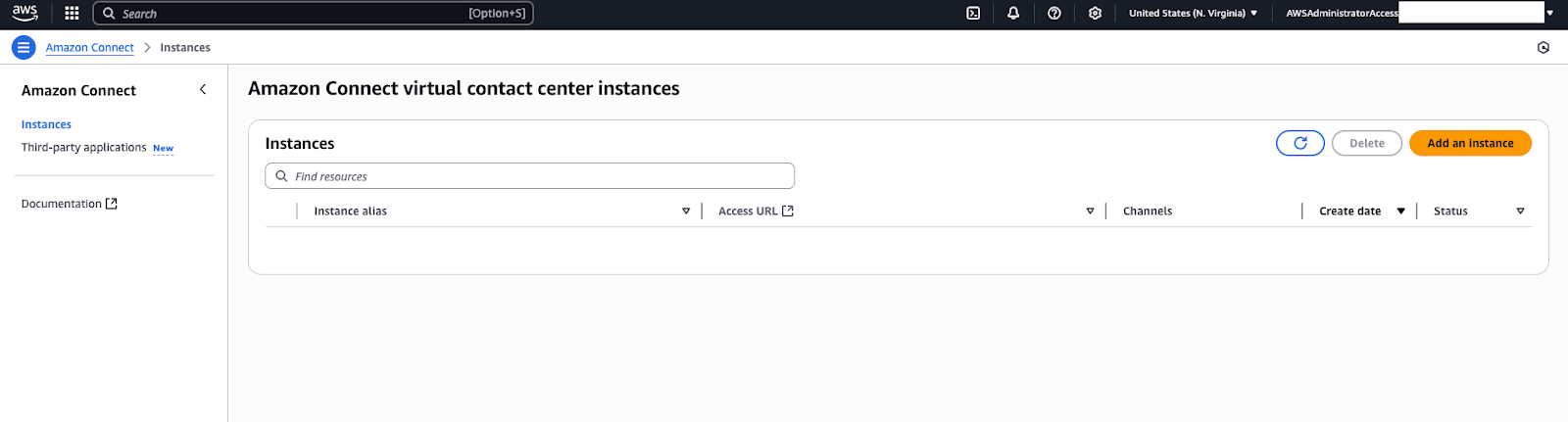
- Nella console AWS , apri il servizio Amazon Connect. Verrà visualizzata una pagina che elenca tutte le istanze Connect esistenti nella regione selezionata.
- Fai clic su Aggiungi un’istanza .
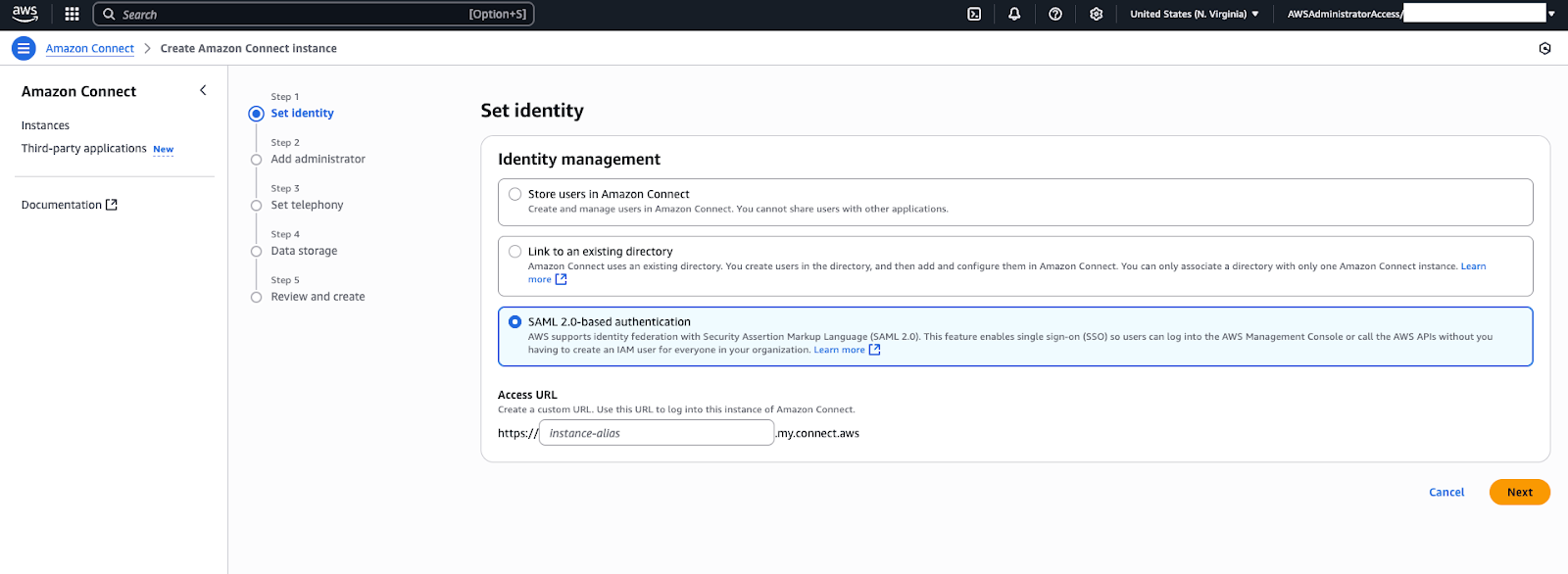
- Nella pagina Imposta identità, scegli il metodo di gestione delle identità preferito (in genere l’autenticazione basata su SAML 2.0 per gli ambienti client).
- Inserisci il nome di un’istanza dell’URL di accesso. Questo nome diventa parte dell’URL dell’istanza.
Ad esempio, se lo chiami “MyDemoConnect”, l’URL dell’istanza sarà simile a MyDemoConnect.awsapps.com/connect/. Scegli un nome che identifichi il client o lo scopo, ad esempio "ClientName-ConnectEU".
- Fai clic su Avanti.
- Nella pagina Aggiungi amministratore, specifica se è necessario creare un utente amministratore per Connect. Per semplificare le cose, puoi creare un nome utente amministratore (ad esempio, “admin”) e una password. Questo sarà il login usato per accedere al dashboard Connect inizialmente. I clienti spesso si integrano con il Single Sign-On usando SAML, ma per scopi di formazione e sandbox, puoi configurare un utente amministratore manuale.
- Fai clic su Avanti.
- Nella pagina Imposta telefonia, in Impostazioni telefonia e dati, configura il modo in cui il contact center gestirà le comunicazioni e memorizzerà i dati:
- Opzioni di telefonia: Puoi attivare le chiamate in ingresso e/o in uscita. Per la maggior parte degli usi, attiva sia le chiamate in ingresso che quelle in uscita (in modo che l’istanza possa ricevere ed effettuare chiamate).
- Memorizzazione dati: Connect crea un bucket Amazon S3 in background per memorizzare le registrazioni delle chiamate, le trascrizioni delle chat e altri dati. Nella configurazione guidata, assicurati che l’opzione Abilita profili cliente sia attivata.
- Fai clic su Avanti.
- Nella pagina Archiviazione dati, imposta la policy di creazione del profilo su Solo associa.
- Deseleziona l’opzione Abilita email. Non viene usato da Contact Center.
- Assicurati che l’opzione Memorizzazione dati personalizzata (avanzata) sia deselezionata.
- Fai clic su Avanti.
- Completa la procedura guidata ed esamina la configurazione. Quando tutto è a posto, fai clic su Crea istanza .
Connect inizierà il provisioning dell’istanza. In genere, sono necessari un paio di minuti prima che l’istanza sia pronta. Durante questo periodo, AWS sta configurando il servizio e le risorse in background.
Importante: Per garantire la corretta installazione, non chiudere il browser e non uscire dalla pagina di stato fino al completamento del provisioning. - Al termine della creazione, la console mostrerà la nuova istanza. Se hai impostato l’ambiente in modo da non usare SSO, puoi fare clic sull’URL di accesso (l’URL dell’istanza), che apre la pagina di accesso a Connect. Usa il nome utente e la password dell’amministratore che hai impostato per accedere. Verrai indirizzato al dashboard di Amazon Connect, un’interfaccia basata sul Web in cui puoi gestire il contact center (configurare flussi di contatti, utenti, ecc.). Al primo accesso, potresti vedere alcuni flussi di contatti di esempio predefiniti e una schermata dashboard di base. A questo punto, Connect è attivo e funzionante.Importante: Se hai configurato l’ambiente per l’uso di SSO per l’accesso e l’autenticazione, dovrai completare i passaggi in Configurazione degli utenti e dell’accesso prima di poter accedere a Connect.
- Prima di procedere con la creazione dell’account Contact Center o dello stack CloudFormation, assicurati che Kinesis Data Streaming sia attivato nell’istanza Connect. Nella Console AWS , vai all’istanza Connect e fai clic su Streaming di dati> Abilita lo streaming di dati e seleziona Kinesis Stream. Crea un nuovo stream, se necessario. Suggerimento: Assicurati di attivare “Streaming di dati Kinesis” e non “Kinesis Firehose”.
- Fai clic su Salva.
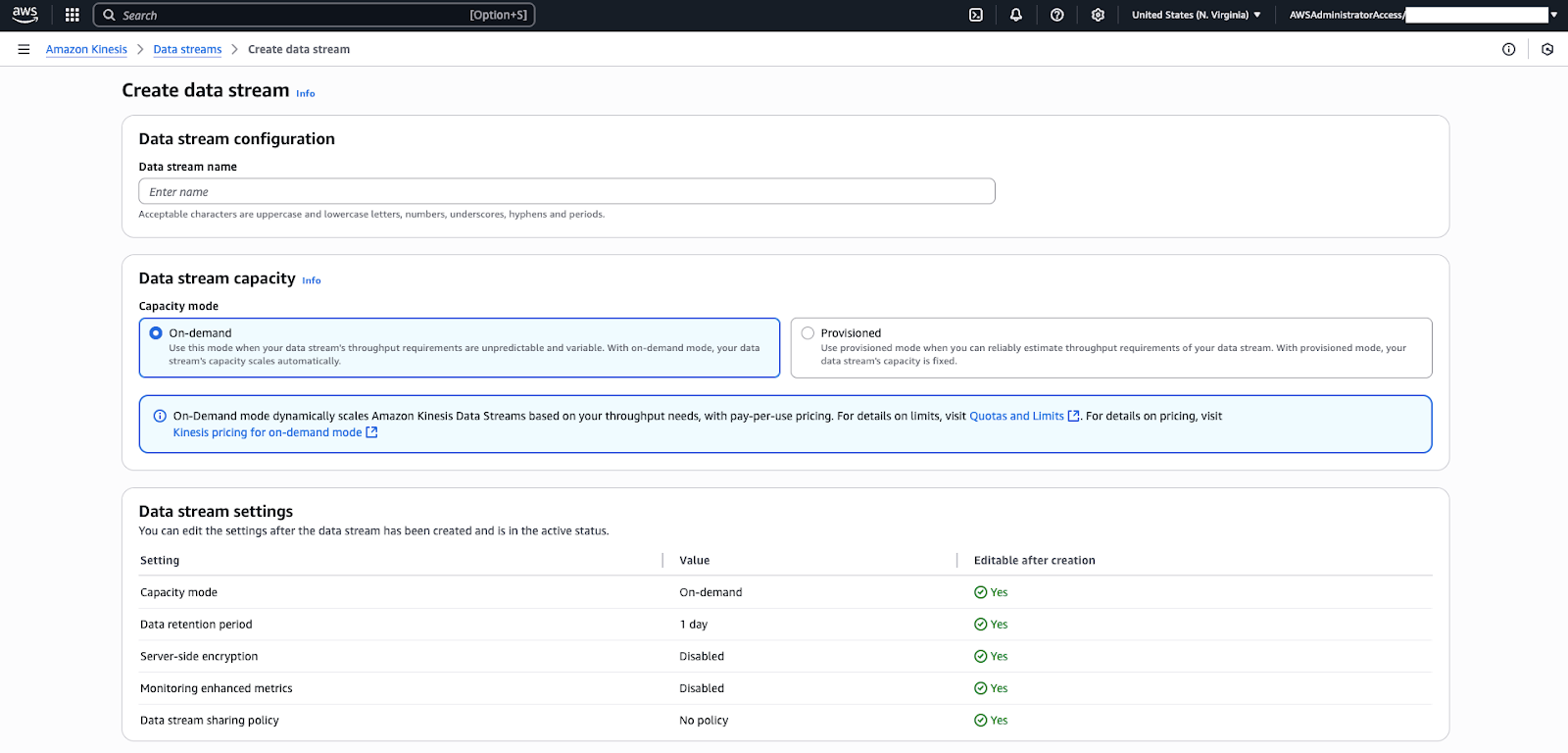
Ora hai un’istanza Connect. Ogni cliente ha bisogno di una propria istanza Connect per usare Contact Center.
Se stai usando un’istanza Connect esistente, assicurati che siano configurate le seguenti opzioni:
- Un metodo di gestione delle identità
- I profili cliente sono attivati
- La policy di creazione del profilo è impostata su Solo associa
- Lo streaming di dati Kinesis è configurato
Avvertenza sulla traduzione: questo articolo è stato tradotto usando un software di traduzione automatizzata per fornire una comprensione di base del contenuto. È stato fatto tutto il possibile per fornire una traduzione accurata, tuttavia Zendesk non garantisce l'accuratezza della traduzione.
Per qualsiasi dubbio sull'accuratezza delle informazioni contenute nell'articolo tradotto, fai riferimento alla versione inglese dell'articolo come versione ufficiale.