Riepilogo AI verificato ◀▼
L’app Dashboard di Contact Center fornisce l’accesso alle metriche delle prestazioni cronologiche e in tempo reale nel tuo ambiente. Puoi monitorare le prestazioni di agenti e team e prendere decisioni informate. Per usare l’app, installala dal Marketplace, configura le impostazioni e accedi a dashboard come Istantanea in tempo reale e Prestazioni recenti. Questo strumento ti aiuta a tenere traccia delle metriche chiave senza uscire dallo spazio di lavoro.
L’app Zendesk for Contact Center Dashboards ti offre un accesso diretto alle metriche e ai report principali delle prestazioni del contact center, il tutto in tempo reale e all’interno del tuo ambiente Zendesk.
L’app è disponibile in Zendesk Marketplace ed è inclusa nella licenza del Contact Center e offre:
- Accedi a tutti i dashboard di Contact Center, senza limiti o livelli nascosti.
- Ottieni visibilità immediata sulle metriche cronologiche e in tempo reale del contact center.
- Accedi ai dashboard del Contact Center direttamente in Zendesk.
- Monitora le prestazioni di agenti e team per prendere decisioni tempestive e informate.
Questo articolo include i seguenti argomenti:
Installazione dell’app Dashboard di Contact Center
Prima di poter iniziare a usare l’app Dashboard di Contact Center, devi installarla.
Per installare l’app
- Assicurati di aver effettuato l’accesso a Zendesk come amministratore.
- Vai all’elenco delle app in Zendesk Marketplace .
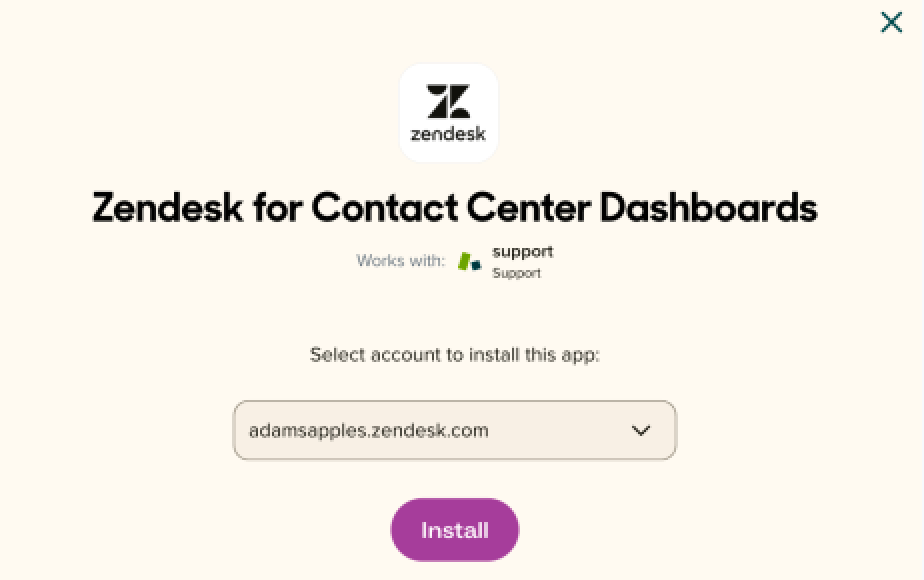
- Fai clic su Installa .
- Scegli il tuo sottodominio Zendesk dall’elenco, quindi fai clic su Installa .
- Verrai reindirizzato alla pagina Le mie app nel tuo account Zendesk, dove vedrai l’app Dashboard Zendesk per Contact Center.
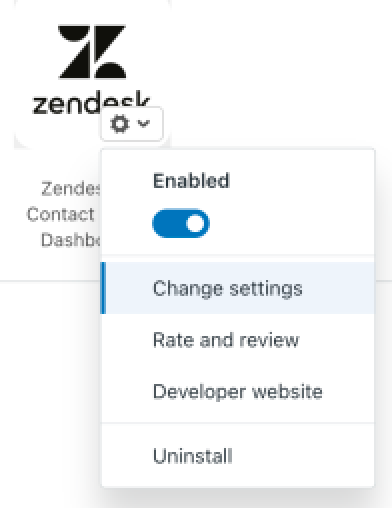
- Posiziona il cursore del mouse sull’icona e fai clic sull’icona Impostazioni.
- Fai clic su Modifica impostazioni .
- Inserisci il nome spazio di lavoro Contact Center.
In caso di dubbi, apri le impostazioni dell’app Contact Center e usa lo stesso valore.
- Inserisci la regione del contact center.
In caso di dubbi, apri le impostazioni dell’app Contact Center e usa lo stesso valore.
- Se vuoi limitare le persone che possono accedere all’app, seleziona le opzioni dal menu a discesa delle limitazioni dei ruoli o dei gruppi.
- Fai clic su Aggiorna per salvare le modifiche
Accesso ai dashboard di Contact Center
Per accedere ai dashboard
- In Contact Center, fai clic sull’icona dei dashboard.
- Se non hai ancora effettuato l’accesso a Contact Center, dovrai accedere all’app Dashboard di Contact Center. Si tratta della stessa procedura dell’accesso all’app Zendesk per Contact Center.
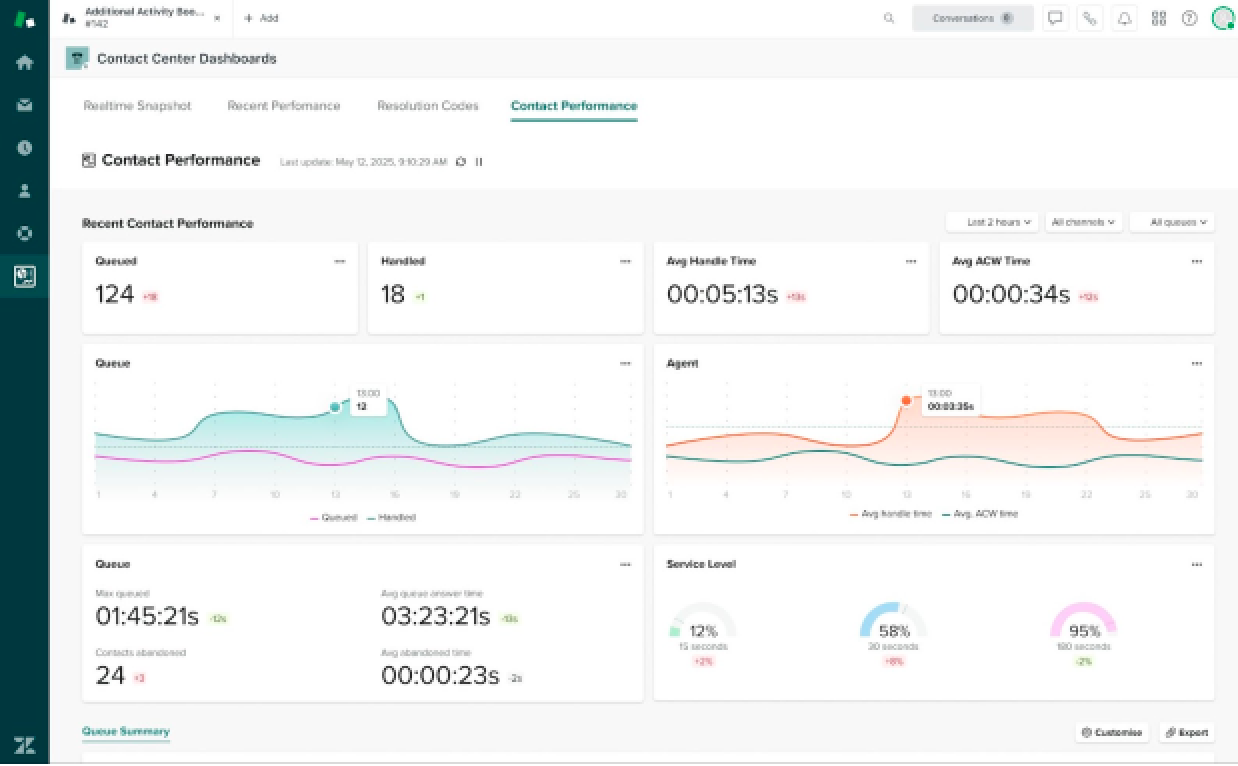
- Una volta effettuato l’accesso, puoi navigare tra i 4 dashboard disponibili:
- Istantanea in tempo reale
- Prestazioni recenti
- Codici di soluzione
- Prestazioni dei contatti
Avvertenza sulla traduzione: questo articolo è stato tradotto usando un software di traduzione automatizzata per fornire una comprensione di base del contenuto. È stato fatto tutto il possibile per fornire una traduzione accurata, tuttavia Zendesk non garantisce l'accuratezza della traduzione.
Per qualsiasi dubbio sull'accuratezza delle informazioni contenute nell'articolo tradotto, fai riferimento alla versione inglese dell'articolo come versione ufficiale.