Riepilogo AI verificato ◀▼
Scopri come aggiungere codici di soluzione al contact center, che aiutano a classificare le interazioni e a migliorare le informazioni dettagliate sui report. Puoi creare codici manualmente o usare un caricamento in blocco tramite file CSV o XML. È necessario l’accesso come amministratore. Inoltre, puoi limitare i codici a code specifiche e impostare workflow per garantire che i codici vengano selezionati prima di terminare i contatti.
Scopri come aggiungere codici di soluzione in Zendesk per Contact Center usando due metodi diversi: la creazione manuale o il caricamento in blocco.
I codici di soluzione, spesso etichettati come tag di destinazione o di riepilogo, sono essenziali per classificare le interazioni e raccogliere informazioni dettagliate durante la generazione di report.
I codici di soluzione possono essere aggiunti a Contact Center in due modi:
- Gli utenti possono creare manualmente i codici di soluzione
- Uso di un caricamento in blocco
Per aggiungere codici di soluzione, è necessario l’accesso come amministratore in Contact Center.
Questo articolo include i seguenti argomenti:
Aggiunta manuale di codici di soluzione
Per aggiungere manualmente i codici di soluzione
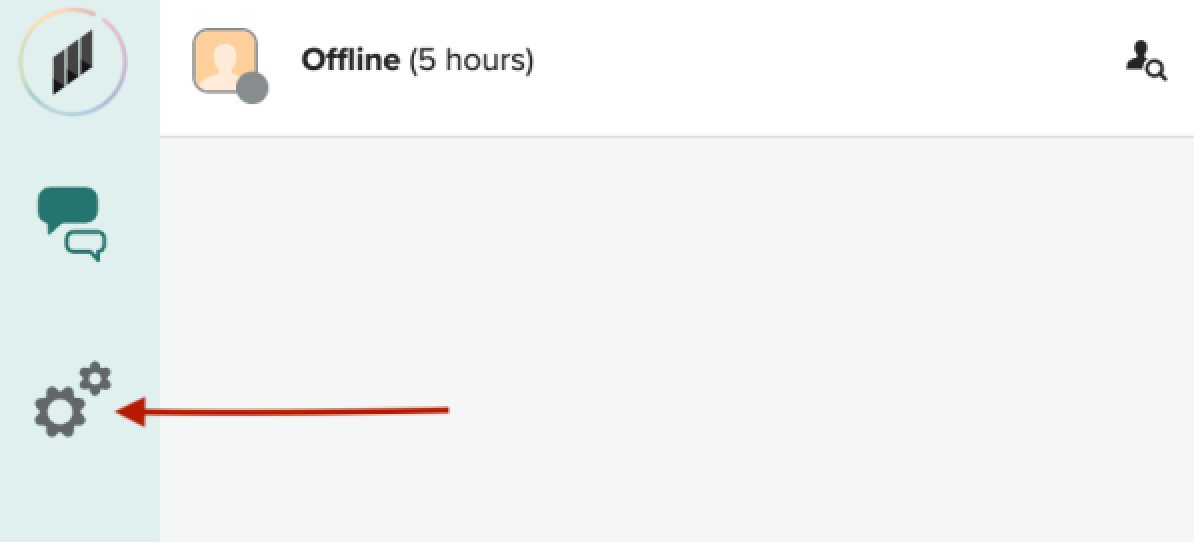
- Per accedere alle impostazioni dell’amministratore in Contact Center, fai clic sull’icona a forma di ingranaggio sul lato sinistro dello schermo.
- Fai clic sulla scheda Codici di soluzione.

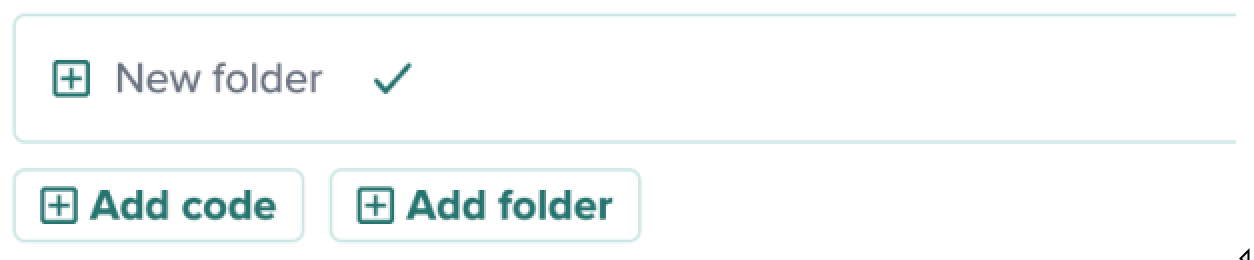
- Nella parte inferiore della pagina vedrai 2 pulsanti, Aggiungi codice e Aggiungi cartella . A seconda del numero di codici di soluzione da inserire, potrebbe essere una buona idea iniziare aggiungendo una cartella in cui memorizzarli. Inserisci un nome per la nuova cartella e fai clic sul segno di spunta verde per salvarla.
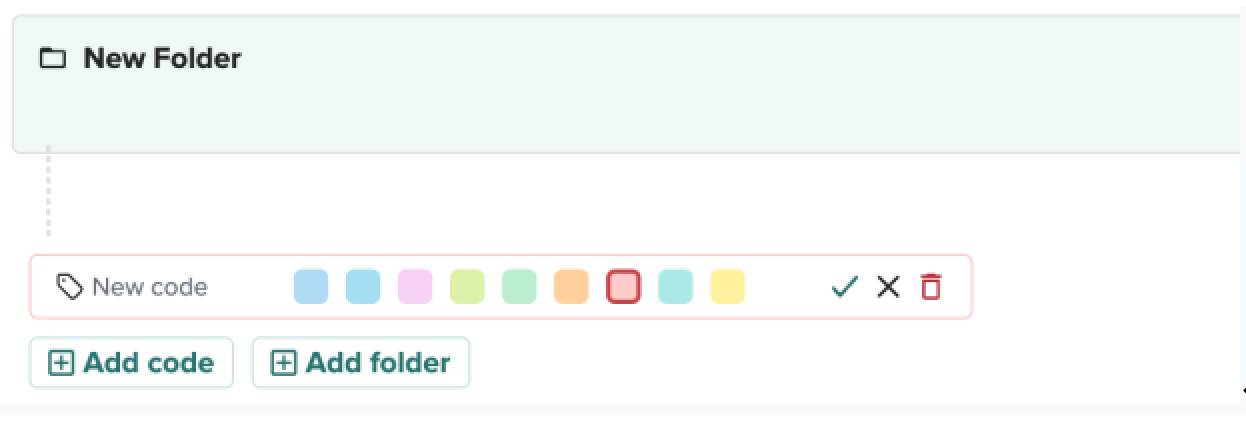
- Fai clic sulla cartella creata, quindi su Aggiungi codice . pulsante.
- Inserisci il nome del codice di soluzione, seleziona un colore dalle opzioni di colore e fai clic sul segno di spunta verde per salvare il nuovo codice.
- Dopo aver aggiunto tutti i codici, fai clic su Salva bozza , quindi su Pubblica per pubblicare i codici e renderli disponibili per l’uso da parte della tua azienda.
Aggiunta di codici di soluzione da un file
Puoi caricare in blocco categorie e codici di Contact Center usando un file .csv o .xml . Ciò è utile se disponi di un numero elevato di categorie e codici.
Per aggiungere codici di soluzione da un file
- Assicurati che il modello di caricamento collettivo del codice di soluzione contenga i seguenti campi:
- ID: facoltativo . Può essere un codice numerico o alfanumerico.
- Nome: Nome del codice o descrizione.
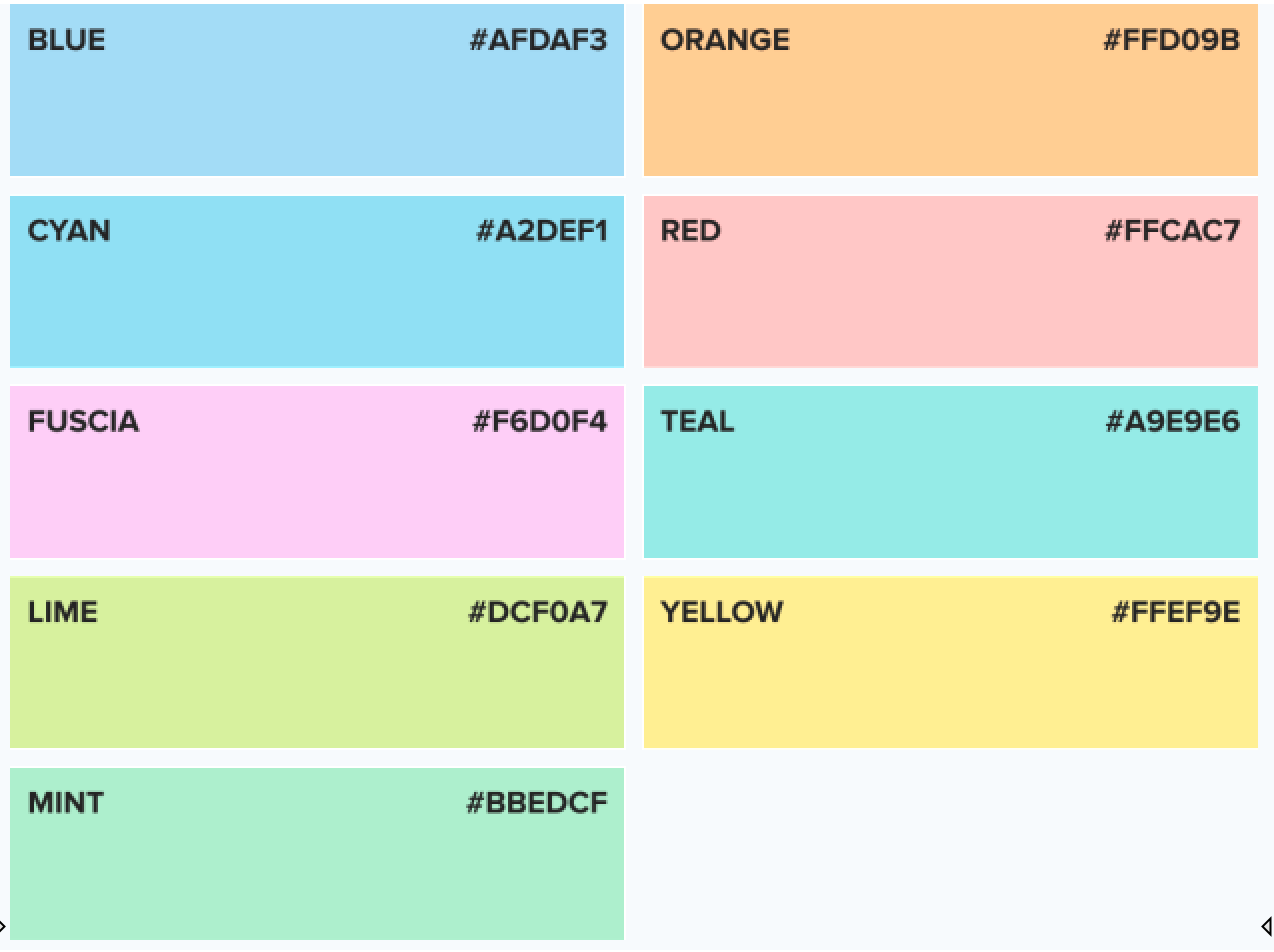
- Nome campione colore: Scegli uno dei nove colori disponibili (illustrati di seguito). Verde acqua è il colore predefinito.
- Categoria livello uno: facoltativa. Viene creata la categoria di primo livello.
- Categoria livello due: facoltativa. Viene creata la categoria di secondo livello.
- Categoria livello tre: facoltativa. Viene creata la categoria di terzo livello.

- Puoi usare i colori per i codici per differenziarli. Il modello contiene una colonna denominata Nome campione colore . Usa questa colonna come riferimento per i nomi. Puoi inserire il codice esadecimale o il nome comune nel modello.
Limitazione dei codici di soluzione a una coda specifica
I codici di soluzione possono essere limitati a code specifiche. Gli amministratori possono abilitare la limitazione delle code per le categorie di livello superiore (cartelle). Queste categorie, incluse tutte le sottocategorie e i codici, appariranno solo agli agenti che hanno queste code nel proprio profilo di indirizzamento.
Per limitare le categorie in base alla coda
- Nelle impostazioni del Contact Center, fai clic sulla scheda Codici di soluzione .

- Posiziona il cursore del mouse sulla cartella richiesta. Vedrai che le icone appaiono a destra.

- Fai clic sull’icona di visibilità (occhio).
- Apparirà un popup che ti chiederà di selezionare le code pertinenti.
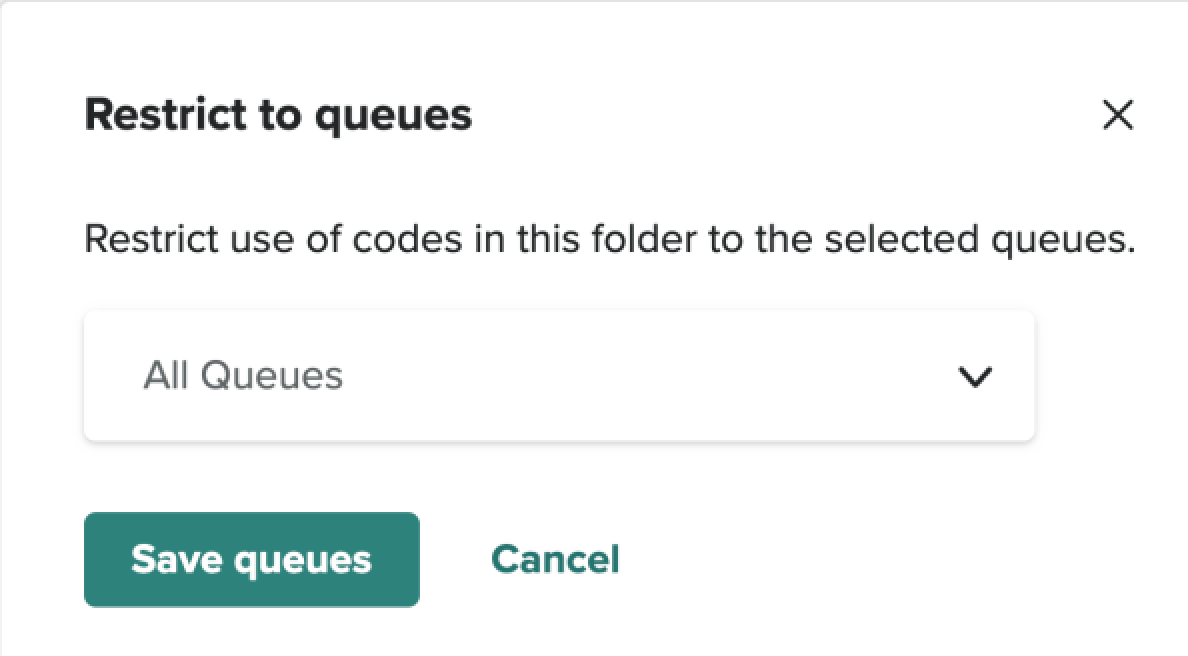
- Seleziona le code desiderate, quindi fai clic su Salva code .
- Assicurati di salvare le modifiche facendo clic su Salva bozza e quindi su Pubblica .
Uso di azioni del workflow del trigger
Se vuoi assicurarti che i codici di soluzione siano selezionati prima di terminare il contatto, puoi abilitarli nei workflow. Avrai bisogno dell’accesso come amministratore in Zendesk per Contact Center.
Per configurare le azioni del workflow dei trigger
- In Contact Center, vai a Impostazioni e fai clic sulla scheda Flussi di lavoro .
- Fai clic su Modifica per il workflow richiesto.
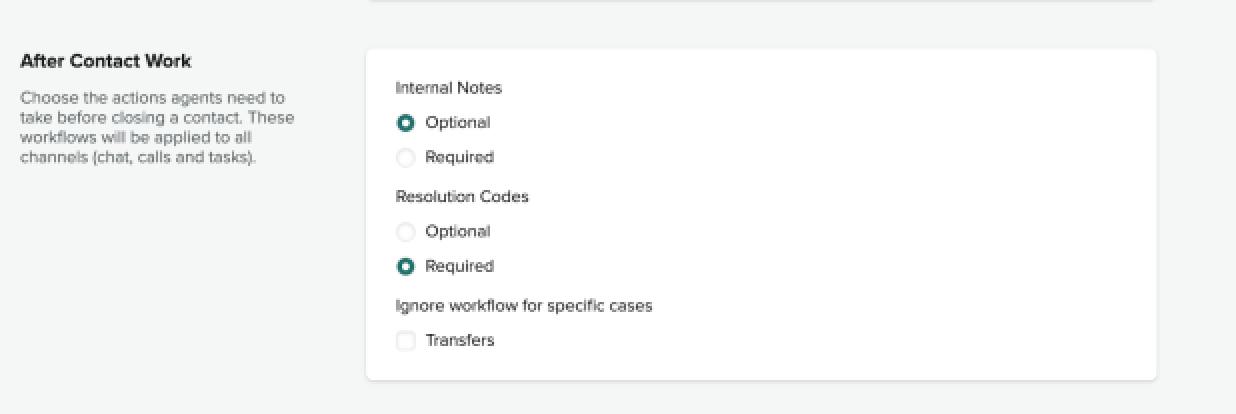
- Nella sezione Dopo il lavoro del contatto, in Codici di soluzione, seleziona Obbligatorio.
Avvertenza sulla traduzione: questo articolo è stato tradotto usando un software di traduzione automatizzata per fornire una comprensione di base del contenuto. È stato fatto tutto il possibile per fornire una traduzione accurata, tuttavia Zendesk non garantisce l'accuratezza della traduzione.
Per qualsiasi dubbio sull'accuratezza delle informazioni contenute nell'articolo tradotto, fai riferimento alla versione inglese dell'articolo come versione ufficiale.