Riepilogo AI verificato ◀▼
Configura l’app Jira per creare e visualizzare i problemi collegati dai ticket. Personalizza l’accesso al progetto, aggiungi o rimuovi campi nella barra laterale e modifica il modulo di creazione del problema. Gestisci gli allegati, i problemi collegati e le impostazioni di automazione. Disabilita temporaneamente l’app durante la configurazione senza disconnettere gli account. Questa integrazione non assistenza Jira Data Center o Server.
Come descritto in Uso dell’integrazione Jira per Zendesk, l’app Jira per Zendesk Support consente agli agenti di creare e visualizzare i problemi Jira collegati da un ticket in Zendesk. L’app è disponibile per gli agenti in Zendesk dopo aver collegato l’istanza Jira a Zendesk.
Gli amministratori possono configurare l’app per personalizzare e migliorare l’integrazione in base alle esigenze della propria azienda. L’app può anche essere attivata o disattivata per assistenza una gestione flessibile durante la configurazione.
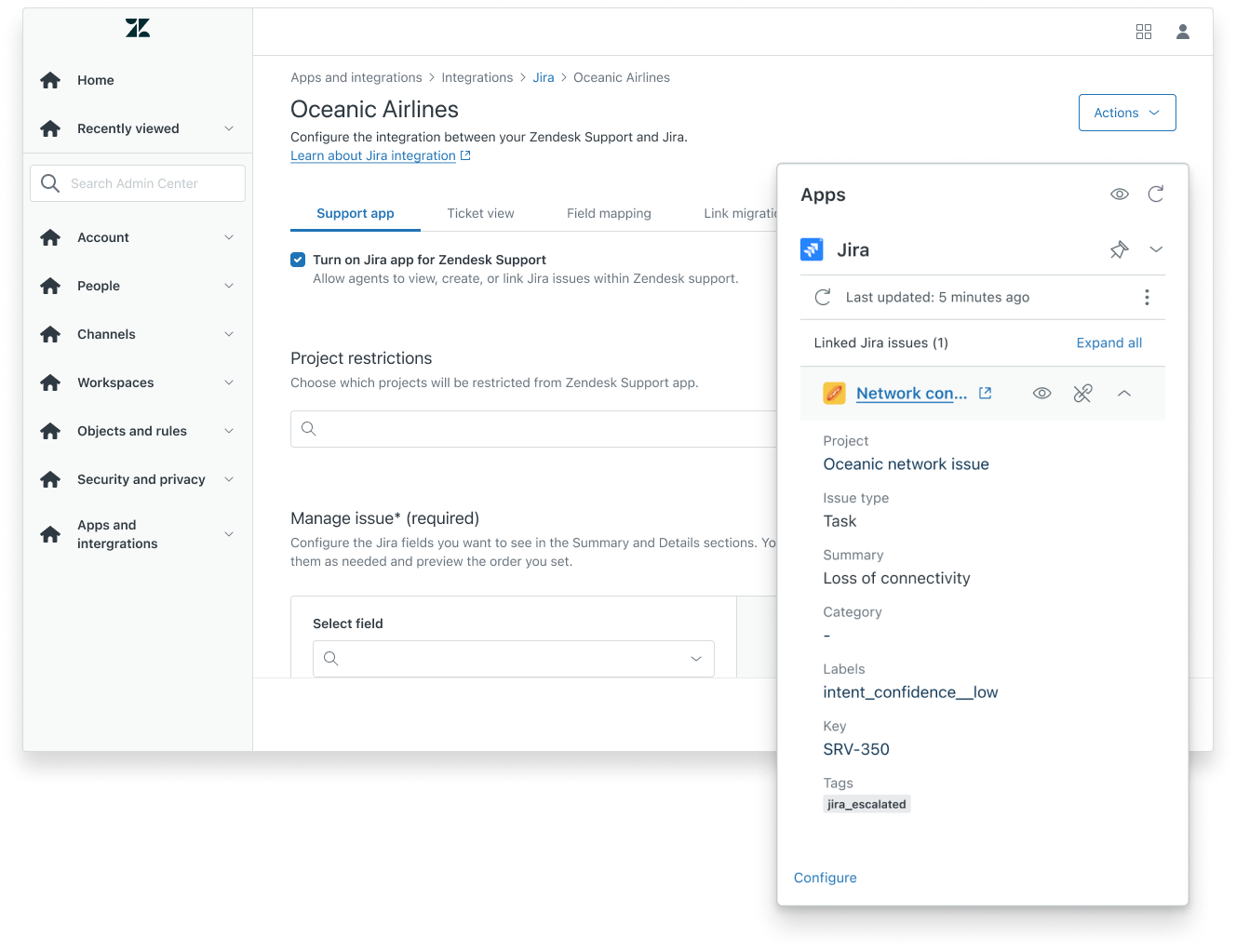
Questo articolo include i seguenti argomenti:
Compresi i progetti Jira
Gli amministratori Zendesk possono configurare l’app Jira in modo che includa progetti specifici, in modo che quando un agente tenta di creare o collegare un problema Jira , solo quei progetti siano disponibili. Questa funzione è particolarmente utile se vuoi consentire la creazione di ticket solo per determinati progetti.
Per includere i progetti Jira nell’app
- Nel Centro amministrativo, fai clic su
 App e integrazioni nella barra laterale, quindi seleziona Integrazioni > Integrazioni.
 - Fai clic sul link Jira .
- Se disponi di più connessioni, fai clic sul nome della connessione che stai configurando.
- Nella scheda App Support , seleziona i progetti per i quali consentire la creazione di ticket nel campo Progetti consentiti .
Se preferisci selezionare solo i progetti da escludere, seleziona quei progetti nel campo Progetti con limitazioni . Questa opzione è utile se devi escludere solo un numero limitato di progetti, come i progetti interni.
Puoi usare una sola opzione alla volta: Progetti consentiti o Progetti con limitazioni. Questi campi non possono essere usati insieme. Se stai cercando un progetto specifico che non è immediatamente visibile nell’elenco a discesa, puoi iniziare a digitarne il nome per trovarlo rapidamente.
- Fai clic su Salva.
Aggiunta e rimozione di campi Jira dalla barra laterale dell’app
Con un ticket aperto in Zendesk, gli utenti possono accedere all’app Jira nella barra laterale destra. Se l’app non è visualizzata sul lato destro dello Spazio di lavoro agente, gli agenti possono fare clic sull’icona App ( ) nel Pannello del contesto per aprirlo.
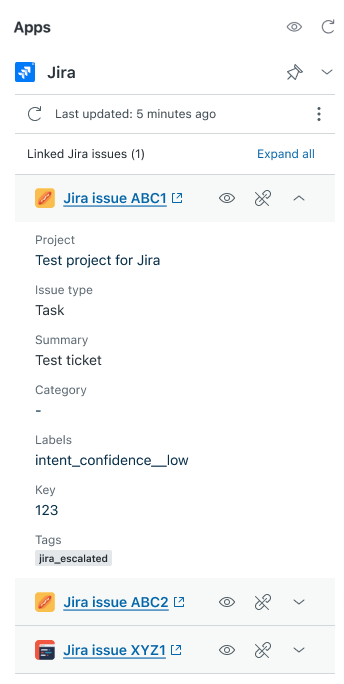
Gli amministratori Zendesk possono personalizzare l’app per visualizzare i campi Jira più rilevanti per gli agenti che gestiscono i ticket. Questo processo di configurazione comporta l’aggiunta all’app dei campi Jira desiderati e l’organizzazione nelle sezioni Riepilogo e Dettagli della barra laterale.
Per aggiungere campi Jira alla barra laterale dell’app
- Nel Centro amministrativo, fai clic su App e integrazioni nella barra laterale, quindi seleziona Integrazioni > Integrazioni.
- Fai clic sul link Jira .
- Se disponi di più connessioni, fai clic sul nome della connessione che stai configurando.
- Nella sezione Gestisci problema, seleziona il campo da aggiungere nel menu Seleziona campo , quindi fai clic su Aggiungi campo.
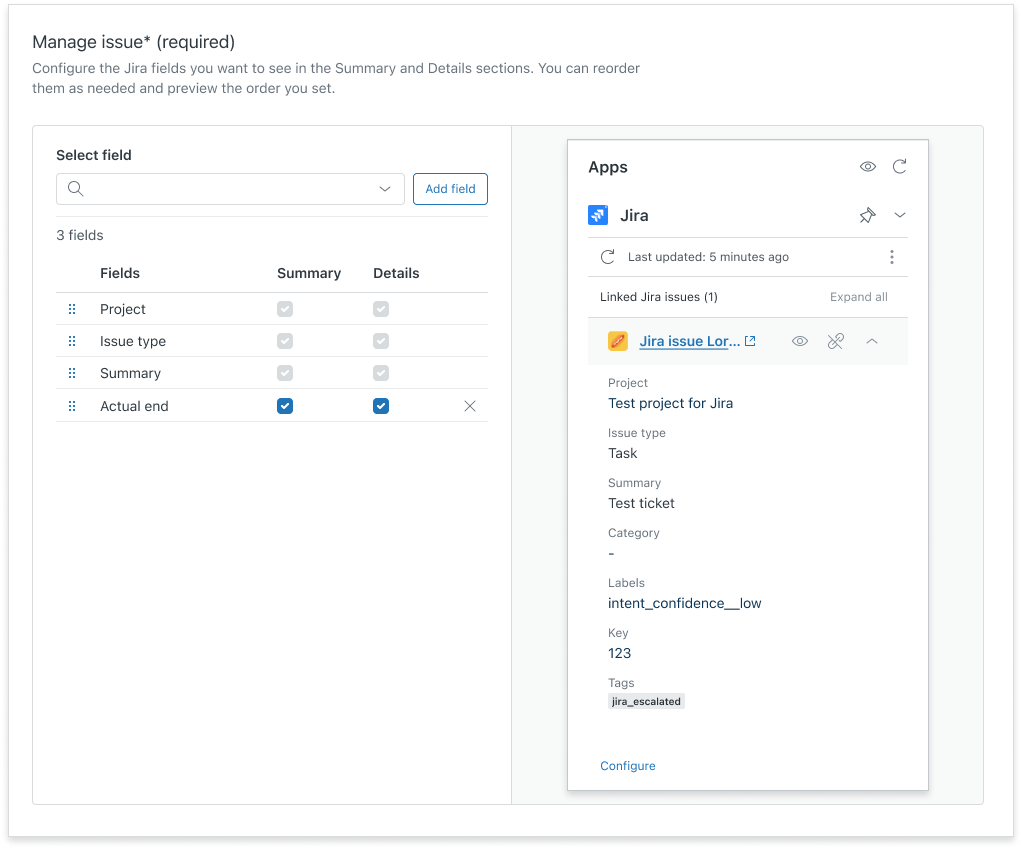
- Seleziona dove visualizzare il campo nella barra laterale: la sezione Riepilogo e/o Dettagli .
Se un campo è selezionato ma disattivato, significa che il campo è già stato aggiunto alla sezione per impostazione predefinita e non può essere rimosso.
- Per riordinare i campi nella barra laterale, fai clic su
 e trascinali nella posizione desiderata. L’ordine rappresentato nella configurazione determina l’ordine in cui i campi vengono visualizzati nella barra laterale.
 - Fai clic su Salva.
Il riquadro di anteprima mostra come apparirà agli agenti il campo aggiunto. Usa l’anteprima per determinare se gli oggetti devono essere modificati o riordinati.
Per rimuovere i campi Jira dalla barra laterale dell’app
- Nel Centro amministrativo, fai clic su App e integrazioni nella barra laterale, quindi seleziona Integrazioni > Integrazioni.
- Fai clic sul link Jira .
- Se disponi di più connessioni, fai clic sul nome della connessione che stai configurando.
- Nella sezione Gestisci problema, fai clic sull’icona X accanto ai campi da rimuovere.
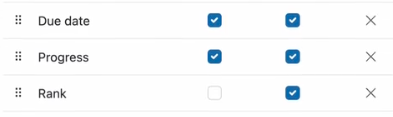
Se un campo è selezionato ma disattivato, significa che il campo non può essere rimosso.
- Fai clic su Salva.
Aggiunta di campi Jira al modulo di creazione dei problemi
Quando si crea un problema Jira da un ticket Zendesk Support , agli agenti viene chiesto di inserire i dettagli sul problema segnalato nel modulo Crea problema.
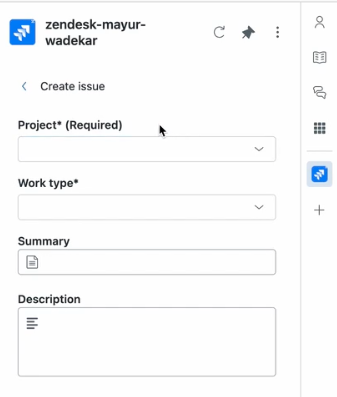
- Progetto
- Tipo di lavoro
- Riepilogo
- Descrizione
Questi campi predefiniti non possono essere rimossi. Gli amministratori di Zendesk Support possono aggiungere a questo modulo campi Jira preesistenti o personalizzati. L’aggiunta di campi al modulo di creazione dei problemi li rende visibili a tutti gli agenti durante la creazione dei problemi per il progetto e il tipo di lavoro selezionati.
I campi contrassegnati come obbligatori per un progetto e un tipo di problema selezionati in Jira appariranno sempre per impostazione predefinita nell’app della barra laterale Zendesk. Questi campi sono impostati da Jira e non sono configurabili nel Centro amministrativo. Gli amministratori non possono rimuovere o riordinare questi campi in Zendesk.
- Nel Centro amministrativo, fai clic su App e integrazioni nella barra laterale, quindi seleziona Integrazioni > Integrazioni.
- Fai clic sul link Jira .
- Se disponi di più connessioni, fai clic sul nome della connessione che stai configurando.
- Nella scheda dell’app Support , scorri verso il basso fino alla sezione Crea campi problema e fai clic su Configura.
- Fai clic su Aggiungi progetto.
- Nel campo Seleziona progetto, seleziona il progetto per il quale vuoi configurare i campi.
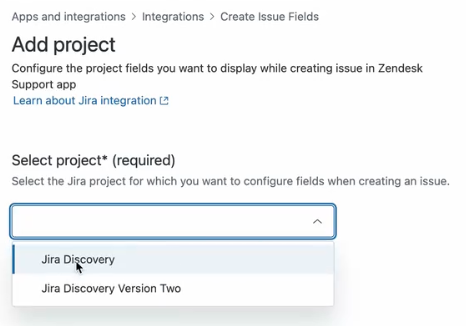
- Espandi il tipo di problema per il quale vuoi aggiungere campi al modulo di creazione del problema.
- Usa il menu Seleziona campo per aggiungere campi al modulo:
- Seleziona un campo nel menu a discesa.
- Per rendere il campo obbligatorio nel modulo Crea problema, seleziona È obbligatorio?.
- Fai clic su Aggiungi campo.
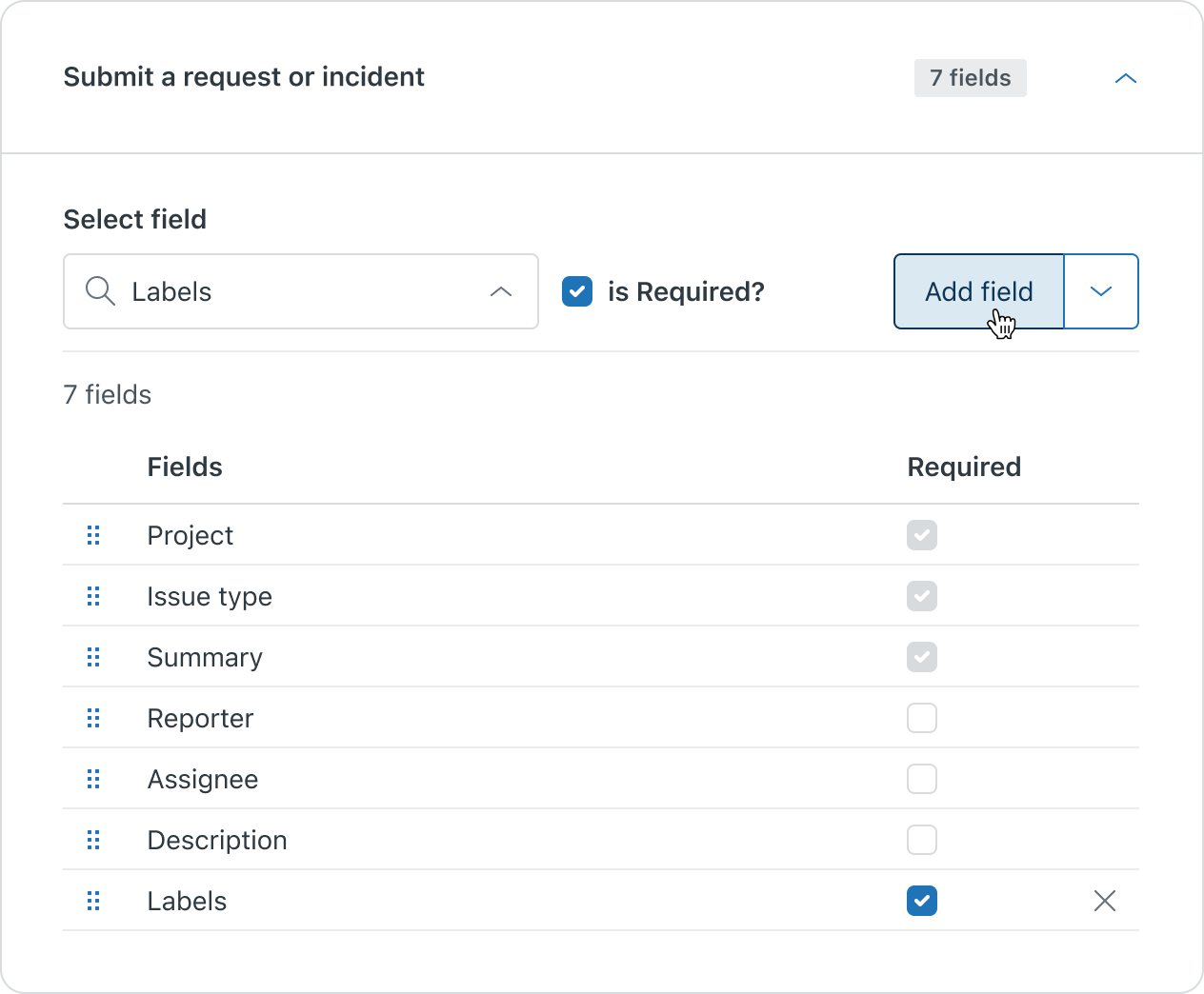
- Per riordinare i campi del modulo, fai clic su e trascinali nella posizione desiderata. L’ordine rappresentato nella configurazione determina l’ordine in cui i campi vengono visualizzati nel modulo.
- Fai clic su Aggiungi.
Configurazione di allegati, problemi collegati e automazione
Per configurare allegati, problemi collegati e automazione
- Nel Centro amministrativo, fai clic su App e integrazioni nella barra laterale, quindi seleziona Integrazioni > Integrazioni.
- Fai clic sul link Jira .
- Se disponi di più connessioni, fai clic sul nome della connessione per la quale vuoi disattivare l’app.
- Nella scheda dell’app Support , scorri fino alla fine della pagina e attiva o disattiva le seguenti funzioni:
- Consenti creazione di problemi consente agli utenti Zendesk di creare problemi Jira dai ticket.
- La gestione degli allegati nei dettagli dei problemi collegati consente agli utenti di gestire gli allegati nei problemi Jira collegati.
- Aggiungi automaticamente l’agente come osservatore quando colleghi i problemi Jira
- Consenti la ricerca di problemi chiusi
- Attiva i report dei ticket collegati in Jira
- Gestisci link consente agli utenti API di creare e aggiornare i link di integrazione tramite l’API.
- Aggiorna stato ticket o commenti consente agli utenti API di sincronizzare lo stato dei ticket Zendesk con lo stato dei problemi collegati in Jira tramite l’API.
- Fai clic su Salva.
Disattivazione dell’app
Dopo aver collegato l’istanza Jira a Zendesk, l’app Jira è visibile agli agenti in Zendesk per impostazione predefinita. Puoi nascondere temporaneamente l’app agli agenti disattivandola. Ad esempio, potresti voler disattivarlo durante la configurazione.
La disattivazione dell’app non disconnette gli account. Tuttavia, gli agenti non possono creare o collegare problemi.
Per disattivare l’app Jira
- Nel Centro amministrativo, fai clic su App e integrazioni nella barra laterale, quindi seleziona Integrazioni > Integrazioni.
- Fai clic sul link Jira .
- Se disponi di più connessioni, fai clic sul nome della connessione per la quale vuoi disattivare l’app.
- Nella scheda App Support , deseleziona la casella di spunta Attiva app Jira per Zendesk Support .
Quando sei pronto per riattivare l’app, seleziona la casella di spunta.
- Fai clic su Salva.
Avvertenza sulla traduzione: questo articolo è stato tradotto usando un software di traduzione automatizzata per fornire una comprensione di base del contenuto. È stato fatto tutto il possibile per fornire una traduzione accurata, tuttavia Zendesk non garantisce l'accuratezza della traduzione.
Per qualsiasi dubbio sull'accuratezza delle informazioni contenute nell'articolo tradotto, fai riferimento alla versione inglese dell'articolo come versione ufficiale.