Riepilogo AI verificato ◀▼
Usa Launchpad per configurare il tuo account con procedure guidate dettagliate ed esplorare nuove funzionalità e componenti aggiuntivi. È un hub centrale per utenti principianti e avanzati per configurare gli account, provare nuove offerte e pianificare gli aggiornamenti. Launchpad organizza i compiti per tema, tiene traccia dei tuoi progressi e offre periodi di prova di 30 giorni, mantenendo il tuo account aggiornato e massimizzandone il potenziale.
Zendesk Launchpad fornisce istruzioni dettagliate per configurare il tuo account Zendesk. Usa questa pagina per configurare le nozioni di base di Zendesk e per scoprire nuove funzioni da provare. Usalo come punto di riferimento per ottenere il massimo dal tuo account Zendesk.
Questo articolo contiene le seguenti sezioni:
Informazioni su Zendesk Launchpad
Per i principianti, Launchpad è il luogo perfetto per configurare il tuo account. Launchpad include una serie di procedure guidate per la configurazione dell’account. Launchpad fornisce categorie che organizzano le attività di configurazione per tema o scopo, evidenziando i passaggi essenziali da completare dopo aver acquistato Zendesk. Questa organizzazione ti aiuta a trovare e completare rapidamente le attività di configurazione.
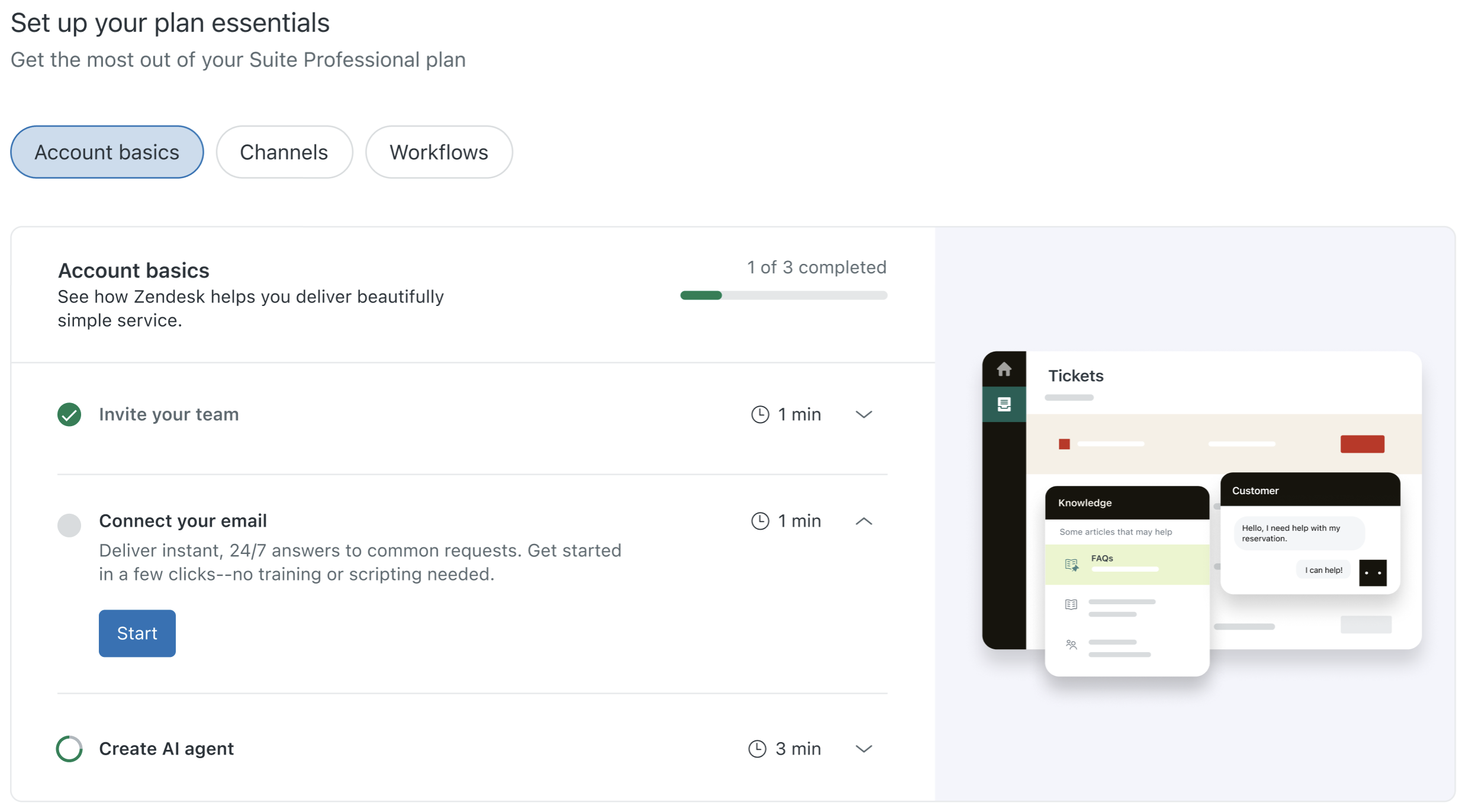
Per gli utenti esperti, Launchpad è il punto di riferimento per provare le nuove offerte di prodotti e pianificare gli aggiornamenti in modo da essere sempre aggiornati.
Se disponi di un account a pagamento, Launchpad mostra un elenco di componenti aggiuntivi disponibili per il tuo account che puoi usare per migliorare il servizio. Puoi provare queste funzioni gratuitamente per 30 giorni.

Apertura di Launchpad
Gli account Zendesk Suite e Support idonei includono un launchpad. Launchpad è personalizzato in base al tipo di piano e al set di funzionalità disponibili. Devi essere un amministratore per aprire e usare Launchpad.
Per aprire Launchpad
-
Nel Centro amministrativo , fai clic su
 Launchpad .
Viene visualizzato il Launchpad con le informazioni più recenti sulla configurazione del prodotto e sulle funzioni disponibili. Puoi anche aprire Launchpad da Support . Consulta Uso di Launchpad in Support .
Nota: Se non vedi l’icona di Launchpad ( ) nella barra laterale, il tuo account non è idoneo. - Per configurare una funzione, nel Launchpad, trova la funzione che vuoi configurare e fai clic su Inizia .
Launchpad ti guiderà attraverso ogni attività di configurazione consigliata.
- Segui le istruzioni sullo schermo.
Launchpad tiene traccia dello stato di avanzamento della configurazione. Per riprendere una configurazione non completata, fai clic su Continua .
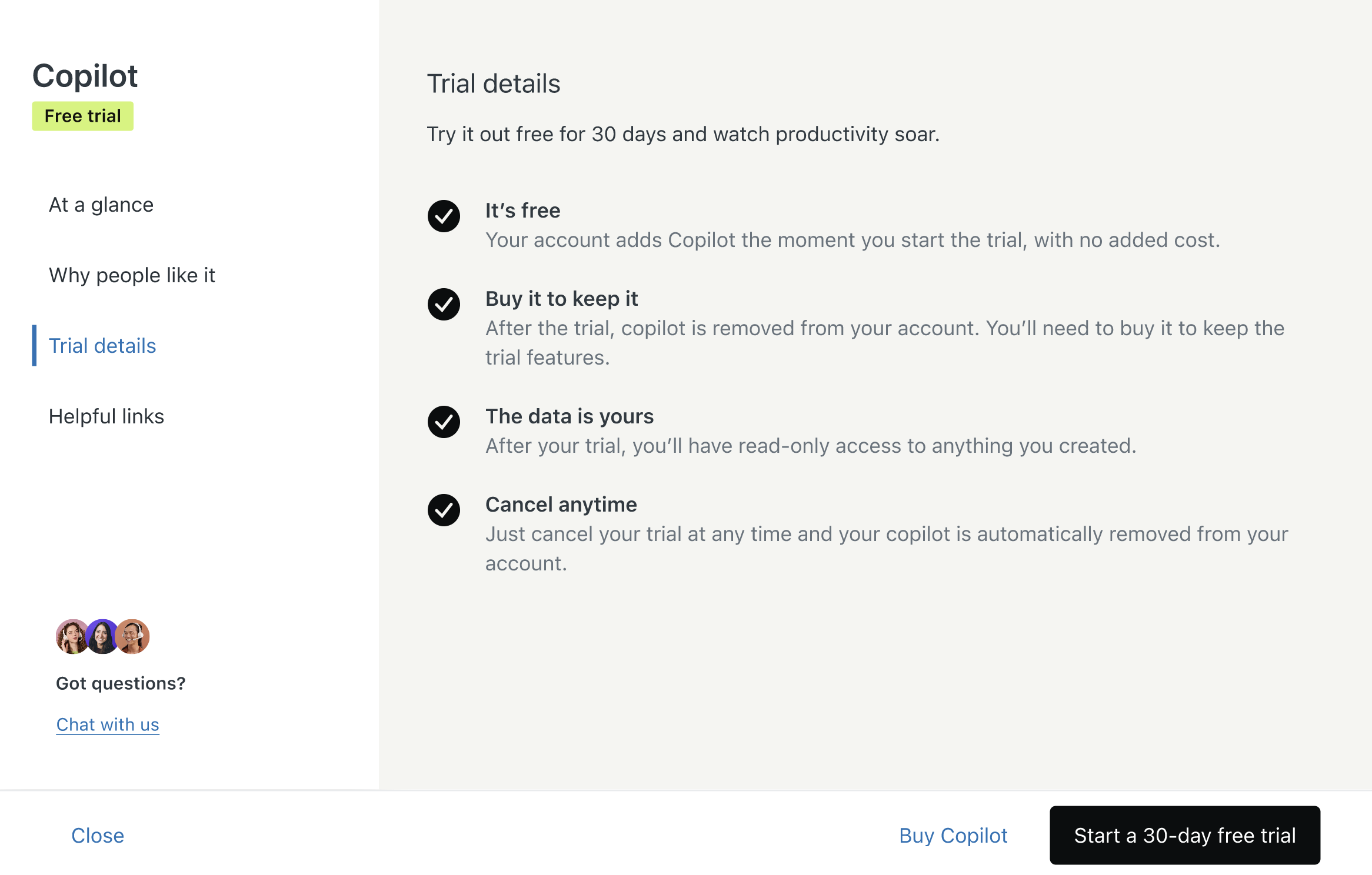
- Per provare un componente aggiuntivo o un aggiornamento del piano, fai clic su Visualizza i dettagli del periodo di prova , quindi segui le istruzioni sullo schermo. Vedrai i dettagli sul periodo di prova gratuito di 30 giorni insieme a informazioni su come iniziare il periodo di prova. Ad esempio:
Uso di Launchpad in Support
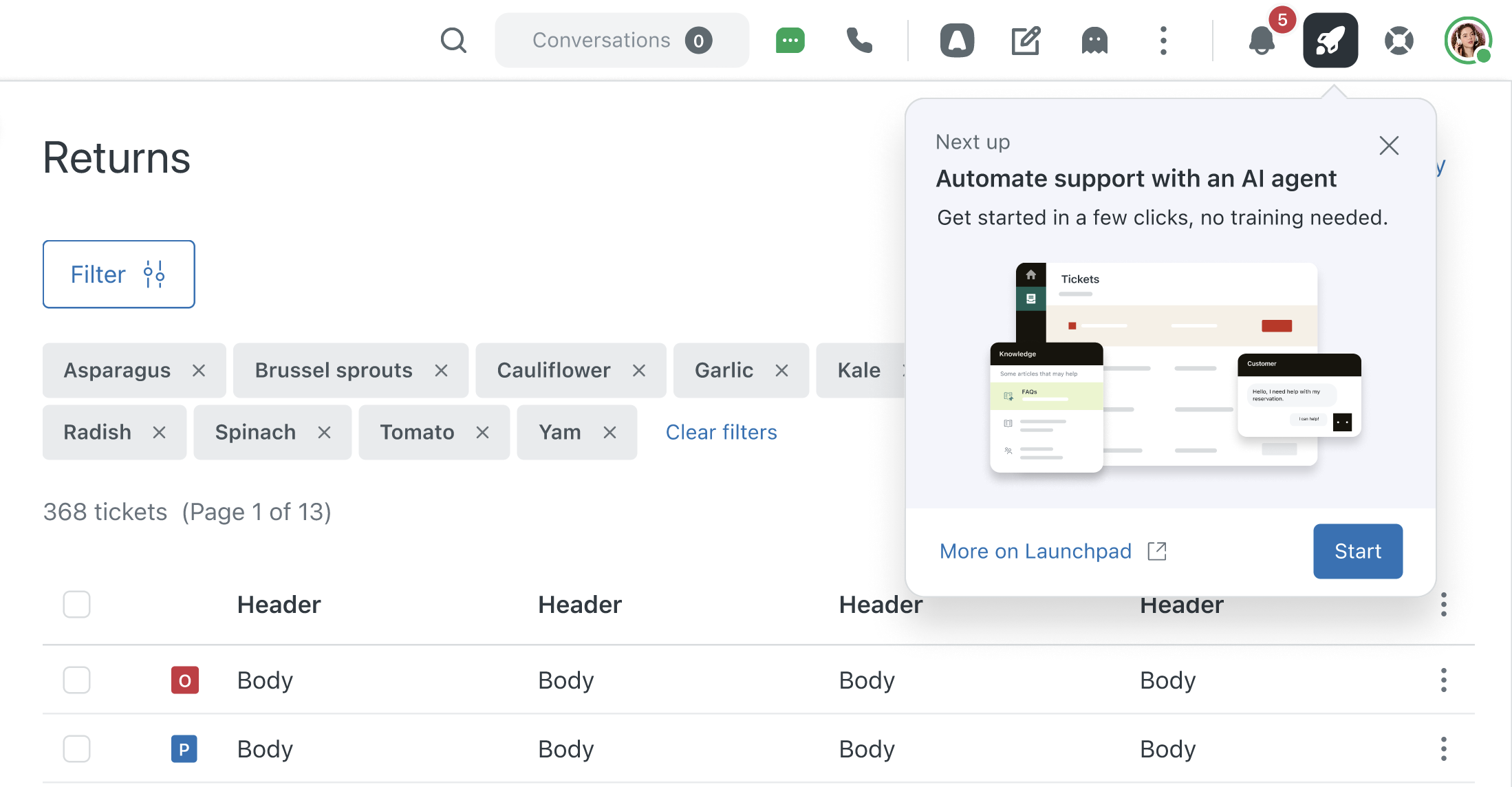
Quando lavori in Support, Launchpad suddivide la configurazione dell’account in attività di configurazione facilmente accessibili. Questo ti aiuta a scoprire rapidamente i prossimi passaggi di configurazione e a configurare facilmente il tuo account. Launchpad mantiene il tuo slancio mostrando le attività di configurazione non completate senza interrompere il lavoro.
Uso del copilota amministratore con Launchpad
Se il copilota amministratore è attivato nel tuo account, puoi ottenere assistenza per il copilota amministratore direttamente da Launchpad. Il copilota amministratore esamina il tuo account e fornisce consigli per migliorare la configurazione. I consigli del copilota amministratore vengono visualizzati nella parte superiore di Launchpad.

Per ottenere aiuto dal copilota amministratore
- Fai clic su un consiglio copilota amministratore.
Il Copilota amministratore si apre con un elenco di istruzioni.
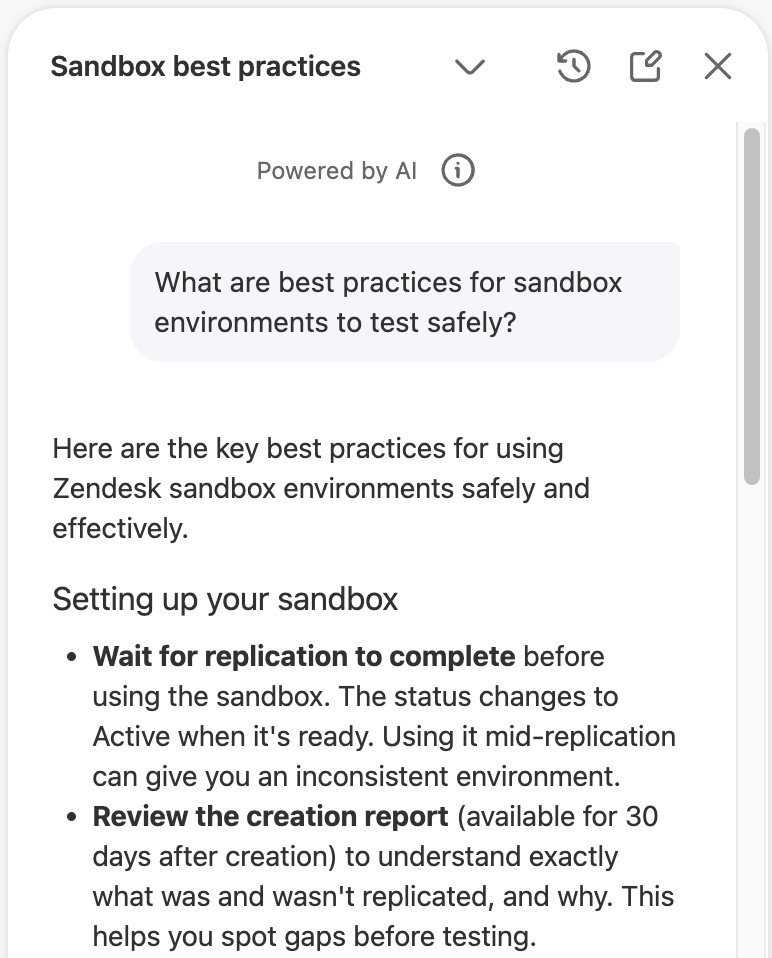
- Segui le istruzioni per migliorare la configurazione.
Consulta Uso del copilota amministratore .
Avvertenza sulla traduzione: questo articolo è stato tradotto usando un software di traduzione automatizzata per fornire una comprensione di base del contenuto. È stato fatto tutto il possibile per fornire una traduzione accurata, tuttavia Zendesk non garantisce l'accuratezza della traduzione.
Per qualsiasi dubbio sull'accuratezza delle informazioni contenute nell'articolo tradotto, fai riferimento alla versione inglese dell'articolo come versione ufficiale.