Riepilogo AI verificato ◀▼
Gestisci le richieste assistenza direttamente in Microsoft 365 Copilot. Cerca articoli centro assistenza , crea, visualizza e aggiorna i ticket senza cambiare app. Usa AI conversazionale per trovare risposte o avviare la creazione di ticket. Tieni traccia e modifica i ticket, aggiungendo commenti o contrassegnandoli come risolti. Questa integrazione semplifica il workflow, mantenendo tutto in un unico luogo.
L’agente Zendesk per Copilot ti consente di gestire le richieste assistenza direttamente in Microsoft 365. Cerca gli articoli centro assistenza o crea, visualizza e aggiorna i ticket senza cambiare applicazione.
Gli amministratori possono fare riferimento a Configurazione dell’agente Zendesk per Microsoft 365 Copilot per dettagli sulla configurazione dell’agente Zendesk. Per ulteriori informazioni su Copilot, consulta la documentazione di Microsoft 365 Copilot.
Apertura dell’agente Zendesk
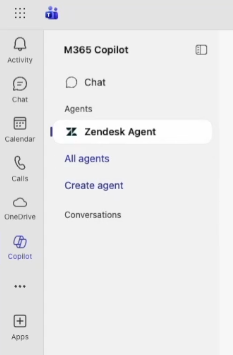
Puoi trovare l’agente Zendesk nell’elenco degli agenti di Microsoft 365 Copilot.
Per aprire l’agente Zendesk
- Accedi al tuo account Microsoft 365.
- Apri Copilot da un’app Microsoft come Teams o Outlook.
- Fai clic su Agente Zendesk nell’elenco Agenti.
Ricerca di articoli centro assistenza
Se l’amministratore Zendesk ha attivato la ricerca centro assistenza per l’agente Zendesk, puoi cercare negli articoli centro assistenza digitando una frase o una domanda.
AI di Copilot comprende contesto e scopo, consentendo un’interazione conversazionale e intuitiva. Puoi usare frasi e comandi diversi per trovare articoli, ad esempio "come posso richiedere una licenza software?" o "Politica permessi".
Per cercare gli articoli centro assistenza
- Apri l’agente Zendesk.
- Nella chat copilota visualizzata, digita una domanda o una frase usando parole chiave correlate alla richiesta, quindi premi Invio.
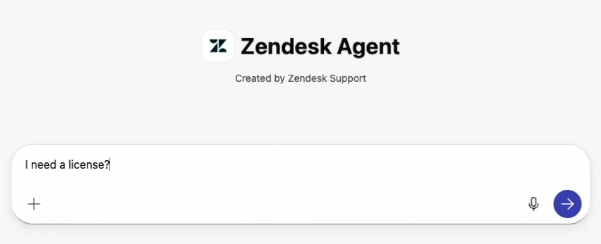
- Consulta gli articoli centro assistenza consigliati dall’agente Zendesk.

- Se non hai trovato una risposta, digita un’altra domanda o crea un ticket.
Creazione di ticket
Se l’amministratore ha attivato le funzionalità di creazione di ticket per l’agente Zendesk, puoi creare ticket assistenza in Microsoft 365.
Per creare un ticket
- Apri l’agente Zendesk.
- Nella chat copilota visualizzata, digita una frase come Crea un ticket, quindi premi Invio.
Si apre il modulo Crea ticket Support . Se hai interagito con l’agente Zendesk prima di creare il ticket, l’agente precompila il modulo con i dettagli della conversazione.
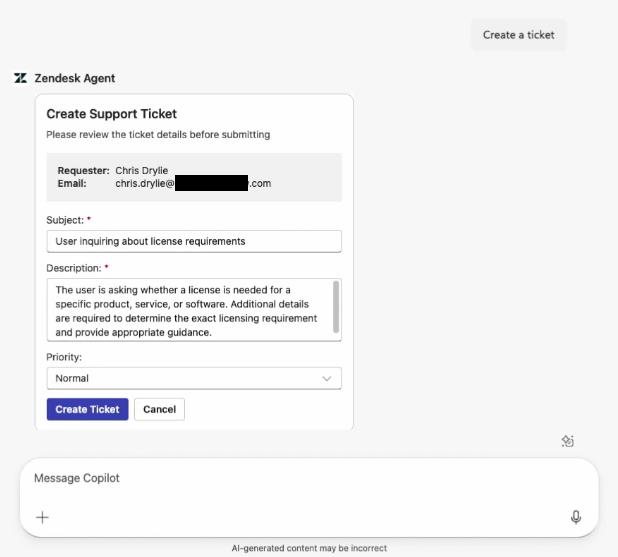
- Aggiorna l’oggetto, la descrizione o la priorità del ticket, se necessario.
- Fai clic su Crea ticket.
Viene visualizzato un messaggio di esito positivo con le informazioni sul ticket, incluso l’ID del ticket.
Visualizzazione e aggiornamento dei ticket
Se l’amministratore ha attivato le funzionalità dell’agente Zendesk per visualizzare e gestire i ticket, puoi monitorare e aggiornare le richieste Support in Microsoft 365. Puoi solo visualizzare e modificare i ticket che hai creato.
Per visualizzare e aggiornare i ticket
- Apri l’agente Zendesk.
- Nella chat copilota visualizzata, digita una frase per richiedere la visualizzazione dei ticket, quindi premi Invio.
Puoi usare espressioni come mostrami i miei ticket o trova l’ID ticket 57.
L’agente Zendesk elenca i ticket.
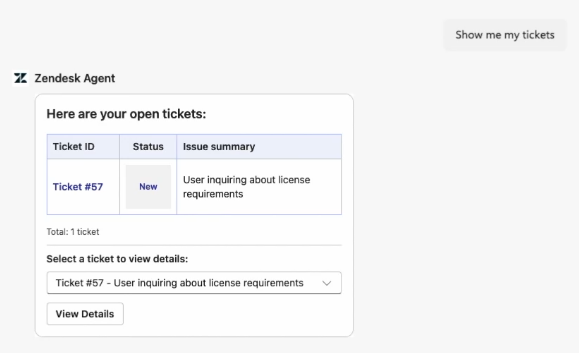
- Fai clic su Visualizza dettagli.
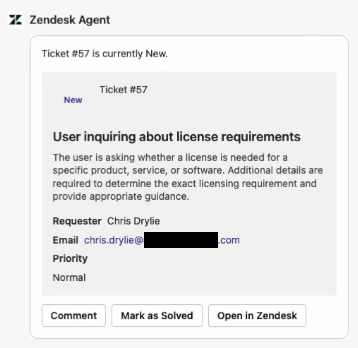
- Fai clic su un’opzione per intervenire sul ticket:
- Commenta per aggiungere un commento pubblico
- Contrassegna come Risolto per risolvere il ticket
- Apri in Zendesk per accedere a Zendesk e visualizzare il ticket
Avvertenza sulla traduzione: questo articolo è stato tradotto usando un software di traduzione automatizzata per fornire una comprensione di base del contenuto. È stato fatto tutto il possibile per fornire una traduzione accurata, tuttavia Zendesk non garantisce l'accuratezza della traduzione.
Per qualsiasi dubbio sull'accuratezza delle informazioni contenute nell'articolo tradotto, fai riferimento alla versione inglese dell'articolo come versione ufficiale.