Riepilogo AI verificato ◀▼
Il programma EAP Copilot per analisti migliora la tua esperienza di analisi con insight basati AI e query in linguaggio naturale, aiutandoti a creare report e dashboard. Le funzionalità principali includono l’organizzazione basata sui progetti, memorie per insight persistenti e strumenti per la collaborazione e l’esplorazione dei dati. Puoi analizzare dataset come ticket assistenza e attività degli agenti, gestire le autorizzazioni e usare i suggerimenti AI per trasformare i dati in storie fruibili.
Il programma di accesso anticipato (EAP) Analyst Copilot (con tecnologia HyperArc) migliora le capacità di analisi con un’esperienza di analisi potente, intelligente e facile da usare. Il programma EAP offre un metodo basato sull’intelligenza AI per conversare con i dati e produrre report.
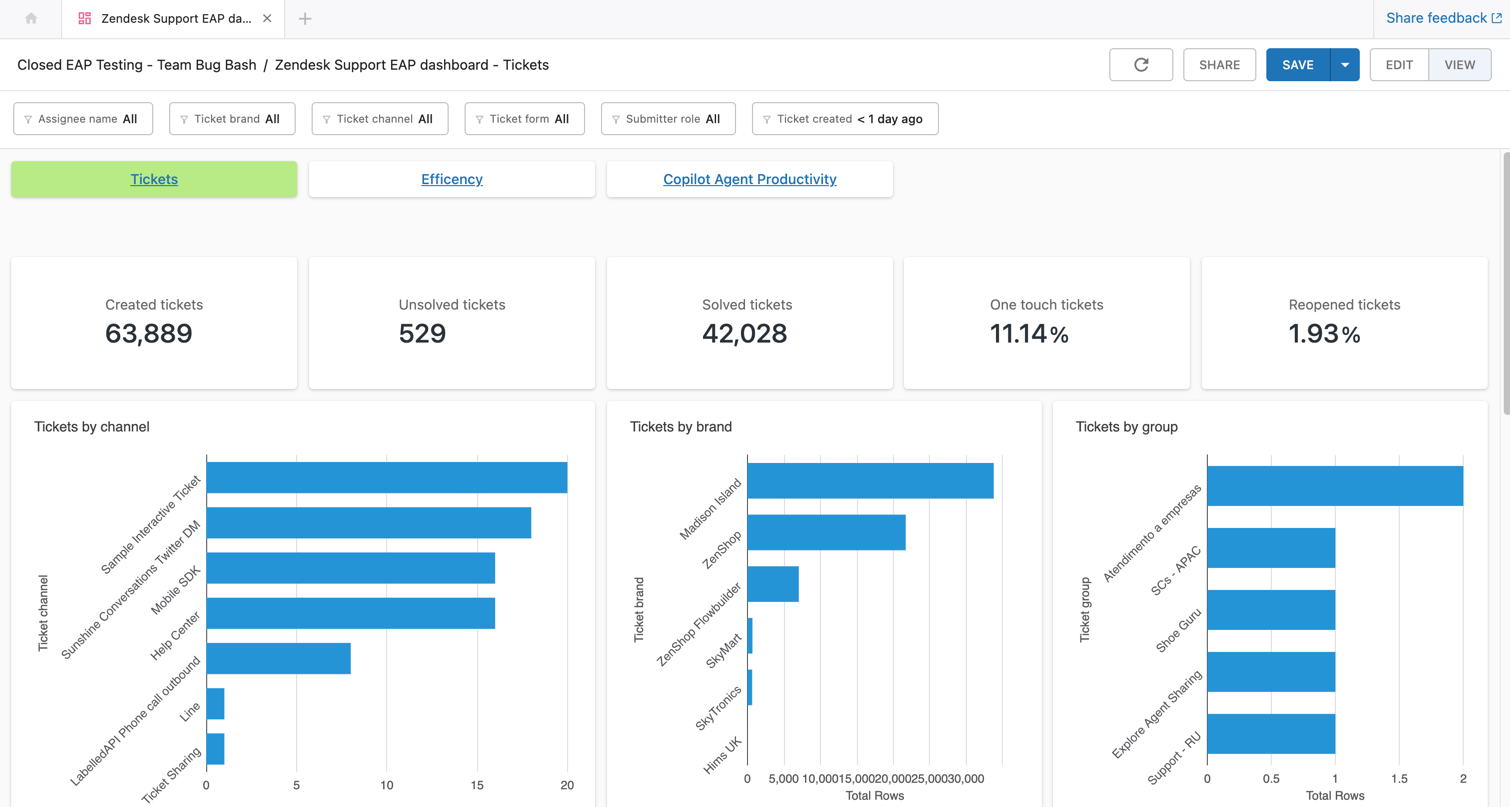
Il programma EAP Analyst Copilot include le funzionalità seguenti:
- Una scheda Analyst Copilot dedicata all’interno di analitica.
- Un’esperienza di ricerca prioritaria che ti consente di esplorare i dati usando il linguaggio naturale.
- Una moderna esperienza di creazione di query in linea con gli standard del settore che consente un’interpretazione dei dati più intuitiva e approfondita.
- Analyst Copilot registra tutte le analisi come memorie fornendo insight persistenti e salvando lo stato per migliorare la continuità.
- Facile collaborazione e condivisione dei risultati.
- Filtri avanzati e analisi dettagliate per approfondire l’esplorazione dei dati.
- Suggerimenti e indicazioni basati AI per scoprire automaticamente nuove angolazioni.
- Combina AI e l’analisi umana per trasformare i tuoi dati in storie chiare e di facile comprensione su cui puoi agire per migliorare la tua esperienza di servizio.
Attualmente, il programma EAP Copilota per analisti include i seguenti dataset analitici:
- Ticket Support : Contiene informazioni dettagliate sui ticket come attributi, stato, tempistiche, metadati di clienti e agenti, suggerimenti assistiti AI e utilizzo avanzato delle funzioni di scrittura.
- Istantanea giornaliera agente: Contiene metriche di attività degli agenti come volumi di ticket, statistiche di risoluzione, utilizzo di funzioni di scrittura e AI avanzate, ruoli, gruppi e altri attributi a livello di agente.
Questo articolo include i seguenti argomenti:
Informazioni sui termini chiave di Analyst Copilot
Prima di iniziare, consulta i seguenti termini che ti aiuteranno a comprendere gli elementi costitutivi di Analyst Copilot:
- Progetto: Un contenitore simile a una cartella per tutto ciò che crei (set di dati, report, dashboard, memorie) con condivisione e autorizzazioni basate sui progetti. I progetti possono essere privati oppure puoi condividerli all’interno della tua organizzazione. Tutti gli asset di Analyst Copilot sono presenti in un progetto.
- Dataset: I dati che analizzi. Per questo programma EAP, Analyst Copilot include due dataset, i ticket Support e lo snapshot giornaliero degli agenti.
- Report/Query: Un’analisi creata (mediante il trascinamento o le espressioni) che restituisce risultati e una visualizzazione. Quando crei la query, Analyst Copilot crea un HyperGraph contenente memorie , un record dei passaggi eseguiti per creare la query.
- Dashboard: Un’area di disegno in cui puoi comporre più report in un’”app” interattiva.
- Ricordi: Un passaggio registrato automaticamente nell’esplorazione (cosa hai fatto e trovato). I ricordi acquisiscono interazioni e approfondimenti in modo che siano ricercabili e riutilizzabili in un secondo momento. Gli utenti possono sfruttare i ricordi mentre esplorano la domanda.
- HyperGraph: Una mappa visiva dei ricordi delle query. Ogni nodo in un HyperGraph è un passaggio distinto (come una query, una metrica o un filtro) e i link mostrano la relazione tra questi passaggi. Questo ti dà la possibilità di controllare e riutilizzare i passaggi e di porre domande basate sui passaggi esatti che hanno prodotto i risultati.
- Domande e risposte in linguaggio naturale: Poni domande in un linguaggio semplice. Analyst Copilot trova i ricordi migliori per rispondere alla tua domanda.
- Narrazione: Trasforma più ricordi in una storia coerente. Estrai il filo conduttore e genera una descrizione per le analisi selezionate.
- Filtri globali e faceting: Per impostazione predefinita, le visualizzazioni sullo stesso dataset si filtrano a vicenda. I filtri globali si applicano a tutti i widget e facilitano le interazioni tra dataset. Le impostazioni dei filtri globali possono essere trasferite da un dashboard all’altro usando i link.
- Set di filtri: Un elenco di valori separati da virgole che possono essere usati nei filtri globali e di altro tipo; ad esempio, un elenco di ID ticket, assegnatari o gruppi.
Autorizzazioni di Analyst Copilot
Per accedere a Copilota analisti, devi disporre dell’autorizzazione di amministratore di Explore.
Durante il programma EAP, poiché disponi delle autorizzazioni di amministratore di Explore, puoi accedere a tutti i progetti.
L’accesso ai progetti Analyst Copilot è definito a livello di gruppo. A ogni gruppo può essere assegnato uno dei tre livelli di autorizzazione per un progetto: Vista, Modifica o Amministratore.
- Visualizza: Può visualizzare il contenuto dei progetti, ma non può modificarlo. I gruppi a cui è stata assegnata l’autorizzazione Visualizza non possono vedere le impostazioni di accesso ai progetti.
- Modifica: Può visualizzare e modificare il contenuto dei progetti. I gruppi a cui è stata assegnata l’autorizzazione Visualizza non possono vedere le impostazioni di accesso ai progetti.
- Amministratore: Può visualizzare e modificare il contenuto dei progetti. I gruppi a cui è stata assegnata l’autorizzazione Visualizza possono vedere le impostazioni di accesso ai progetti.
Opening Analyst Copilot
Se ti sei iscritto al programma EAP Copilot per analisti, in Analytics verrà visualizzata una nuova pagina in cui potrai accedere a tutto ciò di cui hai bisogno.
Per accedere a Copilota analisti
- Fai clic sul menu dei prodotti Zendesk nella barra in alto, quindi seleziona Analitica .
- Fai clic sull’icona Copilota analisti (
 ).
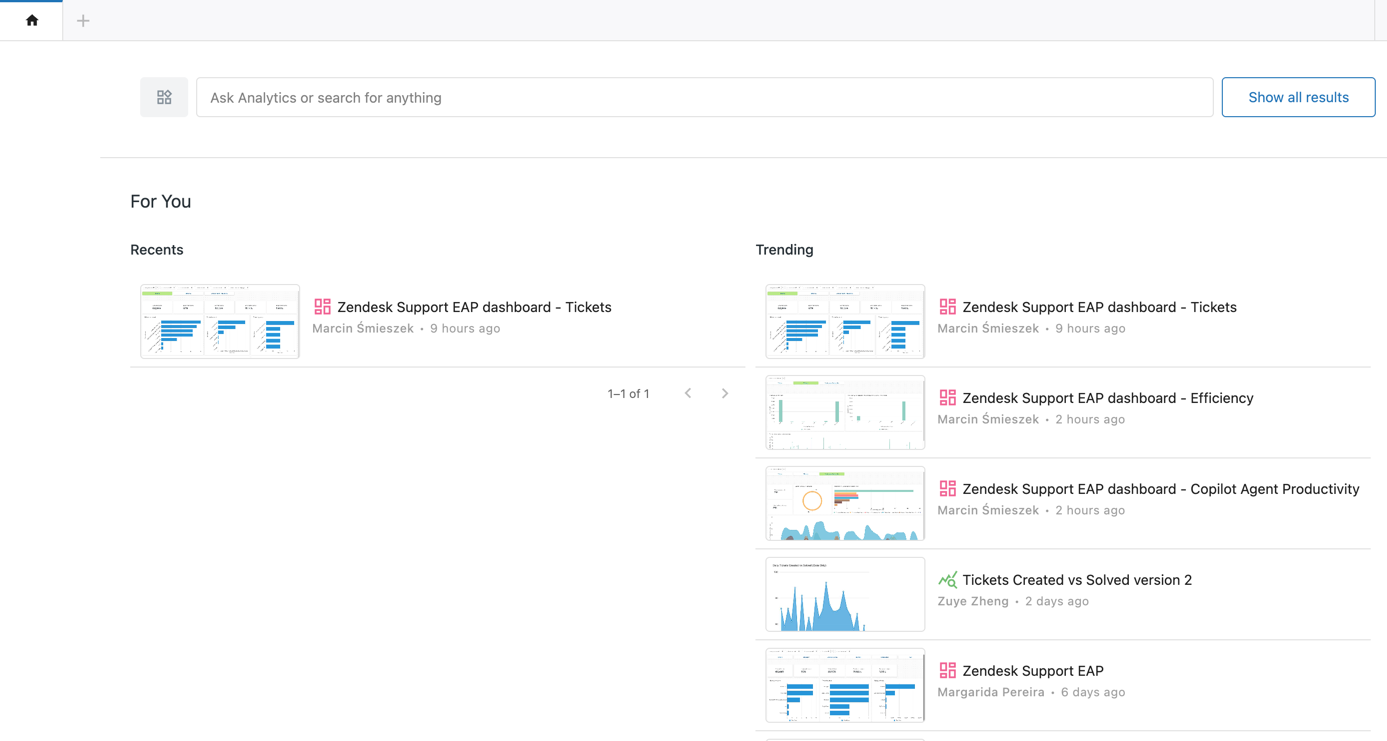
).Si apre la home page dei report di Analyst Copilot.
Creazione di progetti
Un progetto è uno spazio in cui organizzare le informazioni (set di dati, report, dashboard, ricordi e altro) con la condivisione e le autorizzazioni basate sui progetti. Puoi mantenere privati i progetti, condividerli all’interno dell’organizzazione o renderli pubblici. Tutti gli asset di Analyst Copilot sono presenti in un progetto.
Le autorizzazioni per i progetti possono essere private o solo Zendesk:
- Per i progetti privati, il proprietario del progetto o l’amministratore dell’account controlla le autorizzazioni di accesso.
- Per i progetti solo Zendesk, l’accesso funziona come i progetti privati, ma tutti gli utenti Zendesk hanno automaticamente l’accesso come visualizzatore per impostazione predefinita.
Per creare un progetto
- Nella barra delle schede Analyst Copilot, fai clic su + .
- Nella pagina successiva, fai clic su +> Nuovo progetto .
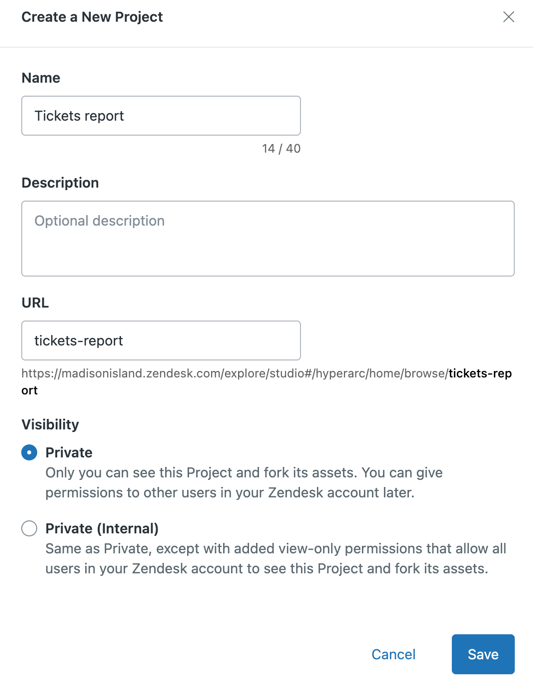
- Nella pagina Crea un nuovo progetto, configura quanto segue:
- Nome: Inserisci un nome descrittivo per il progetto.
- Descrizione: Facoltativamente, inserisci una descrizione per il progetto per aiutare gli spettatori a capire cosa contiene.
- URL: L’URL del progetto consente ai visualizzatori di accedervi direttamente invece di doverlo cercare. L’URL viene creato automaticamente in base al nome del progetto, ma puoi modificarlo come preferisci.
-
Visibilità: Scegli una delle seguenti opzioni:
- Privato: Per impostazione predefinita, solo tu puoi vedere il progetto e i relativi asset. Puoi concedere ad altri l’autorizzazione al progetto in qualsiasi momento.
- Privato (interno): Concede autorizzazioni di sola lettura per visualizzare il progetto a tutti i membri dell’organizzazione.
- Fai clic su Salva.
Il progetto viene creato e Analyst Copilot apre la pagina del progetto.
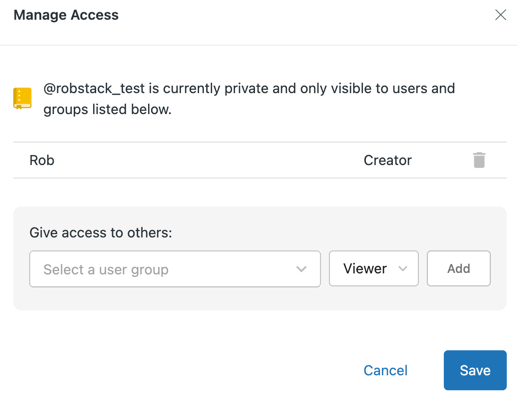
Se vuoi concedere ad altri le autorizzazioni per accedere al progetto, puoi farlo dalla pagina Gestisci accesso.
Per gestire le autorizzazioni di accesso ai progetti
- Nella home page di Analyst Copilot, scorri verso il basso fino alla sezione Tutti i progetti.
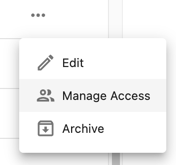
- Posiziona il cursore del mouse sul progetto da configurare, fai clic sull’icona delle opzioni, quindi fai clic su Gestisci accesso .
- Nella pagina Gestisci accesso, scegli l’utente o il gruppo a cui vuoi concedere l’accesso e scegli il livello di accesso di cui ha bisogno.
- Fai clic su Salva.
Capire i ricordi
I ricordi sono una registrazione permanente di tutte le informazioni che Analyst Copilot conserva sulla tua azienda, sui dati e sulle preferenze. Trasformano le analisi una tantum in informazioni complesse, in modo che le domande future ricevano risposte più rapide, accurate e con definizioni coerenti.
Esempi di memorie Analyst Copilot includono:
- Semantica e definizioni aziendali, ad esempio il significato di frasi come “VIP”, “churn” o “P1”.
- Sinonimi e scopo (ad esempio, “rimborsi” e “crediti”), oltre a dettagli e intervalli di date preferiti.
- Mappature di campi ed entità (quali tabelle o colonne rappresentano ticket, clienti e prodotti).
- Logica derivata (coorti, soglie, formule KPI) e feedback e correzioni degli utenti.
I ricordi vengono creati quando usi Analyst Copilot dai seguenti eventi:
- Implicitamente, dalle scelte ripetute (filtri, facet, definizioni di metriche).
- In modo esplicito, quando promuovi una regola ("Ricorda") con controlli di ambito.
Ciò offre alla tua azienda i seguenti vantaggi:
- Disambigua le domande in linguaggio naturale usando le definizioni.
- Applica la coerenza dei KPI tra i team, migliorando l’affidabilità e la comparabilità.
- Offre suggerimenti più intelligenti e narrazioni riutilizzabili per i report ricorrenti.
I ricordi possono essere usati per rispondere a molte domande. Se Analyst Copilot non ha memorie pertinenti alla tua domanda, non viene visualizzata alcuna risposta.
Creazione di report
I report vengono creati in base alle domande che poni sulle informazioni aziendali. Puoi porre domande in linguaggio naturale o creare report manualmente.
Per questo programma EAP sono disponibili i seguenti dataset:
- Ticket Support : Contiene informazioni dettagliate sui ticket come attributi, stato, tempistiche, metadati di clienti e agenti, suggerimenti assistiti AI e utilizzo avanzato delle funzioni di scrittura.
- Istantanea giornaliera agente: Contiene metriche di attività degli agenti come volumi di ticket, statistiche di risoluzione, utilizzo di funzioni di scrittura e AI avanzate, ruoli, gruppi e altri attributi a livello di agente.
Questa sezione include i seguenti argomenti:
Creazione di un report ponendo una domanda
Analyst Copilot comprende le domande in linguaggio naturale, quindi il miglior punto di partenza è chiedere qualcosa.
Per porre una domanda a Copilota analista
- Nella home page di Analyst Copilot, nel campo della domanda, inserisci la domanda. Ad esempio, se inserisci “Cosa sta succedendo ai miei ticket?”

Il copilota analista restituisce una risposta insieme a eventuali ricordi pertinenti.
- Fai clic su un ricordo nel pannello di destra per visualizzare ulteriori informazioni sull’elemento.
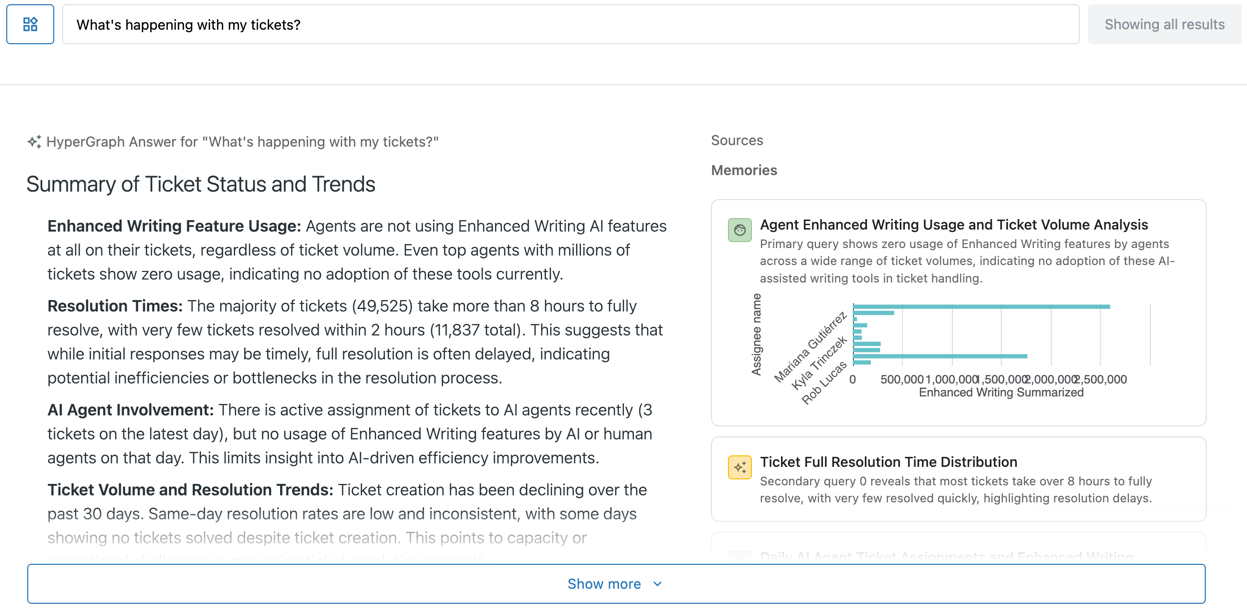
Sotto il report, vedrai un elenco di asset (come report, dashboard e dataset) correlati alla tua domanda.
Ecco altri esempi di domande che puoi porre sui tuoi dati:
- Quanti ticket non risolti ho attualmente?
- Chi ha risolto il maggior numero di ticket l’anno scorso?
- Mostra i miei ticket in base allo stato
- Quanti ticket non risolti sono assegnati a Rob Stack?
Se Analyst Copilot non dispone delle informazioni per rispondere alla tua domanda, non vengono visualizzate risposte o ricordi.
Creazione di report manualmente
In questa sezione, creerai un report usando le metriche e gli attributi in uno dei tuoi dataset.
Segui questa procedura per creare un report semplice contenente metriche, attributi e un filtro. Questo esempio mostra tutti i ticket risolti da Rob Waller nel 2024.
Per creare un report semplice
- In Analyst Copilot, fai clic su + .
- Fai clic su Nuova query.
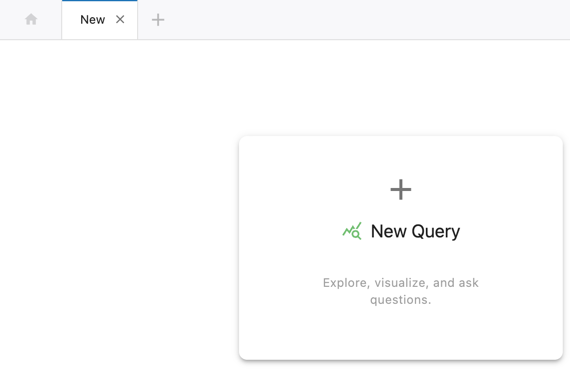
- Nella pagina Seleziona un dataset da interrogare, fai clic sul dataset contenente le informazioni da segnalare. Per questo esempio, fai clic su Ticket Support . Si apre una nuova pagina con un report vuoto.
- Filtra il report per visualizzare i ticket risolti nel 2024. Sotto il pannello dei filtri, fai clic su + .
- In “Scelta filtri”, fai clic su Ticket risolto . Il filtro viene aggiunto al report.
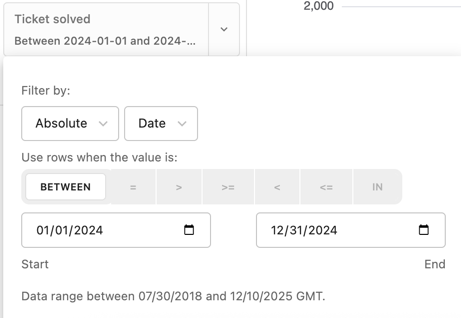
- Quindi, applica un intervallo di date al filtro. Fai clic sul filtro Ticket risolto appena aggiunto.
- Nelle opzioni di filtro, configura le seguenti impostazioni:
- Filtra per: Seleziona Assoluto e Data.
- Usa righe quando il valore è: Seleziona TRA.
- Date di inizio e fine: Imposta questi valori all’inizio e alla fine del 2024, come mostrato nella schermata qui sotto.
- Sotto il pannello dei filtri, fai clic su + .
- In “Scelta filtri”, fai clic su Nome assegnatario . Il filtro viene aggiunto al report.
- Nelle opzioni di filtro, configura le seguenti impostazioni:
- Usa righe quando il valore è: Seleziona IN.
- Nell’elenco dei nomi, scegli Rob Waller.
- Aggiungi un filtro finale per i ticket che si trovano nello stato Risolto. Fai clic su Aggiungi filtro e seleziona Stato ticket.
- Nell’elenco degli stati, seleziona Risolto (il nome dello stato potrebbe variare se hai configurato stati ticket personalizzati).Suggerimento: Durante la creazione del report, osserva l’indicatore di stato in basso a sinistra nella pagina. Fornisce suggerimenti utili per migliorare i report e ti informa anche quando le tue azioni vengono aggiunte ai ricordi di Analyst Copilot, dove puoi accedervi in un secondo momento.
Gestione e analisi dei report
Dopo aver creato un report, Analyst Copilot include una serie di strumenti che consentono di analizzare i dati e modificare il report:
- Aggiunta di colonne
- Modifica di un tipo di visualizzazione del report
- Uso delle opzioni di raggruppamento e limitazione dei report
- Filtraggio dei report
- Creazione di espressioni
- Uso dei suggerimenti basati AI
- Uso del drill-in per esplorare i dati
- Esplorazione dei ricordi in un report
- Creazione di nuovi report dai ricordi
- Combinazione di ricordi
- Narrazione di ricordi
- Salvataggio dei report
- Visualizzazione delle versioni dei report
- Biforcazione dei report
- Archiviazione dei report
- Condivisione di report
Aggiunta di colonne
Puoi aggiungere più colonne a un report per mostrare maggiori informazioni.
Per aggiungere colonne a un report
- Dal pannello Dataset del report, trascina le dimensioni desiderate nella sezione Campi .
- Trascina le dimensioni aggiunte nell’ordine desiderato.
Modifica di un tipo di visualizzazione del report
Puoi scegliere tra una gamma di tipi di visualizzazione come tabelle, grafici a torta e istogrammi per presentare il report come preferisci.
Per cambiare il tipo di visualizzazione
- In qualsiasi report, fai clic sul menu a discesa Tipo nella sezione Visualizzazione.
- Nell’elenco, seleziona il tipo di visualizzazione desiderato.
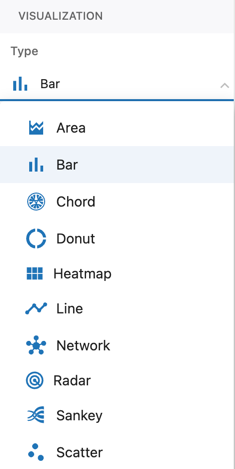
Il report viene aggiornato per visualizzare il nuovo tipo di visualizzazione.
Uso delle opzioni di raggruppamento e limitazione dei report
Analytics Copilot offre diversi modi per raggruppare, organizzare e limitare i risultati dei report, tra cui:
- Ordinamento decrescente: Organizza i risultati in ordine decrescente usando un campo selezionato come chiave.
- Ordinamento crescente: Organizza i risultati in ordine crescente usando un campo selezionato come chiave.
- Aggiungi filtro: Crea un filtro in base a un campo selezionato.
- Cumulativo: Fornisce un totale parziale dei risultati di raggruppamento.
- Rinomina: Rinomina il valore di un campo.
- Rimuovi: Rimuove la metrica selezionata. Devi avere almeno una metrica nel report.
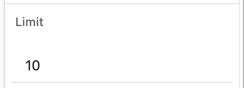
- Limite: Limita i risultati a un numero specificato.
Per raggruppare i risultati del report
- In un report, fai clic sulla freccia giù accanto a qualsiasi campo.
- Nell’elenco di raggruppamento, seleziona l’opzione desiderata.
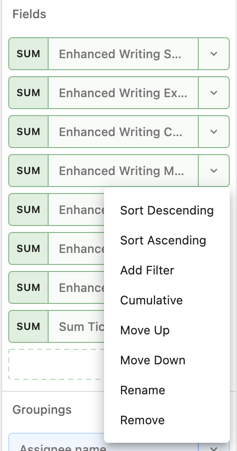
Il report viene aggiornato con il nuovo raggruppamento.
Per limitare i risultati dei report
- In un report, imposta il valore Limite sul numero di risultati che vuoi restituire.
Il report viene aggiornato mostrando solo il numero di risultati specificato.
Filtraggio dei report
Puoi filtrare un report per mostrare solo le informazioni di cui hai bisogno, ad esempio, ticket risolti da un particolare agente o ticket risolti tra due date.
Per filtrare un report
- Nel pannello Filtri di un report, fai clic su + .
- Nell’elenco dei filtri, fai clic su quello da aggiungere. Il filtro viene aggiunto al report e si aprono le opzioni di filtro.
- Nelle opzioni del filtro, configura le informazioni per il filtro, ad esempio un intervallo di date o il nome di un agente.
Il report viene aggiornato per mostrare i risultati filtrati.
Filtra le espressioni
Quando usi più di un filtro, puoi configurare le dipendenze logiche tra di essi. Ad esempio, usando tre filtri, potresti volerli usare insieme:
Select: “1 AND 2 AND 3”In alternativa, è possibile che il report consideri i risultati corrispondenti al primo filtro o a uno dei seguenti filtri:
Select: “1 AND (2 OR 3)”Per configurare un’espressione di filtro
- Aggiungi almeno un filtro al report.
- Nel pannello Filtri, fai clic sull’icona delle impostazioni (
), quindi fai clic su Modifica espressione filtro .
- Inserisci l’espressione del filtro, quindi fai clic su Salva .
Creazione di espressioni
Oltre a selezionare i filtri da un elenco, puoi anche creare campi espressione che ti consentono di usare dati che potrebbero non essere disponibili nei dataset predefiniti. Ad esempio, puoi creare una nuova metrica usando un’espressione che sottrae la data di creazione del ticket dalla data di soluzione del ticket per indicare l’ora di apertura del ticket.
Per creare un’espressione
- Nel pannello Campi di un report, fai clic su + .
- Fai clic sulla scheda Crea campo espressione .
- Nella pagina Modifica espressione, configura un’espressione e un nuovo nome di metrica. Puoi usare qualsiasi nome di campo contenuto nella query e qualsiasi colonna nel dataset.
- Nel campo come: inserisci un nome per la nuova metrica, ad esempio "Ticket non risolti".
Puoi anche usare lo stesso metodo per creare attributi personalizzati.
Uso dei suggerimenti basati AI
Mentre lavori in Analyst Copilot, i suggerimenti AI possono essere visualizzati, offrendoti idee su ulteriori report che potresti trovare utili.
Per usare i suggerimenti basati AI
- In ogni report, quando viene creato un ricordo, nella parte inferiore della pagina viene visualizzato un elenco di suggerimenti basati AI. Fai clic su un suggerimento per ulteriori informazioni.
- Il suggerimento è stato ampliato con ulteriori informazioni. Fai clic su Applica suggerimento per aggiornare il report oppure fai clic su Prova in una nuova query per aprire il suggerimento in un nuovo report.

Inoltre, puoi generare suggerimenti manualmente.
Per generare manualmente suggerimenti
- Apri il pannello dei ricordi .
- Fai clic su un ricordo per il quale vuoi generare suggerimenti.
- Nel pannello della narrazione del ricordo, fai clic sull’icona trova ispirazione
.
Uso del drill-in per esplorare i dati
Analyst Copilot fornisce strumenti per analizzare ulteriormente i report usando il analisi dettagliata in.
Per analizzare in dettaglio un report
- Nel report, fai clic su uno dei risultati, ad esempio una colonna del grafico.
Il pannello di analisi dettagliata si apre nella parte inferiore della pagina.
- Fai clic su Drill-in .

Il report viene aggiornato visualizzando l’elemento su cui è stato eseguito il drill-down. Puoi fare clic su Annota per aggiungere questo report ai tuoi ricordi.
Esplorazione dei ricordi in un report
Analyst Copilot offre una serie di strumenti per navigare e gestire i tuoi ricordi.
Per visualizzare e navigare tra i ricordi
- In qualsiasi report, fai clic su Memoria .
- Fai clic su un ricordo per visualizzarne i dettagli.
- Prova a usare alcune delle azioni seguenti per vedere in che modo influiscono su ricordi e report.
- Fai clic su una memoria per aggiornare la visualizzazione del report in modo che corrisponda alla memoria.
Ogni memoria ha una scheda con un riepilogo e un’analisi che descrive ciò che viene mostrato nel report.
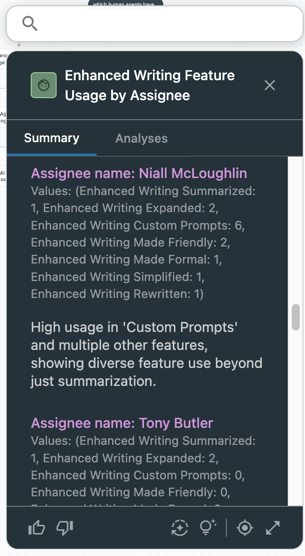
- Fai clic sulle icone del pollice su o giù per indicare all’analista copilota se la memoria è stata utile. Questo aiuta i ricordi a diventare più accurati nel tempo.
- Il pulsante Aggiorna e analizza (
 ) aggiorna il riepilogo della memoria con l’ultimo aggiornamento del dataset.
 - Il pulsante Trova ispirazione (
 ) fornisce suggerimenti su altri report che potrebbero essere utili.
- Fai clic su una memoria per aggiornare la visualizzazione del report in modo che corrisponda alla memoria.
- Fai clic su Memoria per chiudere il diagramma delle memorie.
Creazione di nuovi report dai ricordi
Puoi usare le memorie di Analyst Copilot per creare nuovi report.
Per creare un nuovo report da una memoria
- In un report, fai clic su Memoria .
- Fai clic su uno dei tuoi ricordi per visualizzarne i dettagli.
- In qualsiasi memoria, puoi eseguire il fork del report per crearne uno nuovo.
- Al termine, chiudi la memoria.
Combinazione di ricordi
Puoi combinare i ricordi per crearne di nuovi. Ciò ti consente di “selezionare e scegliere” metriche e attributi da diversi ricordi. Ad esempio, uno dei tuoi ricordi include una metrica dei ticket risolti. L’altro contiene un attributo della regione del richiedente del ticket. Puoi combinarli in una nuova memoria per i ticket risolti in base alla regione.
Per combinare i ricordi
- In un report, fai clic su Memoria .
- Nel pannello della memoria, seleziona uno o più ricordi, quindi fai clic su Combina .
- Nella pagina Combina ricordi, inserisci una descrizione del report che stai tentando di creare. Ad esempio, "Chi ha avuto il carico di lavoro maggiore in ciascuna regione?"
- Analyst Copilot crea un nuovo report e una nuova memoria in base ai ricordi selezionati e alla descrizione inserita.
Narrazione di ricordi
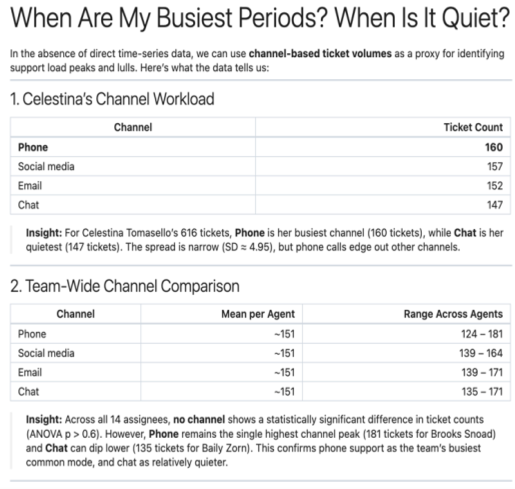
Dei ricordi selezionati, puoi usarne uno o più per creare una storia. Ad esempio, se poni la domanda "Il mio reparto è molto impegnato. Perché?", Analyst Copilot crea un report che puoi usare per aiutarti a capire i motivi per cui il tuo reparto è occupato.
Per raccontare i ricordi
- In un report, fai clic su Memoria .
- Nel pannello Memoria, seleziona almeno due ricordi, quindi fai clic su Commenta .
- Nella pagina di immissione, inserisci la storia da raccontare, ad esempio "Quando sono i miei periodi più impegnativi? Quando è tranquillo?"
- Fai clic su Commenta .
Analyst Copilot visualizza un report contenente approfondimenti, motivi e azioni potenziali per aiutarti a comprendere i periodi più impegnativi e quelli più tranquilli.
Salvataggio dei report
Una volta terminata la modifica del report, puoi salvarlo in modo che sia disponibile in un secondo momento.
Per salvare un report
- In un report, fai clic su Salva o Salva con nome .
- Fornisci le seguenti informazioni:
- Se salvi un report per la prima volta:
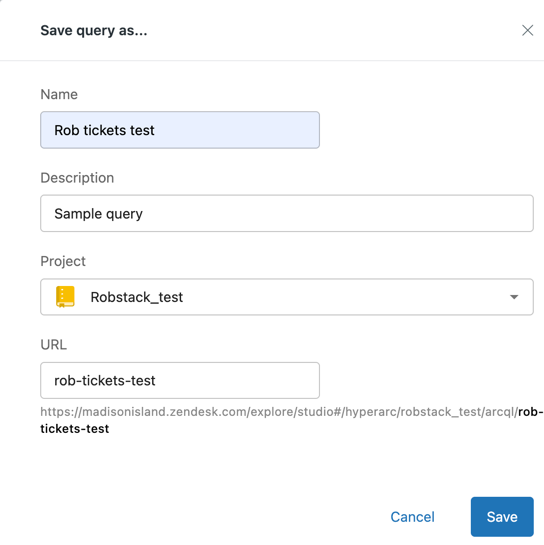
- Nella pagina Salva query con nome, fornisci le seguenti informazioni:
- Nome: Inserisci un nome per il report.
- Descrizione: Facoltativamente, inserisci una descrizione per il report.
- Progetto: Scegli il progetto in cui salvare il report.
- URL: L’URL del report viene creato automaticamente in base al nome del report, ma puoi modificarlo se necessario.
- Fai clic su Salva.
- Nella pagina Salva query con nome, fornisci le seguenti informazioni:
- Se stai salvando un report che è stato salvato in precedenza:
- Nella pagina Che cosa è cambiato, esamina il riepilogo delle modifiche generate AI dall’ultimo salvataggio.
- Fai clic su Salva.
- Se salvi un report per la prima volta:
Visualizzazione delle versioni dei report
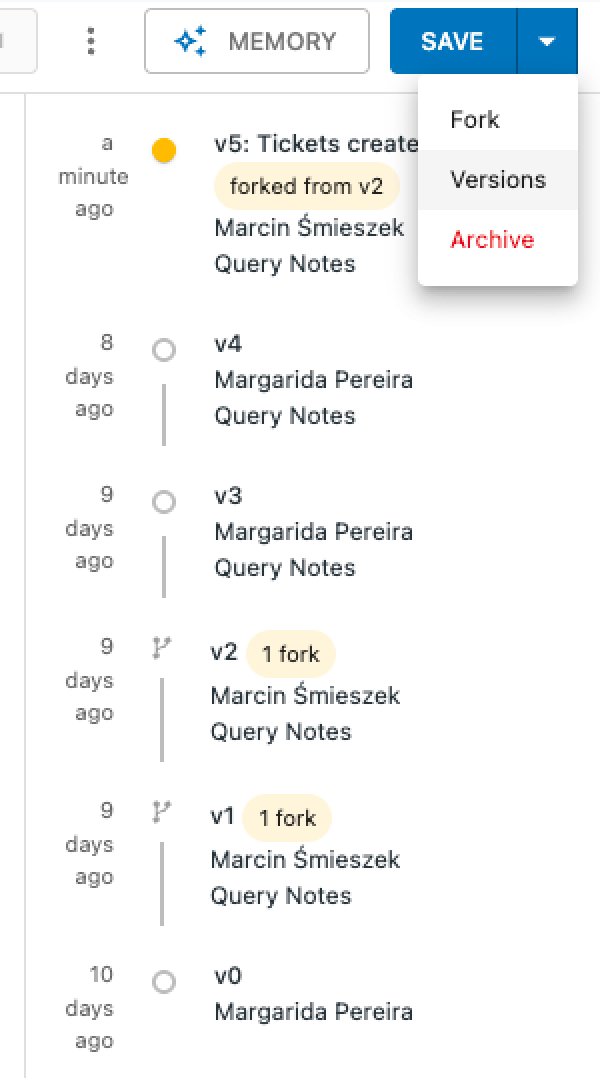
Ogni volta che modifichi o salvi un report, viene creata una nuova versione. Tuttavia, tutte le versioni precedenti del report e il relativo HyperGraph vengono mantenute. Ciò significa che puoi tornare a una versione precedente del report in qualsiasi momento.
Puoi anche tornare a una versione precedente del report, eseguirne il fork e salvarlo come nuovo report. Viene conservata la versione più recente del report.
Per visualizzare le versioni di un report
- In un report salvato in precedenza, fai clic su Salva> Versioni .
Si apre il pannello delle versioni che mostra una cronologia delle modifiche al report. Ogni versione è descritta con la data della modifica e l’utente che ha apportato la modifica. La versione indicherà anche se il report è stato biforcato.
- Fai clic su una versione qualsiasi nell’elenco per visualizzarne l’anteprima.
- Fai clic su Salva durante la visualizzazione di qualsiasi versione per ripristinarla. Questa versione verrà salvata come più recente. La versione precedente viene salvata in modo da poterla ripristinare, se necessario.
Biforcazione dei report
Il fork crea un nuovo report dal report originale e apre una nuova scheda contenente il report biforcato a cui puoi assegnare un nome e modificare in base alle esigenze.
I vantaggi del fork dei report includono:
- Mantieni contesto: Quando un utente esegue il fork di un report, il nuovo report conserva in memoria l’analisi originale, inclusi i passaggi precedenti, il contesto, le intuizioni e i riferimenti usati per generare il risultato iniziale.
- Personalizza e approfondisci: Gli analisti possono prendere una visualizzazione o un’analisi dei dati correnti e usarla come punto di partenza per ulteriori personalizzazioni e indagini più approfondite, senza alterare il report originale.
- Crea un “page rank” di Analytics: Analyst Copilot usa le relazioni tra questi report (o ricordi) biforcati per creare un grafico della conoscenza. In questo modo, i ricordi più pertinenti vengono portati in cima per domande correlate future, rendendo Analyst Copilot più intelligente nel tempo.
Per eseguire il fork di un report
- In un report, fai clic su Salva> Forcella .
Viene creata e aperta una copia del report.
Archiviazione dei report
Quando archivi un report, viene eliminato dal progetto e dall’elenco degli asset e non puoi più accedervi.
Per archiviare un report
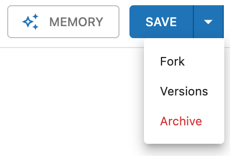
- In un report, fai clic su Salva> Archivia .
- Nella pagina di conferma, fai clic su Archivia query .
Condivisione di report
Puoi condividere i report con altre persone come file con valori separati da virgole (CSV) o file di immagine (JPEG).
Per esportare un report
- In un report, fai clic sul menu delle opzioni (
 ), quindi seleziona Condividi .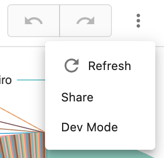
- Nelle opzioni di esportazione, seleziona il formato IMG o CSV per l’esportazione del report.
Il report è stato esportato. Troverai il report esportato nella cartella Download del tuo computer.
Creazione di dashboard
I dashboard consentono di compilare i report in un unico spazio in cui condividerli con altri utenti. Puoi migliorare i dashboard con filtri, testo, immagini e altro ancora. Puoi trascinare i report e altri componenti del dashboard per ottenere il dashboard esattamente come desideri.
Questa sezione include i seguenti argomenti:
Creazione di un dashboard
Prima di poter aggiungere report e widget, devi creare un dashboard.
Creazione di un dashboard
- In Analyst Copilot, fai clic su + , quindi su Nuovo dashboard .
Si apre un nuovo dashboard vuoto.

Aggiunta di report a un dashboard
Puoi aggiungere qualsiasi report esistente a un dashboard.
Per aggiungere un report
- In un dashboard, fai clic su Grafico . Si apre la pagina Seleziona una query da aggiungere.
- Fai clic sul report da aggiungere. Il report viene aggiunto immediatamente al dashboard.
- Puoi trascinare e rilasciare per spostare o ridimensionare il report in modo che appaia esattamente come desideri.Suggerimento: Se il dashboard contiene molti componenti, prova a tenere premuto il tasto Maiusc mentre trascini un componente. Questo può aiutare a evitare che i componenti “sbalzino” mentre il dashboard li riordina dinamicamente.
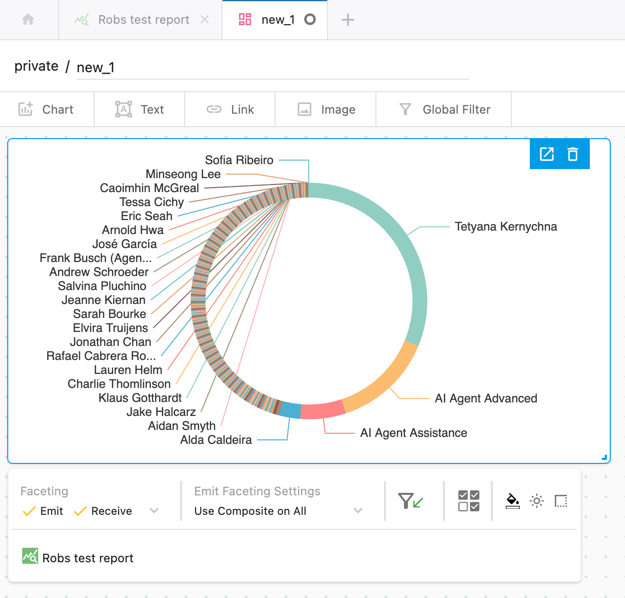
- Puoi anche configurare il modo in cui il widget del report interagisce con i filtri globali e i facet. Sfaccettature
- Emetti: Selezionando un valore (ad esempio una colonna) nel report verrà inviato un evento di faceting agli altri componenti del dashboard, filtrandone i risultati in base al valore selezionato in questo componente.
- Ricevi: Quando l’opzione è deselezionata, il componente ignorerà gli eventi di facet degli altri componenti.
-
Emetti impostazioni faceting:
- Usa composito su tutti: Usa tutti i raggruppamenti per affrontare le query di ricezione.
- Solo raggruppamento Fact first: Usa il primo raggruppamento solo per i facet delle query di ricezione.
Filtri globali
Usa questa opzione per configurare il widget in modo che ignori o rispetti i filtri globali del dashboard.
Se commetti un errore, usa i pulsanti Annulla e Ripristina.
Rimozione di report da un dashboard
Se non hai più bisogno di un report nel dashboard, segui la procedura seguente.
Per rimuovere un report da un dashboard
- Nel dashboard, fai clic sul report da eliminare dal dashboard.
- Fai clic sull’icona di eliminazione (
 ).
).Il report viene rimosso dal dashboard.
Salvataggio di dashboard
Dopo aver creato un dashboard, puoi salvarlo in modo da poter continuare a lavorarci in un secondo momento.
Per salvare un dashboard
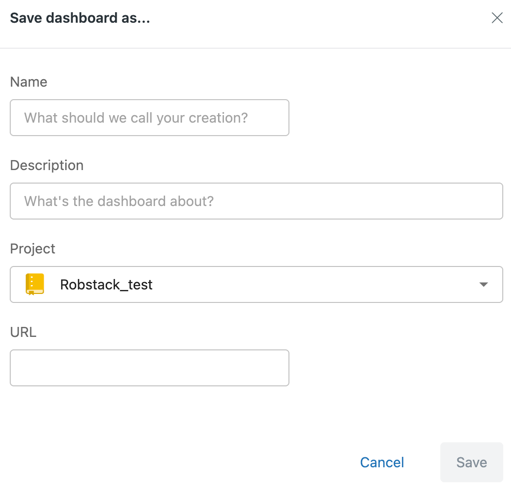
- In un dashboard, fai clic su Salva o Salva con nome .
- Nella pagina di salvataggio, inserisci le seguenti informazioni:
- Nome: Inserisci un nome descrittivo per il progetto.
- Descrizione: Facoltativamente, inserisci una descrizione per il progetto per consentire agli spettatori di comprendere più facilmente il suo contenuto.
- Progetto: Dal menu a discesa, seleziona il progetto in cui salvare il dashboard.
- URL: L’URL del dashboard consente ai visualizzatori di accedervi direttamente invece di doverlo cercare. L’URL viene creato automaticamente in base al nome del dashboard, ma puoi modificarlo come preferisci.
Chiusura dei dashboard
Quando hai finito di lavorare con un dashboard, puoi chiuderlo. Assicurati di salvare il dashboard prima di chiuderlo.
Per chiudere un dashboard
- Nella barra delle schede di Analyst Copilot, trova la scheda contenente il dashboard.
- Fai clic sulla x accanto al nome del dashboard.
Il dashboard si chiude.
Condivisione dei dashboard
Puoi scaricare un’immagine condivisibile di un dashboard o fornire un URL.
Per condividere un dashboard
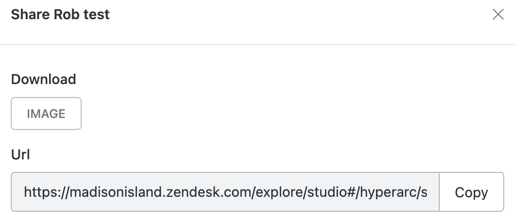
- Con il dashboard in modalità di visualizzazione, fai clic su Condividi .

- Nella pagina Condividi, esegui una delle seguenti operazioni:
- Fai clic su Immagine per scaricare il dashboard come immagine JPEG. Troverai l’immagine nella cartella Download sul tuo computer.
- Fai clic su Copia per copiare l’URL del dashboard negli appunti. Puoi quindi condividere questo URL con altri.
Modifica dei dashboard
Dopo aver creato un dashboard e aggiunto i report, puoi usare una serie di opzioni di modifica.
Per modificare un dashboard
- Nell’elenco degli asset nella home page di Analyst Copilot, fai clic sul dashboard da modificare.
- Nel dashboard, imposta l’interruttore da Visualizza a Modifica .
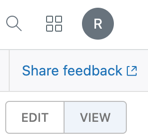
I seguenti argomenti descrivono in dettaglio alcune delle opzioni di modifica che puoi usare:
Ridenominazione dei dashboard
Se necessario, puoi cambiare il nome di un dashboard.
Per cambiare il nome di un dashboard
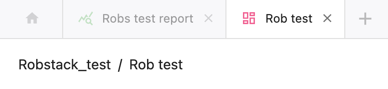
- Con un dashboard aperto e in modalità di modifica, fai clic sul nome del dashboard.
- Inserisci un nuovo nome per il dashboard.
- Fai clic su Salva.
Aggiunta di immagini ai dashboard
Puoi aggiungere immagini al dashboard per dargli il branding aziendale o per renderlo visivamente più accattivante.
Per aggiungere un’immagine a un dashboard
- In un dashboard, trascina il componente immagine dalla barra delle schede nel dashboard.
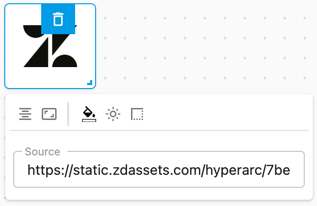
- Fai clic sul componente immagine appena aggiunto. Vengono visualizzate le seguenti opzioni:
- Allineamento: Giustifica l’allineamento dell’immagine all’interno del relativo componente dashboard.
- Scala: Ridimensiona l’immagine per adattarla al componente o ripristina le dimensioni originali.
- Colore di sfondo: Configura un colore di sfondo per il componente immagine.
- Ombra esterna: Attiva o disattiva l’ombreggiatura sull’immagine.
- Bordo: Varie opzioni per configurare un bordo attorno all’immagine.
- Origine: Inserisci una posizione in cui Analyst Copilot può trovare l’immagine.
- Dopo aver configurato l’impostazione desiderata, fai clic per uscire dalle impostazioni dell’immagine.
Aggiunta di testo ai dashboard
Puoi aggiungere testo al dashboard per fornire ulteriori informazioni ai visualizzatori.
Per aggiungere testo a un dashboard
- In un dashboard, trascina il componente di testo dalla barra delle schede nel dashboard.
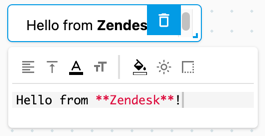
- Nella casella di testo, inserisci il testo da visualizzare nel dashboard. La casella di immissione del testo supporta la formattazione Markdown . Ad esempio, puoi inserire "Hello from **Zendesk**" per visualizzare "Hello from Zendesk ".
- Configura le seguenti opzioni del componente di testo come richiesto:
- Allineamento orizzontale: Controlla l’allineamento orizzontale del testo all’interno del componente di testo.
- Allineamento verticale: Controlla l’allineamento orizzontale del testo all’interno del componente di testo.
- Colore carattere: Controlla il colore del carattere del testo.
- Dimensione carattere: Controlla la dimensione del carattere del testo.
- Colore di sfondo del widget: Controlla il colore di sfondo del testo.
- Ombra esterna: Aggiunge o rimuove un effetto ombra discendente sul componente di testo.
- Configurazione bordo: Crea un bordo attorno al testo usando lo stile selezionato.
Fai clic fuori dal componente di testo per nascondere il menu delle opzioni di testo.
Aggiunta di link ai dashboard
Puoi aggiungere link selezionabili a siti esterni o ad altri asset di Analyst Copilot.
Per aggiungere un link al dashboard
- In un dashboard, trascina il componente link dalla barra delle schede nel dashboard.
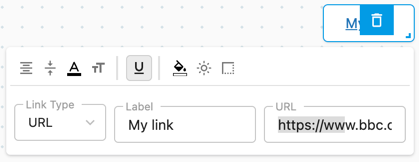
- Nel componente link, scegli il tipo di link da aggiungere. Puoi aggiungere un link a un altro asset Analyst Copilot (ad esempio, un altro dashboard o report) o un link a un sito web esterno usando un URL.
- Configura le seguenti informazioni per il link:
Per i link URL
- Tipo di link: Seleziona URL.
- Etichetta: Inserisci il testo che apparirà per il link.
-
URL: Inserisci l’URL del link.
Per i link alle risorse
- Tipo di link: Seleziona Asset
- Etichetta: Inserisci il testo che apparirà per il link.
- Asset: Apre un elenco in cui puoi scegliere il report o il dashboard da aggiungere.
-
Stato di superamento: Dal menu a discesa, seleziona se vuoi che i filtri dell’asset selezionato vengano applicati quando un utente fa clic sul link.

- Configura le seguenti opzioni di formattazione come richiesto:
- Allineamento orizzontale: Controlla l’allineamento orizzontale del testo all’interno del componente di testo.
- Allineamento verticale: Controlla l’allineamento orizzontale del testo all’interno del componente di testo.
- Colore carattere: Controlla il colore del carattere del testo.
- Dimensione carattere: Controlla la dimensione del carattere del testo.
- Sottolineato: Sottolinea il link corrente.
- Colore di sfondo del widget: Controlla il colore di sfondo del testo.
- Ombra esterna: Aggiunge o rimuove un effetto ombra discendente sul componente di testo.
- Configurazione bordo: Crea un bordo attorno al testo usando lo stile selezionato
Fai clic fuori dal componente link per nascondere il menu delle opzioni di link. Ora, quando il dashboard è in modalità di visualizzazione, facendo clic sul testo del link si accede all’asset o all’URL configurato.
Perfezionamento dei risultati
Dopo aver creato un dashboard, Analyst Copilot include strumenti che puoi usare per mostrare solo i risultati desiderati. Questi strumenti includono faceting e filtri globali.
Questa sezione include i seguenti argomenti:
Uso della sfaccettatura
I faceting ti consentono di porre domande del secondo ordine sui dati, aiutandoti a evidenziare e concentrarti su un sottoinsieme specifico dei dati, il che significa che puoi approfondire le aree di particolare interesse.
Usando i faceting, puoi porre domande successive sui dati senza dover creare una nuova query.
Prima di iniziare, è necessario un dashboard contenente almeno due report che usano lo stesso dataset.
Per usare la sfaccettatura
- Nel dashboard, imposta l’interruttore su Visualizza .
- Fai clic su uno dei campi dati nel dashboard.
L’intero dashboard viene filtrato in base ai dati selezionati e viene aggiunto un filtro aggiuntivo al dashboard.
Uso di filtri globali
Quando applichi un filtro globale al dashboard, questo influisce su tutti i report nel dashboard. Il filtro dashboard globale funziona in aggiunta a qualsiasi filtro o impostazione dei singoli report.
Per applicare un filtro globale
- In un dashboard che contiene almeno un report, fai clic su Modifica .
- Fai clic su Filtro globale .
- Nell’elenco, scegli il filtro da aggiungere, quindi imposta il valore per il filtro. Ad esempio, puoi scegliere un filtro di data per mostrare solo i risultati degli ultimi 30 giorni.
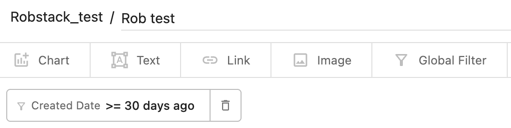
Il dashboard si aggiorna in base ai valori configurati.
Con il dashboard In modalità Modifica puoi scegliere tra filtri globali e impostarne i valori predefiniti. Nella modalità di visualizzazione puoi scegliere solo tra i filtri.
Avvertenza sulla traduzione: questo articolo è stato tradotto usando un software di traduzione automatizzata per fornire una comprensione di base del contenuto. È stato fatto tutto il possibile per fornire una traduzione accurata, tuttavia Zendesk non garantisce l'accuratezza della traduzione.
Per qualsiasi dubbio sull'accuratezza delle informazioni contenute nell'articolo tradotto, fai riferimento alla versione inglese dell'articolo come versione ufficiale.