要約:◀▼
Amazon Connectのコンタクト属性をチケットフィールドに対応付けることで、コールに関する適切なコンテキストをエージェントに提供できます。コンタクトフローでユーザー定義属性を作成し、それらをカスタムまたは既存のチケットフィールドにリンクさせます。この設定により、注文番号やチケットIDなど、顧客とのやりとりの重要な情報を直接チケットに記録できるようになり、サポートの効率化とパーソナライズされたサービスの提供につながります。
管理者は、コール中に取得される属性を設定することで、コンタクトセンターの運用をカスタマイズし、最適化できます。たとえば、コールやユーザーに関するコンテキストをエージェントに提供できます。これらの属性は、コンタクトセンターを通じて、Amazon Connectのコンタクト属性をZendesk Supportのチケットフィールドに対応付けることで設定します。
この記事では、以下のトピックについて説明します。
コンタクト属性について
キーと値のペアで構成されるAmazon Connectのコンタクト属性には、顧客とのやりとりに関する情報が格納されます。これらは、コンタクトセンター内のコール、チャット、またはタスクのライフサイクル全体を通じてデータを保持する、ラベルやタグのようなものです。たとえば、管理者は、エージェントに発信者の最新の注文番号を提供するためにコンタクト属性を設定し、チケットフィールドへ対応付けすることでこの属性をチケットに追加することができます。
管理者は、Amazon Connectフロー内でユーザー定義のコンタクト属性を作成できます。これらの属性には、外部データベースへのクエリ、統合カスタマープロフィールからのデータ取得、またはカスタマーからの直接入力によって値を設定できます。また、Zendesk独自のコンタクト属性を使用することもできます。たとえば、コールをエージェントに引き継ぐ前に、カスタマーからの電話が既存のチケットに関するものかどうかを判断する場合などです。
以下の表に、フローで使用できるZendesk独自のコンタクト属性を示します。
| コンタクト属性 | 説明 |
| zendesk_ticket_id | この属性がコンタクトフローに設定されている場合、そのIDに対応するチケットにコールを関連付けるか、そのIDを使用して新しいチケットを作成するために使用されます。 |
| conversation_title | この属性は、チケットおよび音声通話コメントのタイトルとして使用されます。この属性が設定されていない場合は、デフォルトのタイトルが使用されます。 |
| zendesk_user_id |
この属性は、ユーザーと電話番号の照合結果に基づいて設定されます。
メモ:コンタクトフローからこの属性の値を使用することは、現在サポートされていません。
|
| zendesk_agent_id | コールに応答するZendeskユーザーのID。 |
| zendesk_call_id | エージェントがコールを受け付けたときに、コンタクトセンターによって作成されるコールオブジェクトのID。 |
コンタクトセンターでConnect属性を対応付けする
コンタクトセンターを通じて、コンタクトフローのAmazon Connect属性をZendeskのチケットフィールドに対応付けできます。Connect属性をZendeskチケットフィールドに対応付けるには、以下のタスクを実行します。
Connect属性をコンタクトフローに追加する
コンタクトフローにConnect属性を追加するには
-
Amazon Connectで、「Routing」>「Contact flows」を選択します。
-
編集するコンタクトフローを選択します。
-
属性を取得するために、「Set contact attributes」ブロックをフローに追加します。
詳細については、「How contact attributes work in Connect Customer(Connect Customerのコンタクト属性の仕組み)」を参照してください。
-
ユーザー定義のキーと値を追加します。
-
「確認」をクリックして、ブロックの設定を確定します。
-
「保存」をクリックして、フローを保存します。
これで、そのフローを通過するコールのコンタクト属性が取得され、コールに割り当てられるようになります。詳細については、「Amazon Connect contact attributes guide(Amazon Connectコンタクト属性ガイド)」を参照してください。
カスタムチケットフィールドの追加
カスタムチケットフィールドを追加するか、既存のチケットフィールドを使用して属性に対応付けできます。カスタムチケットフィールドに関する詳細(ユースケースの例を含む)については、「チケットおよびフォームにカスタムチケットフィールドを追加する方法」を参照してください。
Connect属性をチケットフィールドに対応付けする
Connect属性をチケットフィールドに対応付けするには
-
上部バーの Zendesk製品メニューをクリックし、「コンタクトセンター」を選択します。
-
「全般」で、「コンタクト属性」をクリックします。
-
「新規属性を追加」をクリックします。
-
コンタクト属性キーを入力し、対応するチケットフィールドを選択します。
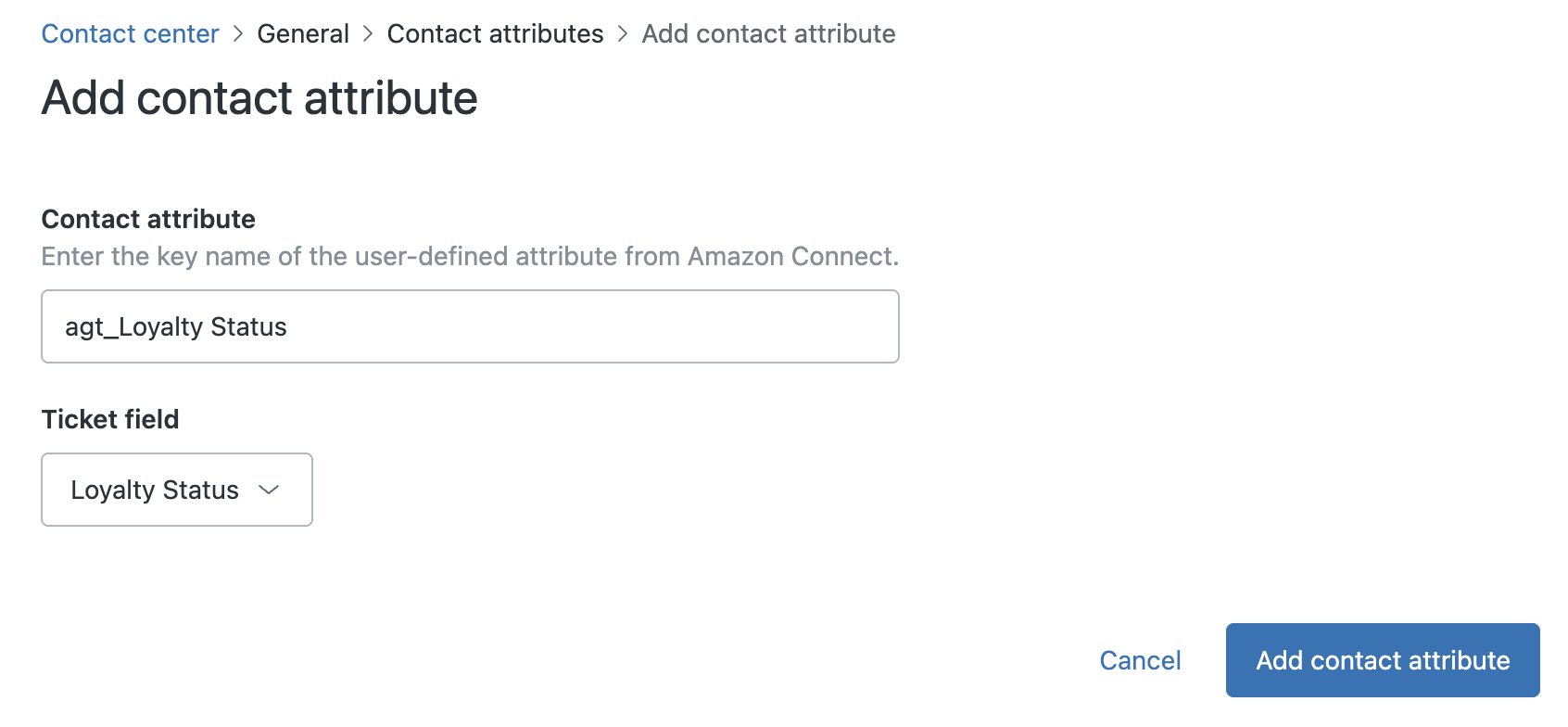 ヒント:コンタクト属性の名前と、その属性に対応付けるチケットフィールドの名前は、互いに独立しています。
 -
「コンタクト属性を追加」をクリックします。
これで、Amazon ConnectとZendesk間の属性の対応付けが完了しました。Zendeskワークスペースを更新してからテストコールを実行して、コンタクト属性がチケットに記録されていることを確認できます。