要約:◀▼
アコーディオンを使用して長い記事を展開可能なセクションに分割すると、コンテンツをざっと確認しやすくなり、ユーザーがスクロール操作を減らし、必要な詳細に集中できるようになります。記事エディターでは、コードのプログラミングを必要とせず、アコーディオンセクションの追加、順序変更、移動、削除が可能であるため、FAQ、トラブルシューティング、オプションのガイダンスなどに適しています。
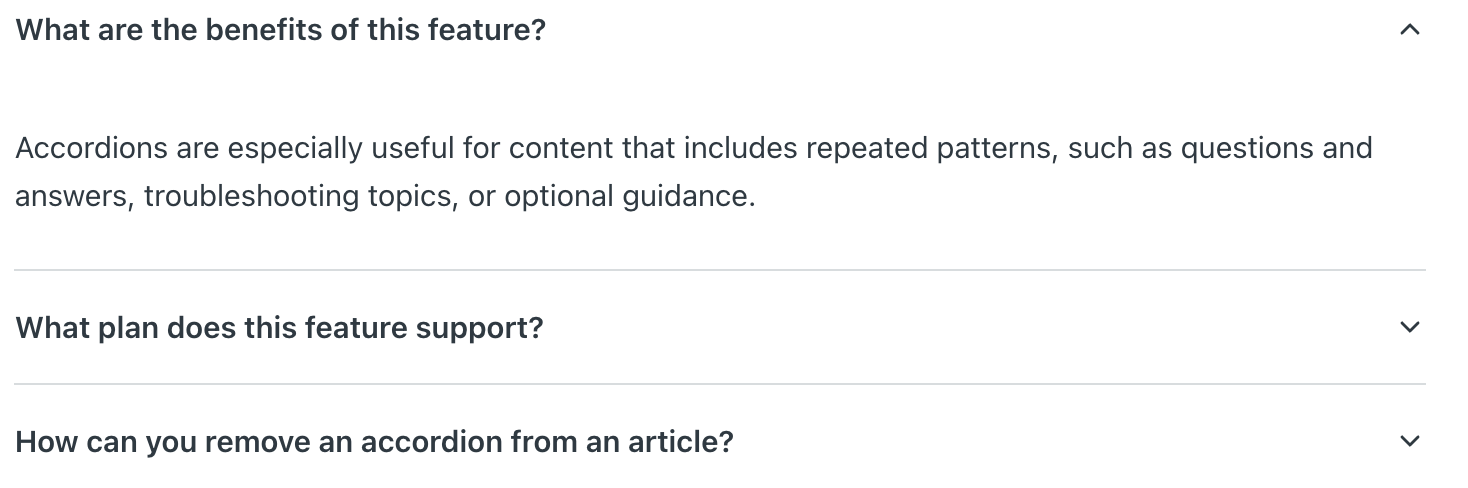
アコーディオンは、記事に追加してコンテンツを展開可能なブロックに整理できる、折りたたみ可能なセクションです。セクションのタイトルをユーザーに表示し、必要な情報のみを展開できるようにすることで、長いコンテンツをより迅速に把握できるようにします。
アコーディオンは、質問と回答、トラブルシューティングのトピック、オプションのガイダンスなど、同じような形式が繰り返されるコンテンツに特に役立ちます。すべてのセクションを完全に表示する代わりに、アコーディオンを使用することでスクロール操作を減らし、記事をより読みやすくすることができます。
記事エディターのアコーディオンコンポーネントを使用すれば、コードを追加・編集せずにアコーディオンを作成し、管理することができます。
記事エディターでアコーディオンを作成する
記事エディターのツールバーから直接アコーディオンを作成できます。カスタムコードの追加は必要ありません。アコーディオンの作成では、各セクションに付けるタイトルを慎重に検討してください。各セクションのタイトルは、短く、具体的で、内容が分かるものにすると効果的です。ユーザーは、セクションを展開する前に、その内容を理解できる必要があります。
- ヘルプセンターまたはナレッジベースの管理で、新しい記事を作成するか、既存の記事を編集します。
- アコーディオンを追加する場所にカーソルを置きます。
- 記事エディターのツールバーにある記事のコンポーネントボタン(
 )をクリックし、「アコーディオン」を選択します。
アコーディオンコンポーネントが編集モードで表示されます。
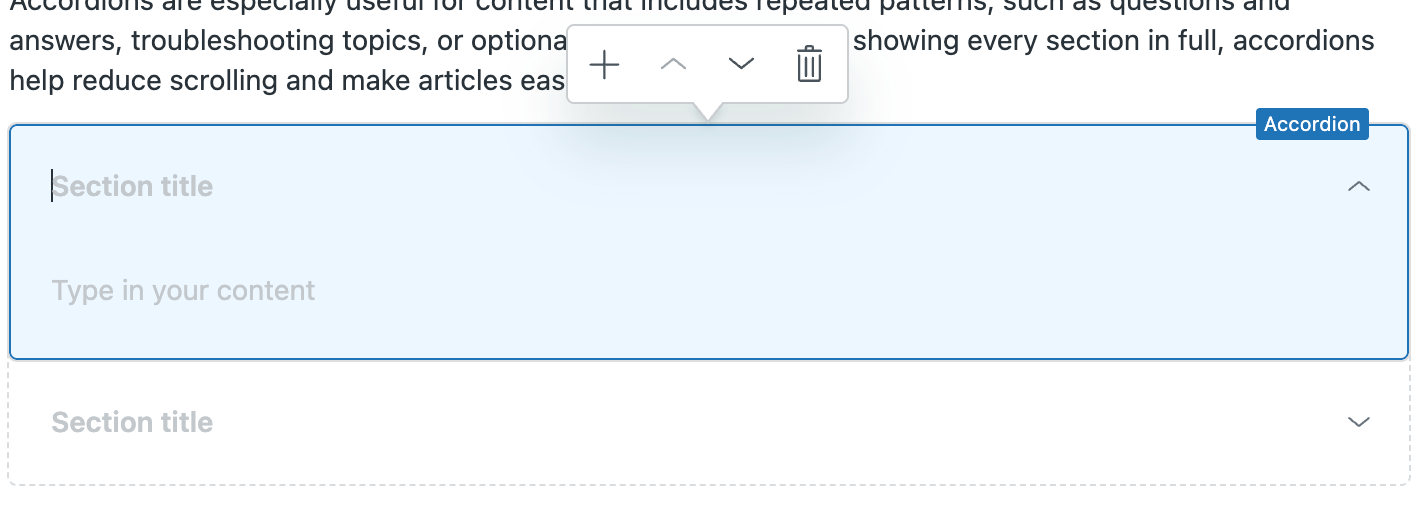
- 以下の情報を入力します。
- セクションタイトル:記事エディター内で、アコーディオンの展開/折りたたみ矢印の横に表示されるテキストです。展開するセクションの内容が必要なものかどうかをユーザーが判断しやすいよう、このタイトルは明確かつ簡潔にしてください。
- コンテンツ:ユーザーがアコーディオンを展開した際に表示される内容です。記事エディターのツールを使用して、記事の他の部分と同様にテキストに書式設定を行うことができます。
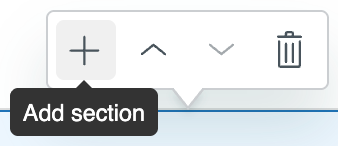
- アコーディオンツールバーのセクションを追加アイコン(+)をクリックして、アコーディオンに新しいセクションを追加します。
- レイアウトやコンテンツに満足するまで、アコーディオン内のセクションの編集を続けます。
次のいずれかの操作を行います。
-
アコーディオン内のセクションの順序を変更するには、移動するセクションのアコーディオンツールバーにある上へ移動アイコン(
 )または下へ移動アイコン(
 )をクリックします。
 -
アコーディオン内のセクションを削除するには、削除するセクションのアコーディオンツールバーにある削除アイコン(
 )をクリックします。
-
アコーディオン内のセクションの順序を変更するには、移動するセクションのアコーディオンツールバーにある上へ移動アイコン(
- 「保存」をクリックします。
アコーディオンコンポーネントを記事エディターで操作する
ヘルプセンターの記事内にアコーディオンコンポーネントを必要な数だけ作成できます。作成したアコーディオンコンポーネントに対し、記事エディターでアコーディオンを移動したり、削除したり、アコーディオンの前後に改行を追加したりできます。
記事エディターでアコーディオンコンポーネントを操作するには
- ヘルプセンターまたはナレッジベースの管理で、アコーディオンコンポーネントを含む既存の記事を編集します。
- 記事エディターでアコーディオンコンポーネントにカーソルを合わせ、アコーディオンのコントロールを表示します。

- 次のいずれかの操作を行います。
-
アコーディオンコンポーネントと前後の行の間に空行を追加するには、コンポーネントの上または下にある改行アイコン(
 )をクリックします。
 -
記事内の別の場所にアコーディオンコンポーネントを移動するには、ハンドルバーアイコン(
 )をクリックして別の配置場所にドラッグします。
 -
アコーディオンコンポーネントを削除するには、ハンドルバーアイコン()をクリックしてコンポーネントを選択し、キーボードのDeleteキーを押します。
-
アコーディオンコンポーネントと前後の行の間に空行を追加するには、コンポーネントの上または下にある改行アイコン(
- 「保存」をクリックします。