要約:◀▼
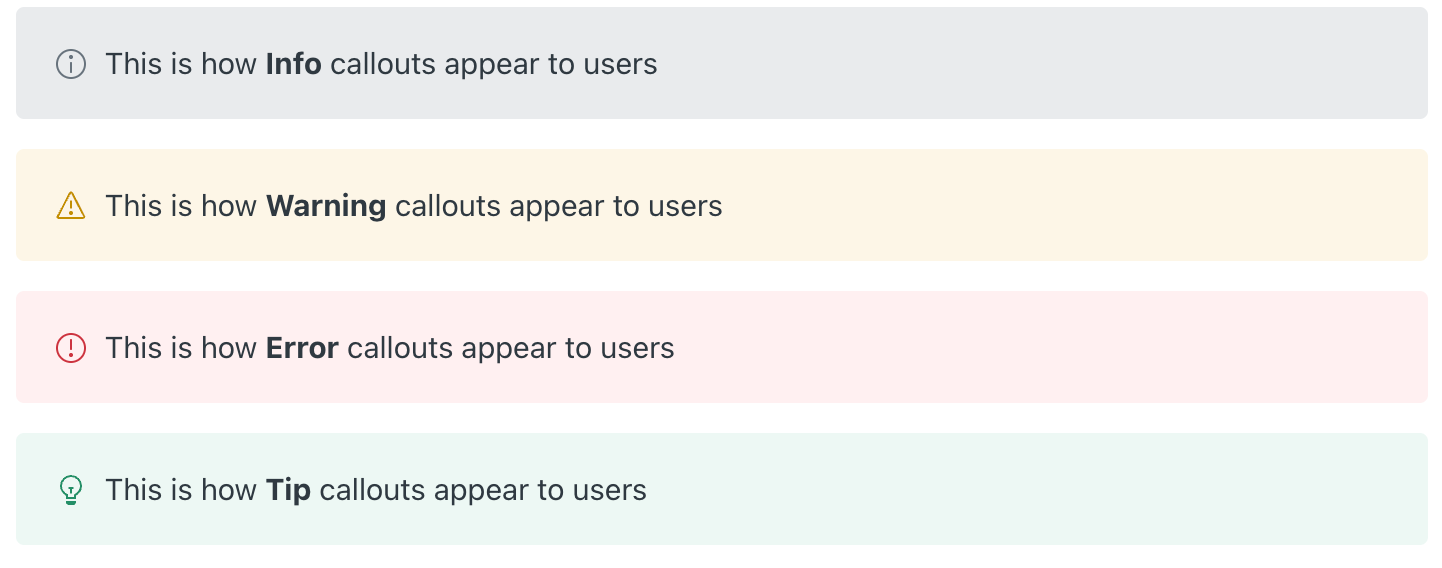
コールアウトでは、視覚的に明確なブロックやアイコン、色付き背景を用いて、記事内の重要な情報を強調表示できます。記事エディターで「情報」、「警告」、「エラー」、「ヒント」のコールアウトを追加し、必要に応じて移動したり、前後に間隔を追加したり、削除したりできます。コールアウトを使えば、カスタムHTMLを使用することなく、警告、ヒント、注意喚起、その他の重要な情報に読者の注意を引くことができます。
コールアウトは、重要な情報を周囲の記事本文から視覚的に区別するための、書式設定されたテキストブロックです。アイコンや色付き背景など、独自の書式により注目すべき情報を読者に識別しやすくします。警告、ヒント、注意喚起、その他の重要な情報を強調表示して、ユーザーが気づきやすくなるようにできます。
カスタムHTMLや単なる太字表示に頼らずに重要な情報を強調したい場合は、コールアウトを使用してください。カスタムコードを使用せずに、記事エディターのツールバーから直接コールアウトを作成できます。
記事エディターでは、「情報」、「警告」、「エラー」、「ヒント」のコールアウトタイプがサポートされています。
この記事では、次のトピックについて説明します。
記事エディターでコールアウトを作成する
重要な情報を視覚的に際立つブロックで表示したい場合は、コールアウトを作成します。
作業を始める前に、どのような種類のメッセージを強調したいかを決めてください。たとえば、注意喚起の情報には警告タイプのコールアウトを、役に立つガイダンスにはヒントタイプのコールアウトを使用します。
コールアウトは、多用せず必要な箇所に絞って使用すると最も効果的です。同一記事内にコールアウトが多すぎると、目立ちにくくなり、記事が読みづらくなることがあります。
- ヘルプセンターまたはナレッジベースの管理で、新しい記事を作成するか、既存の記事を編集します。
- コールアウトを表示する場所にカーソルを置きます。
- 記事エディターのツールバーにある記事のコンポーネントボタン(
 )をクリックし、「コールアウト」を選択します。
編集モードでは、コールアウトコンポーネントは「情報」タイプのコールアウトで表示されます。

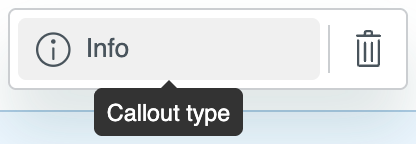
- コールアウトのタイプを変更するには、「コールアウトタイプ」フィールドをクリックし、リストから別のタイプ(「情報」、「警告」、「エラー」、または「ヒント」)を選択します。
- テキストフィールドにコールアウトのメッセージを入力します。
- 「保存」をクリックします。
記事エディターでコールアウトを操作する
作成したコールアウトコンポーネントに対し、記事エディターでコールアウトの表示位置を変えたり、削除したり、コールアウトの前後に改行を追加したりできます。
記事エディターでコールアウトコンポーネントを操作するには
- ヘルプセンターまたはナレッジベースの管理で、コールアウトコンポーネントを含む既存の記事を編集します。
- 記事エディターでコールアウトコンポーネントにカーソルを合わせ、コールアウトのコントロールを表示します。

- 次のいずれかの操作を行います。
-
コールアウトコンポーネントと前後の行の間に空行を追加するには、コンポーネントの上または下にある改行アイコン(
 )をクリックします。
 -
記事内の別の場所にコールアウトコンポーネントを移動するには、ハンドルバーアイコン(
 )をクリックして別の配置場所にドラッグします。
 -
コールアウトコンポーネントを削除するには、ハンドルバーアイコン()をクリックしてコンポーネントを選択し、キーボードのDeleteキーを押します。
-
コールアウトコンポーネントと前後の行の間に空行を追加するには、コンポーネントの上または下にある改行アイコン(
- 「保存」をクリックします。