要約:◀▼
記事エディターのタブを使用して、関連するコンテンツを選択可能なパネルにグループ化することで、ユーザーは余分なスクロールをせずに、ロール、プラットフォーム、またはユースケース別に異なる手順を比較できるようになります。エディターのツールバーからタブコンポーネントの追加、順序変更、削除、移動を行うことができ、デフォルトで開くタブを選択することも可能です。
記事エディターのタブコンポーネントを使用して、関連するコンテンツを個別のパネルに整理することができます。ヘルプセンターのユーザーは、タブを選択して自分に該当するバージョンのコンテンツを表示できます。また、記事内でフォーカスを移すことなく別のタブに簡単に切り替え、別のコンテンツを確認できます。これにより、スクロール操作を減らし、類似した手順を比較しやすくなります。
さまざまなオペレーティングシステム、製品、役割、またはユースケースの説明など、コンテンツを並列させて表示する必要がある場合は、タブを使用してください。カスタムコードを使用せずに、記事エディターのツールバーから直接タブを作成できます。
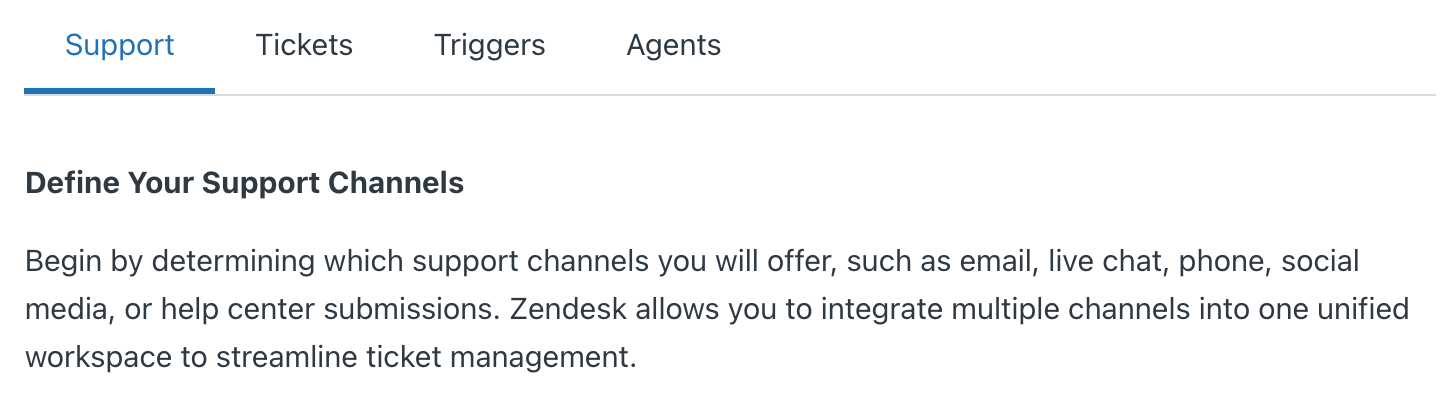
この記事では、次のトピックについて説明します。
記事エディターでタブを作成する
記事内で関連するコンテンツを、個別に選択可能なパネルとして表示したい場合に、タブを作成できます。タブの作成を開始する前に、各タブにどのコンテンツを配置するかを決定してください。タブは、プラットフォーム別やロール別のプロシージャなど、同じトピックの異なるバリエーションを各タブに表示する場合に最も効果的です。
- ヘルプセンターまたはナレッジベースの管理で、新しい記事を作成するか、既存の記事を編集します。
- タブを表示する場所にカーソルを置きます。
- 記事エディターのツールバーにある記事のコンポーネントボタン(
 )をクリックし、「タブ」を選択します。
タブコンポーネントが編集モードで表示されます。
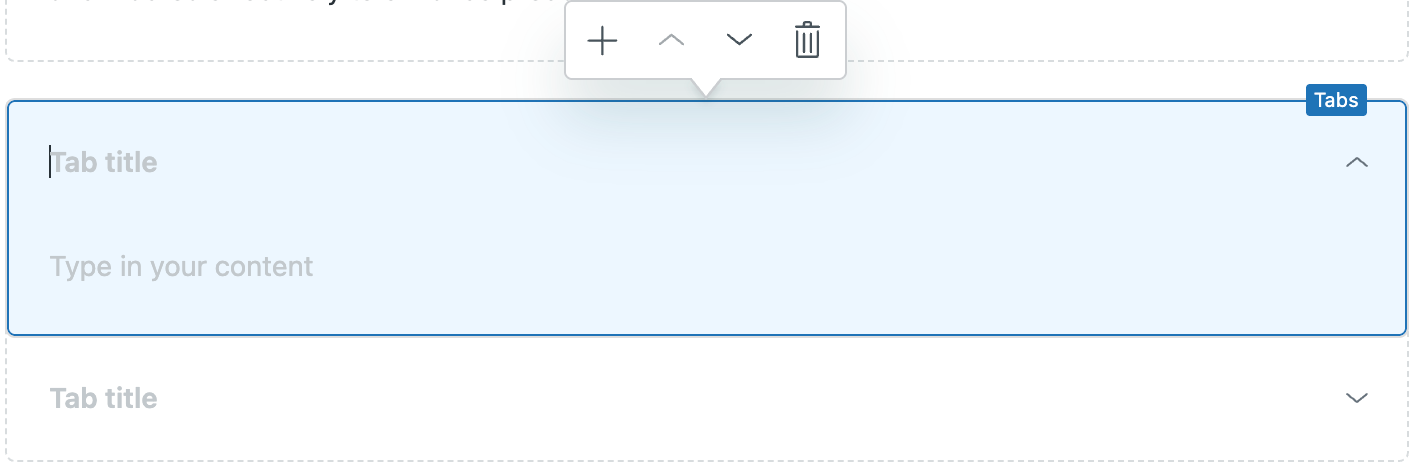
- 以下の情報を入力します。
- タブのタイトル:記事エディターにタブのラベルとして表示されるテキストです。記事本文内のスペースをあまり占有せず、タブの内容が明確に伝わるよう、短く簡潔なタイトルにします。
- コンテンツ:ユーザーがタブを開いた際に表示される内容です。記事エディターのツールを使用して、記事の他の部分と同様にテキストに書式設定を行うことができます。
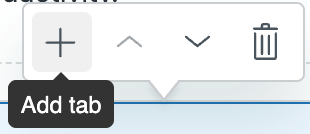
- タブツールバーのタブを追加アイコン(+)をクリックして、新しいタブを追加します。
- ヘルプセンターでデフォルトで開くようにするタブを見つけ、エディターでそのタブを展開します。
たとえば、3つのタブがあり、ユーザーが記事を開いたときに2番目のタブを展開した状態にしたい場合は、保存して公開する前に、エディターでそのタブを展開しておきます。エディターで展開したタブは、ユーザーが記事を開いたときにデフォルトで開くようになります。
- レイアウトやコンテンツに満足するまで、タブの編集を続けます。
次のいずれかの操作を行います。
-
タブの順序を変更するには、移動するタブのタブツールバーにある上へ移動アイコン(
 )または下へ移動アイコン(
 )をクリックします。
 -
タブを削除するには、削除するタブのタブツールバーにある削除アイコン(
 )をクリックします。
-
タブの順序を変更するには、移動するタブのタブツールバーにある上へ移動アイコン(
- 「保存」をクリックします。
記事エディターでタブを操作する
ヘルプセンターの記事内に、必要なだけタブコンポーネントを作成できます。作成したタブコンポーネントに対し、記事エディターでタブの表示位置を変えたり、削除したり、タブの前に改行を追加したりできます。
記事エディターでタブコンポーネントを操作するには
- ヘルプセンターまたはナレッジベースの管理で、タブコンポーネントを含む既存の記事を編集します。
- 記事エディターでタブコンポーネントにカーソルを合わせ、タブのコントロールを表示します。
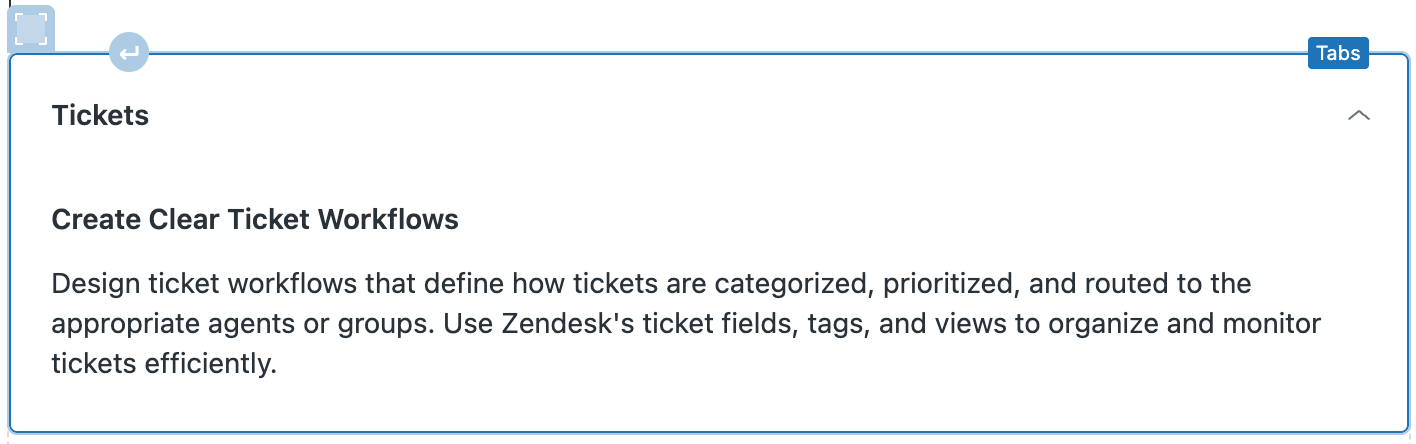
- 次のいずれかの操作を行います。
-
タブコンポーネントと前後の行の間に空行を追加するには、コンポーネントの上または下にある改行アイコン(
 )をクリックします。
 -
記事内の別の場所にタブコンポーネントを移動するには、ハンドルバーアイコン(
 )をクリックして別の配置場所にドラッグします。
 -
タブコンポーネントを削除するには、ハンドルバーアイコン()をクリックしてコンポーネントを選択し、キーボードのDeleteキーを押します。
-
タブコンポーネントと前後の行の間に空行を追加するには、コンポーネントの上または下にある改行アイコン(
- 「保存」をクリックします。