要約:◀▼
アクティブコールの会話ログでは、音声通話の内容がリアルタイムでテキスト化され、話者ラベル、タイムスタンプ、自動スクロールによる更新も表示されます。通話中に、これまでの会話内容を確認したり、キーワードやフレーズを検索したり、会話ログの言語を切り替えたり、カスタマーの話を中断することなく情報を確認したりすることができます。また、主要な言語に対応した多言語会話ログもサポートしています。
会話ログを使用すると、会話を中断することなく、通話中に発言内容を確認したり、詳細情報を検索して確認したりすることができます。通話中にリアルタイムの提案機能を利用することもできます。詳しくは「音声通話向けリアルタイムAI提案の使い方」を参照してください。
通話中にアクティブコールの会話ログ機能を使用するには
-
チケットのコールコントロールで、会話ログを表示アイコン(
 )をクリックします。
チケット内のコントロール下部に会話ログパネルが開き、会話の最新部分が表示されます。会話が進むにつれて、自動的に内容は更新されます。
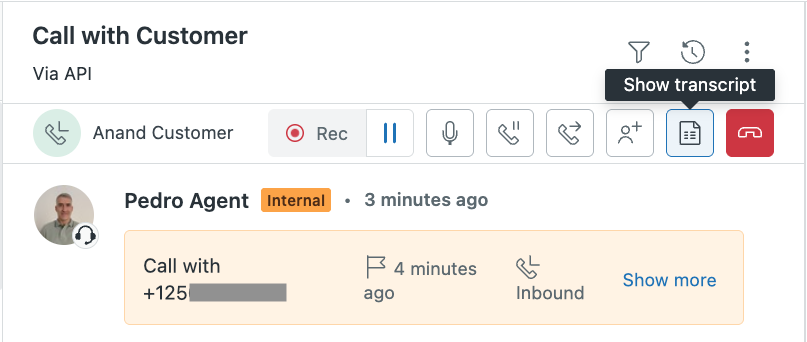
-
会話ログパネルの右上隅にある展開アイコン (v) をクリックすると、会話の全履歴にアクセスできます。
会話ログは自動的にスクロールし、最新の会話が表示されます。 - (オプション)上下にスクロールして、会話全体を確認します。
- (オプション)パネル下部の「最新位置にスクロール」をクリックして、現在の会話にアクセスします。
-
特定のトピックを見つけるには、「会話ログ」パネルの右上隅にあるボックスにキーワードやフレーズを入力して検索します。
検索語句は、大文字小文字を区別せず、部分一致もサポートします。これにより、会話の関連部分へジャンプして、具体的な詳細を確認できます。たとえば、「アカウント」、「注文」、または「エラーメッセージ」に関する情報などです。
会話ログ内では、検索語句がすべてハイライト表示されます。一致する箇所が複数ある場合は、矢印を使用して各該当場所を移動します。
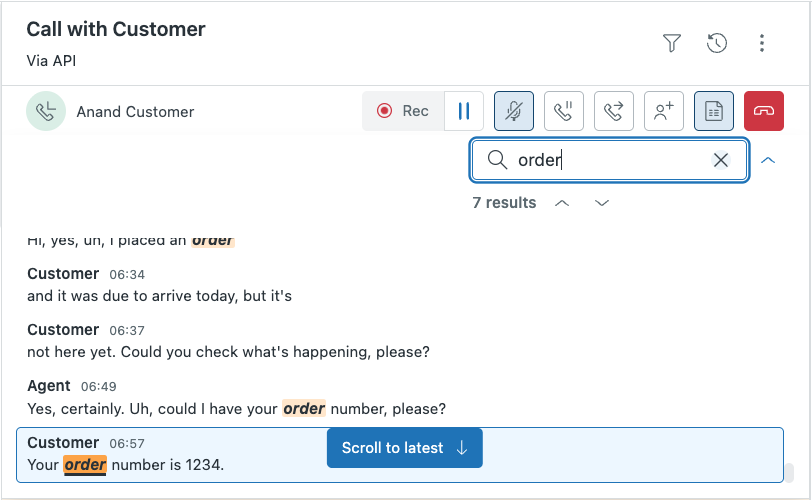
- (オプション)言語メニューから、会話ログに使用する言語を選択します。
会話ログの言語は、デフォルトでZendeskのプロフィールの言語に設定されています。通話中に、カスタマーが話している言語に合わせて言語を変更することができます。以降の会話ログには、変更後の言語が使用されます。すでに生成された会話ログのテキストは、変更後の言語で再生成されません。
また、多言語オプションを選択すると、英語、スペイン語、フランス語、ドイツ語、ヒンディー語、ロシア語、ポルトガル語、日本語、イタリア語、オランダ語の間でのみ、シームレスに言語を切り替えることができます。
-
会話ログを非表示にするアイコン()をクリックして「会話ログ」パネルを閉じます。
コールの終了時にも、「会話ログ」パネルは閉じられます。