フィールドマッピングを保存してフィールドの同期を有効にすると、Zendesk Support for JiraインテグレーションにJira Webhookが登録されます。Webhookは、リンクされた課題がユーザーによって更新、移動、または削除されるたびにトリガされ、データが変更されたこと、および同期が必要になる可能性があることをインテグレーションに通知します。
Jira Cloudでは、Zendesk Support for JiraのようなサードパーティアドオンでWebhookを自動的に作成しません。Jira管理者は、フィールド同期を適切に機能させるためにWebhookを手動で作成する必要があります。
この記事では、以下のトピックについて説明します。
Jira Webhookを設定する
後述の手順に従って、Jira Webhookのフィールド同期を設定します。旧バージョンのインテグレーションを使用している場合は、「Jira Webhookを設定する(旧バージョンのJiraインテグレーション)」を参照してください。
メモ:設定するには、これらの手順に注意深く従ってください(Webhook名を正確に入力するなど)。
Jira Wbhookを設定するには
- 管理センターで、サイドバーの「アプリおよびインテグレーション」をクリックし、「インテグレーション」>「インテグレーション」を選択します。
- Jiraリンクをクリックします。
- コネクションが複数ある場合は、設定するコネクションの名前をクリックします。
- 「フィールドのマッピング」タブをクリックします。
- 「JiraからZendeskへの同期を有効にする」を選択し、「Webhook URLをコピー」をクリックします。
- Ijraで、Settingsの歯車アイコンをクリックし、「Jira Settings」で「Systems」をクリックします。
- 左側のナビゲーションメニューで「Advanced」>「WebHooks」を選択します。
- 画面の右上にある「Create a WebHook」をクリックします。
-
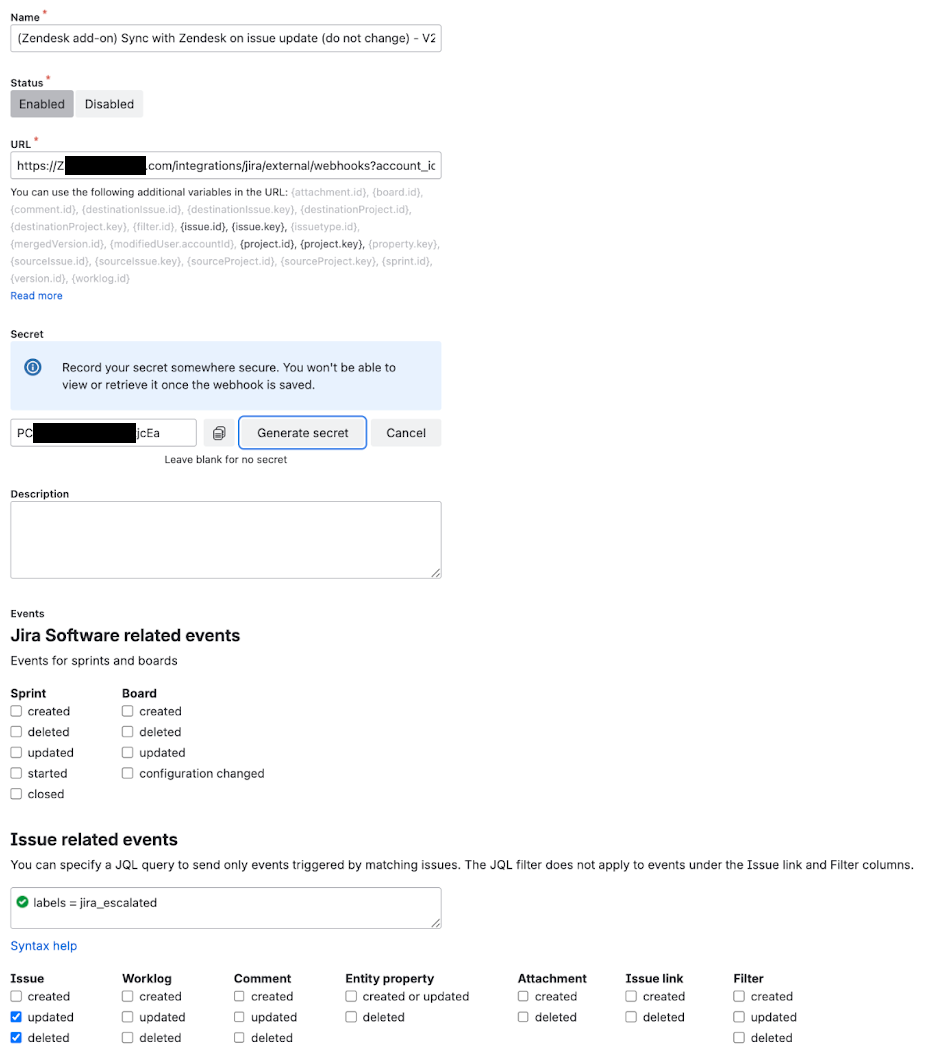
以下の情報を入力します。
- Name:「(Zendesk add-on) Sync with Zendesk on issue update (do not change) - V2」と入力します。
- Status:「Enabled」を選択します。
- URL:上述のステップ3でコピーしたWebHook URLを入力します。この便利なメカニズムにより、すべてのプレースホルダをZendeskアカウントの正しい値に置き換えたWebHook URLが取得されます。
- Secret: ZendeskからJiraへのフィールド同期を設定する際に、シークレットを作成し、「フィールドのマッピング」タブに貼り付けます。
- Events:labels = jira_escalated
- Issue:「updated」と「deleted」を選択します。
-
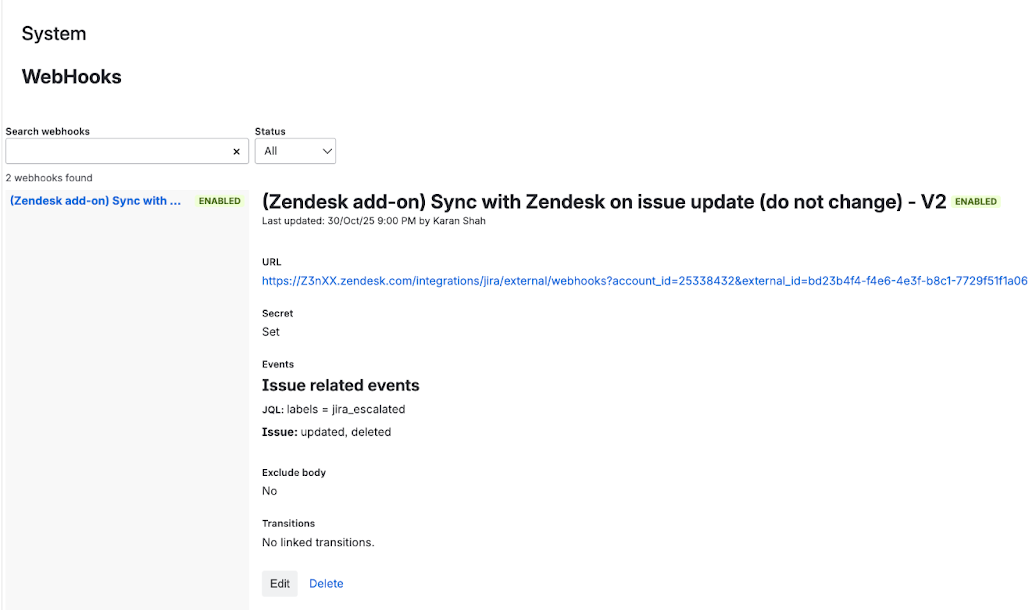
Exclude body:このオプションは選択しません。
- 「Save」をクリックします。WebHooksページにWebhookの詳細情報が表示されます。
Jira Webhookを設定する(旧バージョンのJiraインテグレーション)
旧バージョンのJiraインテグレーションを使用している場合は、以下の手順に従ってください。
Jira Webhookを設定するには(旧バージョンのインテグレーション)
- 管理者としてJiraにログインし、上部のナビゲーションバーで「Apps」>「Manage your apps」を選択します。
- アコーディオンで「Zendesk Support for JIRA」を選択し、「Configure」をクリックします。
- 左側のナビゲーションウィンドウで「Field Mapping」を選択し、「Copy webhook URL to clipboard」をクリックします。
- Settingsの歯車アイコンをクリックし、「Jira Settings」で「Systems」をクリックします。
- 左側のナビゲーションメニューで「Advanced」>「WebHooks」を選択します。
- 画面の右上にある「Create a WebHook」をクリックします。
-
以下の情報を入力します。
- Name:「(Zendesk add-on) Sync with Zendesk on issue update (do not change) - V2」と入力します。
- Status:「Enabled」を選択します。
- URL:上述のステップ3でコピーしたWebHook URLを入力します。この便利なメカニズムにより、すべてのプレースホルダをZendeskアカウントの正しい値に置き換えたWebHook URLが取得されます。
- Events:labels = jira_escalated
- Issue:「updated」と「deleted」を選択します。
- Exclude body:このオプションは選択しません。
- 「Save」をクリックします。WebHooksページにWebhookの詳細情報が表示されます。