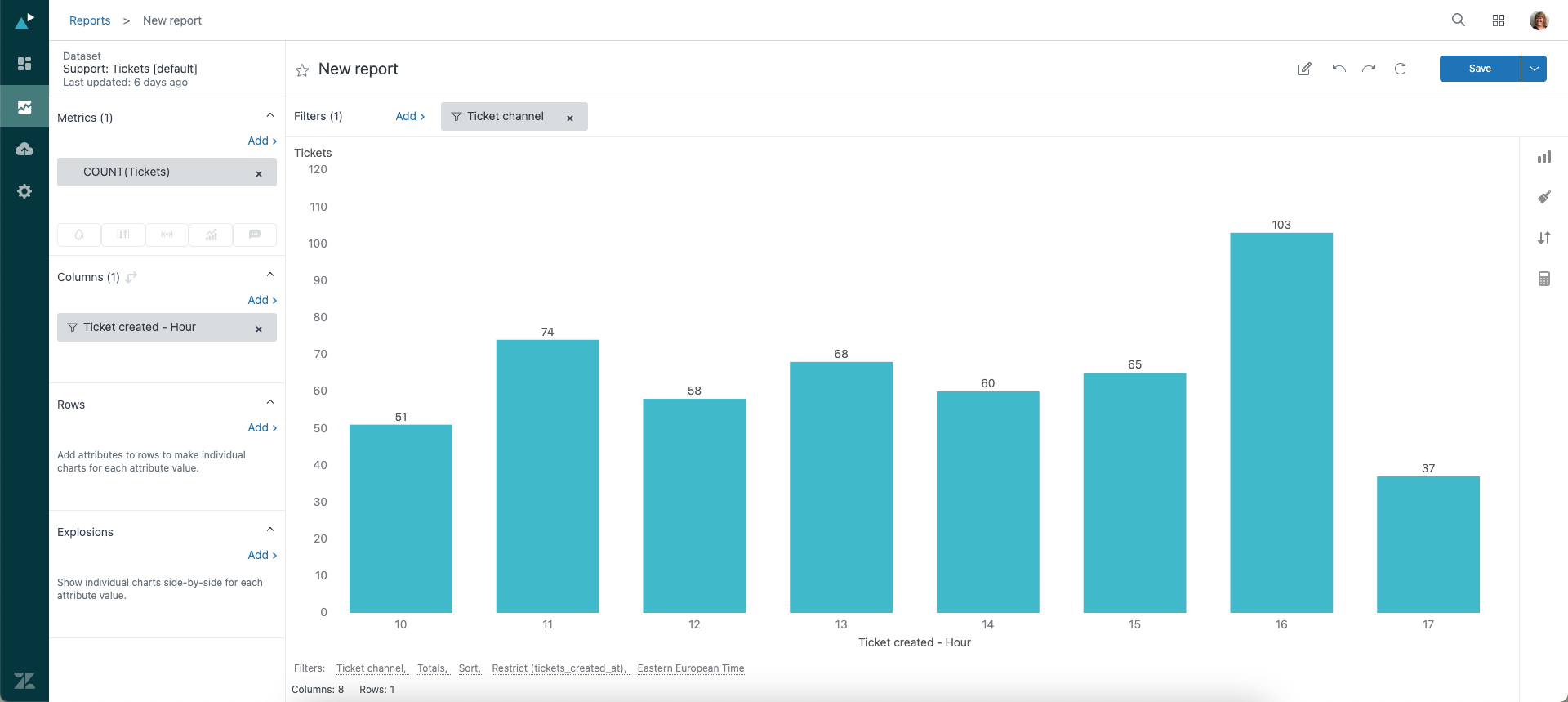
このレシピでは、Exploreがメッセージングチャネルから収集する情報を使用して、過去8時間に作成された会話の数を理解する方法について説明します。詳細については、「メッセージングについて」を参照してください。
必要条件
スキルレベル:中級
所要時間:10分
- Zendesk Explore ProfessionalまたはEnterprise
- 編集者または管理者レベルの権限(「ユーザーへのExploreアクセス権限の付与」を参照)
- Zendeskメッセージングでの会話
レポートを作成する
- Zendesk Exploreで、レポート(
 )アイコンをクリックします。
 - レポートライブラリで、「新規レポート」をクリックします。
- 「データセットを選択」ページで、「サポート」「>サポート - チケット」をクリックし、次に「レポートを開始」をクリックします。レポートビルダーが開きます。
- 「メトリック」パネルで、「追加」をクリックします。
- メトリックのリストから「チケット」「>」「チケット」を選択し、「適用」をクリックします。このメトリックの集計方法がD_COUNTに設定されていることを確認してください。
- 「列」パネルで「追加」をクリックします。
- 属性のリストから「時間 - チケット作成」>「チケット作成日時 - 時間」を選択し、「適用」をクリックします。
- 追加した属性をクリックし、「Edit date ranges」をクリックして「Advanced」タブを選択します。
- 以下の条件を設定します。
- の開始から | 8時間前
- の最後 | この時間
- 「フィルター」パネルで、「追加」をクリックします。
- 属性のリストで「チケット」「>」「チケットチャネル」を選択し、「適用」をクリックします。
- 追加したフィルタをクリックし、フィルタとして「メッセージングのみ」を選択して、「適用」をクリックします。
- 「表示タイプ(
 )」メニューから、「縦棒」をクリックします。Exploreに、過去8時間に作成されたすべてのメッセージングチケットを示す縦棒グラフが表示されます。
 - 各列の上にチケットの数を表示するには、「Chart configuration」メニュー(
 )に移動し、「Display format > Edit displayed values」をクリックします。
 - 「値を表示」フィールドで、「表示」を選択します。
- レポートにわかりやすい名前を付けて、「保存」をクリックします。
翻訳に関する免責事項:この記事は、お客様の利便性のために自動翻訳ソフ トウェアによって翻訳されたものです。Zendeskでは、翻訳の正確さを期すために相応の努力を払っておりますが、翻訳の正確性につ いては保証いたしません。
翻訳された記事の内容の正確性に関して疑問が生じた場合は、正式版である英語の記事 を参照してください。