
管理者はSell内で営業用トリガを作成し、各営業担当のワークフローを部分的に自動化することができます。つまり、指定したイベントが発生し、設定した条件を満たしたときに、定義したアクションが実行されるようにすることができます。たとえば、取引の更新などのトリガイベントがSellで発生し、あらかじめ定義した条件(「取引金額が1,000より大きい」など)が満たされるたびに、そのトリガに定義されたアクション(「取引オーナーをValerie Goldenに変更する」など)を実行するように、全営業担当のワークフローを自動化することが可能です。
トリガを作成するには、管理者であることが必要です。ただし、トリガ条件が満たされた場合に、あらかじめ定義したアクションを実行するトリガイベントは、すべてのSellユーザーが発生させることができます。
この記事では、次のトピックについて説明します。
関連記事:
トリガの条件を作成する
トリガの条件を定義する際に、トリガイベントの発生後にトリガアクションが実行されるタイミングを指定することができます。トリガとなるイベントが発生するたびに、そのイベントを使用する営業用トリガは、トリガイベントを発生させたオブジェクトに対して条件を評価します。トリガアクションは、トリガイベントが発生し、トリガ条件が満たされるたびに実行されます。
トリガの反復を回避するために、たとえば、トリガAがオブジェクトBに対してアクションを実行し、次にオブジェクトBがトリガイベントを発生させ、トリガAの条件が満たされた場合などに、アクションが繰り返し実行されないようにしたいものです。
次のサンプルレシピでは、この種の問題を回避しています。このサンプルの「営業用トリガ」の条件は、取引が更新され、取引金額が1,000より大きくなると、その取引をニューヨークの営業担当のValerie Goldenに割り当てるというものです。
イベント
取引が更新されたとき
条件
Deal Value > 1000
および
Deal State = New York
アクション
Deal OwnerをValerie Goldenに変更
トリガを作成するには
- Sellのサイドバーで、「設定」>「ビジネスルール」>「トリガ」をクリックします。
- 「トリガ」ページで、「トリガを追加」をクリックします。
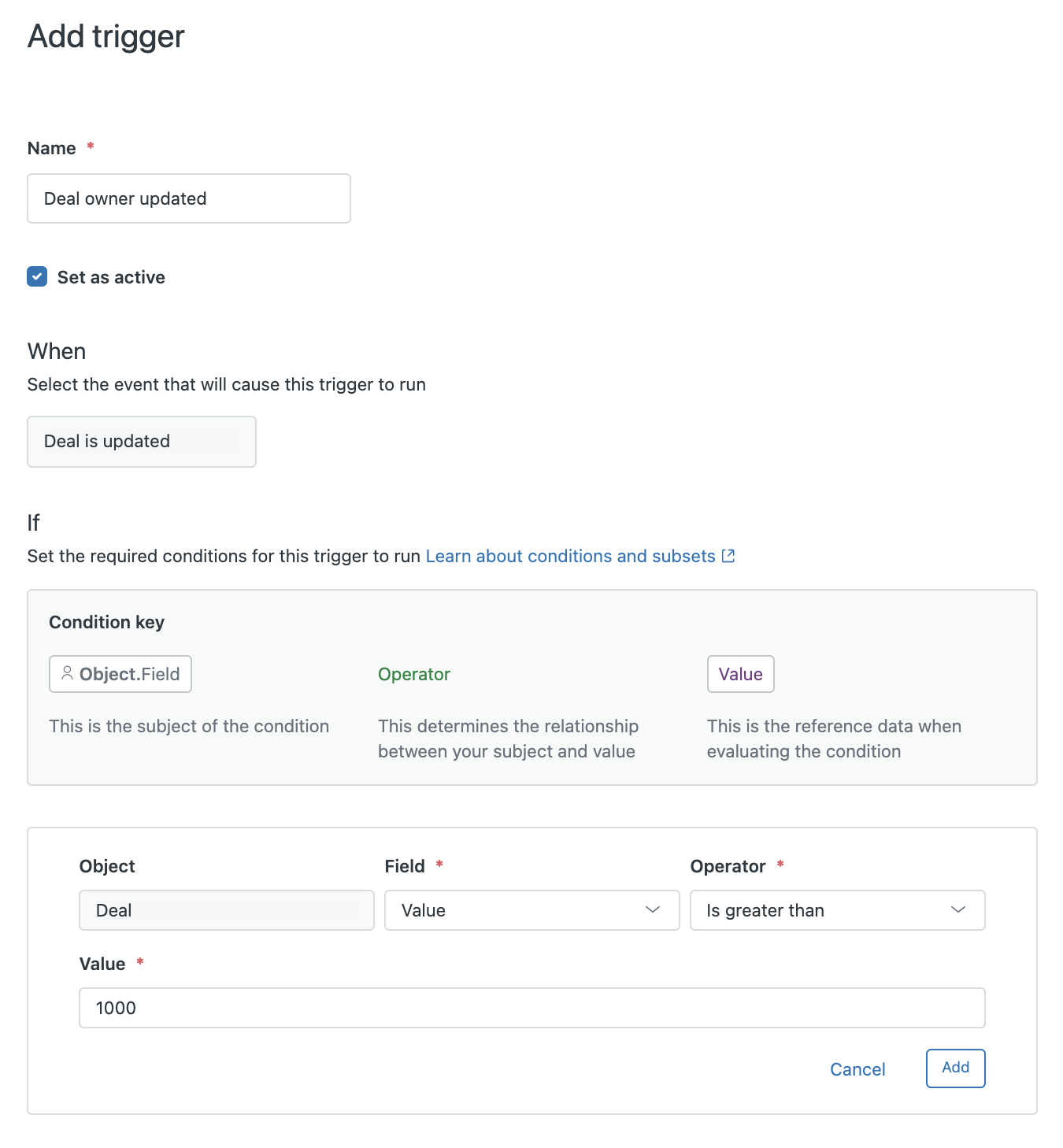
- 「名前」フィールドで、トリガに名前を付けます(
Deal owner
                            updated
など)。 - このトリガをアクティブにしたい場合、「アクティブに設定」チェックボックスを選択します。
- 「イベント」で、トリガを起動するイベント(
Deal is updatedなど)をクリックします。 - 「条件」で、「+条件を追加」をクリックします。
- 次のフィールドにトリガに関する情報を入力します。
- オブジェクト:現在サポートされているオブジェクトは「取引」のみです。
-
フィールド:オブジェクトに参照させるフィールドのタイプ(
Valueなど)を選択します。 -
演算子:選択したフィールドに使用する演算子をドロップダウンメニューから選択します(
Is greater
                                than
など) -
値:フィールドメニューから選択した値に関連する値(
Greater than 1000など)を入力します。
- 「Add」をクリックします。
トリガのアクションを設定する
トリガイベントと条件を設定した後、トリガ条件を満たした場合に発生するアクションを決定します。
アクションは、トリガイベントの対象となっているオブジェクトのうち、指定したトリガ条件を満たしたオブジェクトに対して実行されます。
値を追加または更新するオブジェクトのフィールドを選択します。たとえば、「Owner」フィールドを選び、値として「Valerie Golden」を選択すると、トリガイベントが発生して条件が満たされるたびに、取引のオーナーがValerie Goldenに変更されます。
トリガのアクションを作成するには
- 「アクション」で、「アクションを追加」をクリックします。
- 「更新」の「更新するオブジェクト」フィールドで、ドロップダウンメニューからオブジェクトを選択します(現在サポートされているオブジェクトは「取引」のみです)。
- 「フィールドの値を更新」で、トリガによって実行されるアクションに関する以下の情報を入力します。
-
更新するフィールド:ドロップダウンメニューから選択します(
OwnerまたはValueなど)。 - 値:「更新するフィールド」メニューを使用して、選択した内容に関連する値を「値」ドロップダウンメニューから選択します(取引のオーナーにしたい人の名前など)。
-
更新するフィールド:ドロップダウンメニューから選択します(
- トリガに必要な数だけ関連フィールドと値を追加します(最大200個)。完了したら、「追加」をクリックします。
- 「保存」をクリックします。
AND演算子とOR演算子を使用する
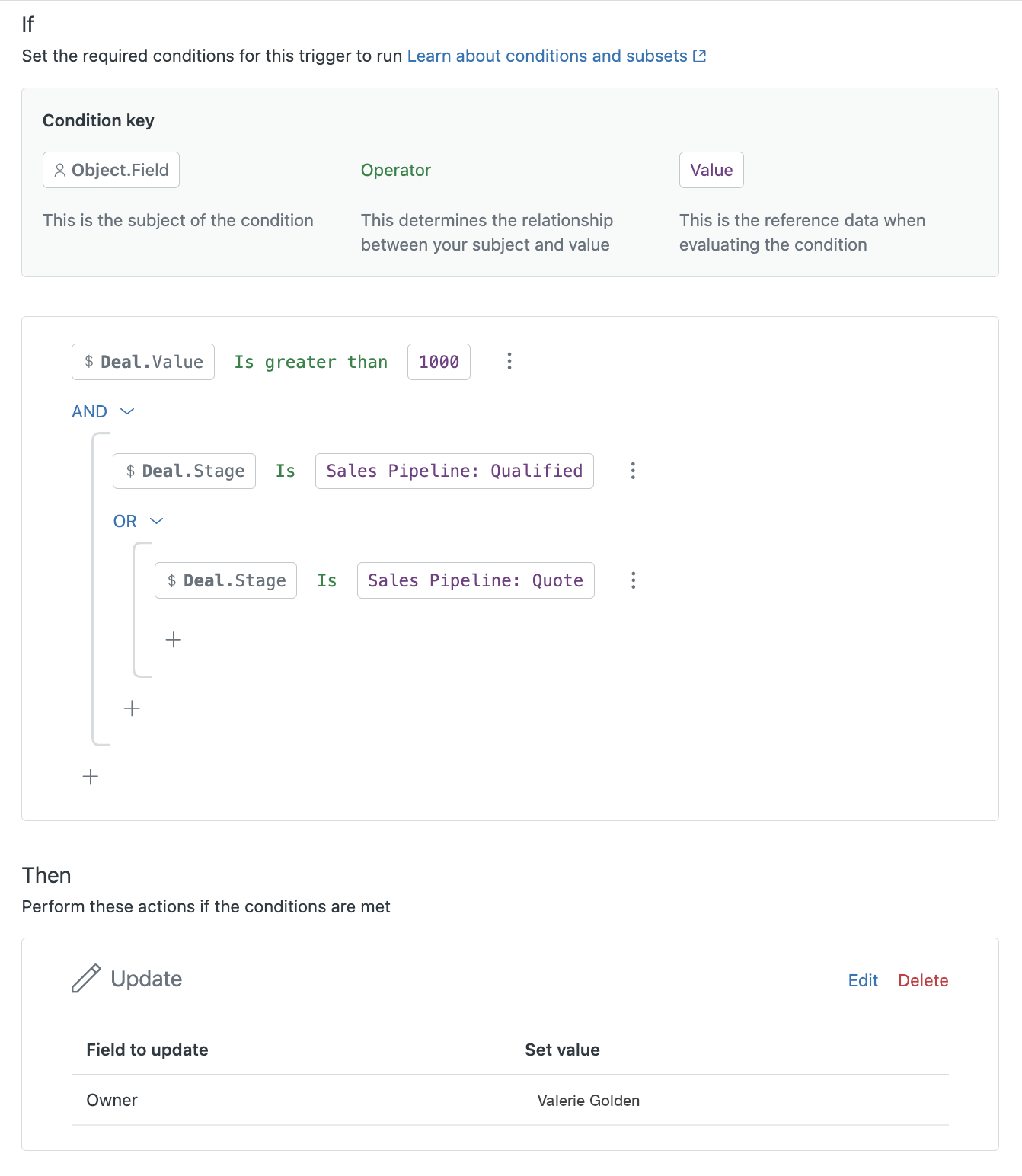
最初の条件を追加すると、その下にAND演算子が表示されます。この演算子が、トリガの背後にあるロジックの条件間の関係を決定します。「AND」に設定することも、「OR」に変更することもできます。
AND:トリガを作動させるために2つ以上の条件を満たす必要がある場合にこの演算子を使用します。また、AND演算子を使用して、句をまたいで条件をつなげることもできます。
OR:句の中に2つ以上の条件があり、トリガを起動するためには、そのうちの1つだけが満たされなければならないときに、この演算子を使用します。
次の例では、2つの独立したシナリオでtrueと評価される一連の条件を使用しています。
- 1番目のシナリオ:「
Deal Value>1000」という1つの条件のみを満たす必要がある。 - 2番目のシナリオ:「
Deal Country=USA」、「Deal Source=Tradeshow」、「Deal primary contact=VIP Company」の3つの条件を満たす場合。
条件
Deal.Value > 1000
OR
(「Deal.Country = USA」 AND 「Deal.Source = Tradeshow」 AND 「Deal
primary contact = VIP Company」)
無効化条件を使用する
トリガのロジックには、トリガがループするのを防ぐために無効化条件が必要となる場合があります。次のシナリオが示すように、トリガの条件が既に満たされている場合、無効化条件は、トリガが別のアクションを実行することを防ぎます。
シナリオ:トリガのループ
このシナリオでは、まずオーナーシップトリガのロジックがDeal.OwnerをDistributionに割り当て、次に、Distributionがそのプールからユーザーを新しいDeal.Ownerに割り当て、その結果、Dealが更新されるという流れになります。これは、また別のトリガイベントを引き起こし、トリガが同じオブジェクトで再度実行され、Distributionプールから別のオーナーが割り当てられ、サイクルが何度も何度も繰り返されます。
トリガのループを防ぐには
与えられたオブジェクト上で一度だけトリガを実行できるように、無効化条件を追加します。たとえば、
条件
Deal.Owner ≠ Distribution
この条件を追加すると、条件が満たされたときのみ、DistributionがDealに作用することになります。トリガがDealに再び作用するとき、取引オーナーがそのDistributionに属しているかどうかがチェックされます。もしそれが真であれば、条件「IF Deal.Owner ≠ Distribution」が満たされ、トリガの評価ロジックは偽となり、トリガが何度も同じアクションを繰り返すことを防ぎます。