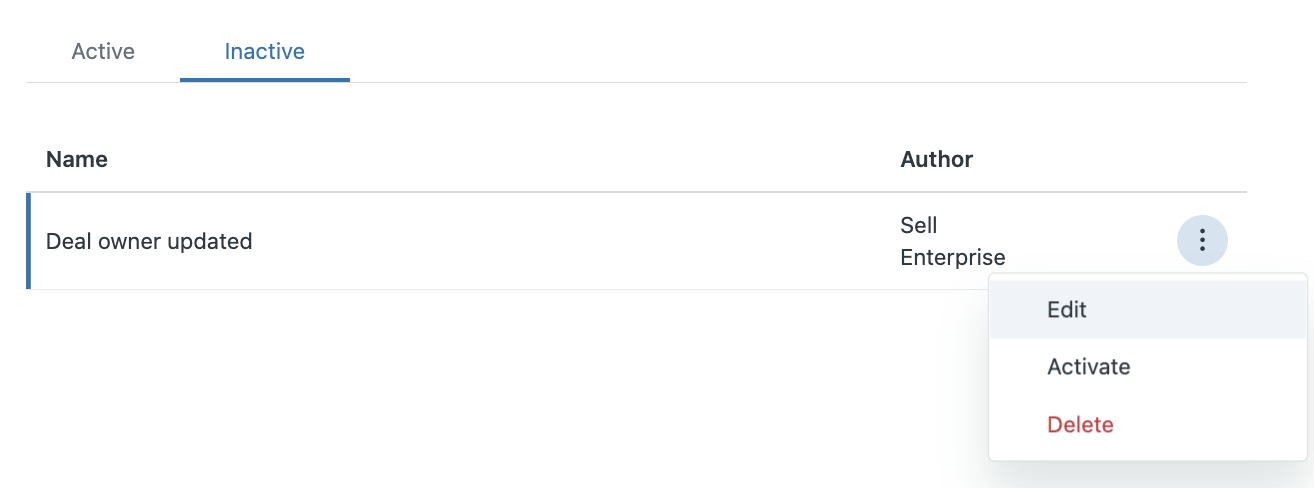
アクティブな営業用トリガは、トリガイベントが発生するたびに、割り当てられた条件を評価し、指定したアクションを実行しようとします。アクティブなトリガを非アクティブにするのは、指定したアクションをそのトリガに実行させる必要がなくなった場合です(たとえば、季節限定のキャンペーン用のトリガ)。
この記事では、次のトピックについて説明します。
関連記事
営業用トリガの条件を編集する
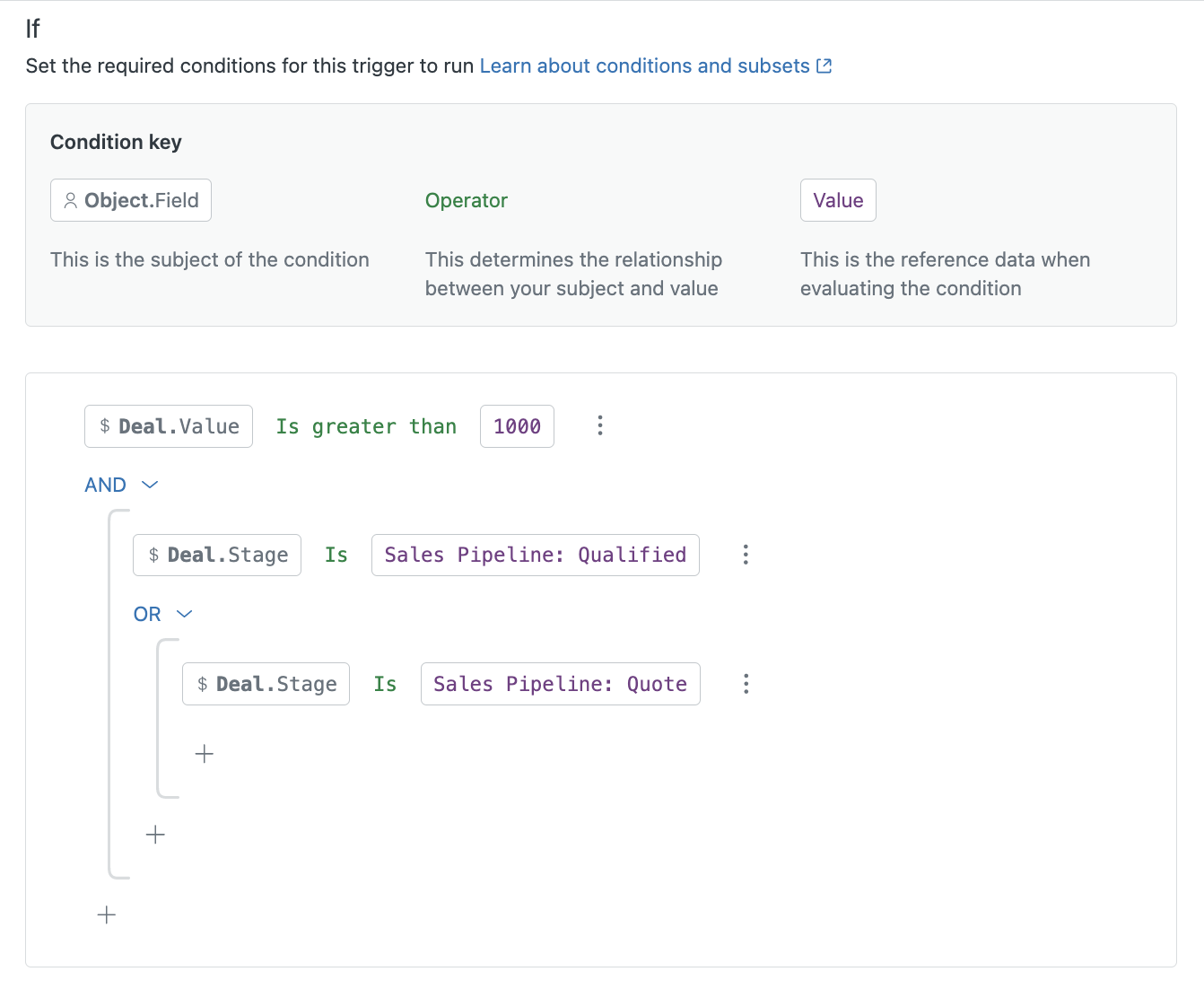
論理式を使用することで、より多くの営業用トリガ条件を定義することができます。トリガは、トリガイベントが発生した直後に、トリガイベントを引き起こしたオブジェクトに対して、論理式を評価します。評価に成功した(trueと評価された)場合、トリガは、指定されたアクションを実行しようとします。失敗した(falseと評価された)場合、何も起こりません。
条件は、3つの基本的なコンポーネントで構成されています。
-
オブジェクト.フィールド:これは、条件のオブジェクトとそれに関連するフィールドを参照する、条件のサブジェクトです。たとえば、
Dealのようなサブジェクトはオブジェクトフィールドを参照し、取引金額のValueが一定量に達したことを示します。 -
演算子:このキーは、条件のサブジェクトとその値との関係を決定します(
Is greater
                            than
)。 -
値:与えられた条件を評価するためにトリガで使用される参照データ。
条件を編集または削除する
トリガの条件はいつでも編集でき、特定の条件が不要になった場合は、トリガから削除することができます。
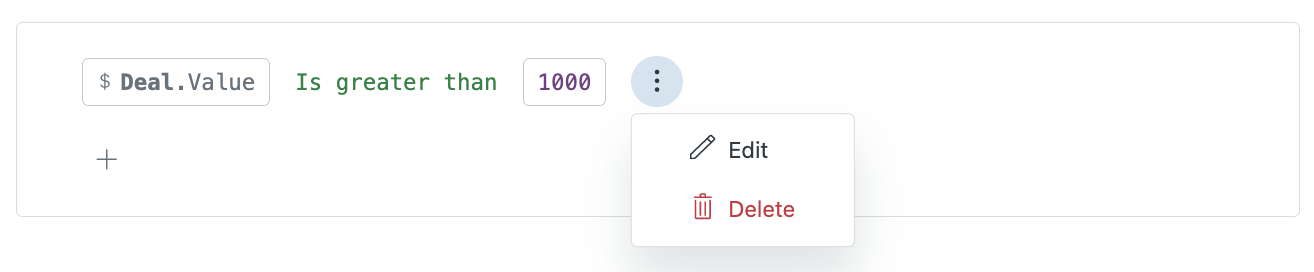
条件またはネストされた条件を編集または削除するには
- 条件またはネストされた条件の横にあるオプションメニュー(
 )をクリックします。
 - 必要に応じて「編集」または「削除」をクリックします。
条件をさらに追加する
トリガには最大200個まで条件を追加できます。ただし、ベストプラクティスとしては、あまり大量の条件を追加してトリガを複雑にしすぎないほうがよいでしょう。条件が互いに矛盾していないことを確認し、シンプルで論理的であるようにします。
別の条件を追加するには
- 「設定」>「ビジネスルール」>「トリガ」で、編集したいトリガをクリックします。
- 「イベント」で、「+」をクリックしてドロップダウンメニューを開き、「条件を追加」をクリックして追加の条件を設定します。
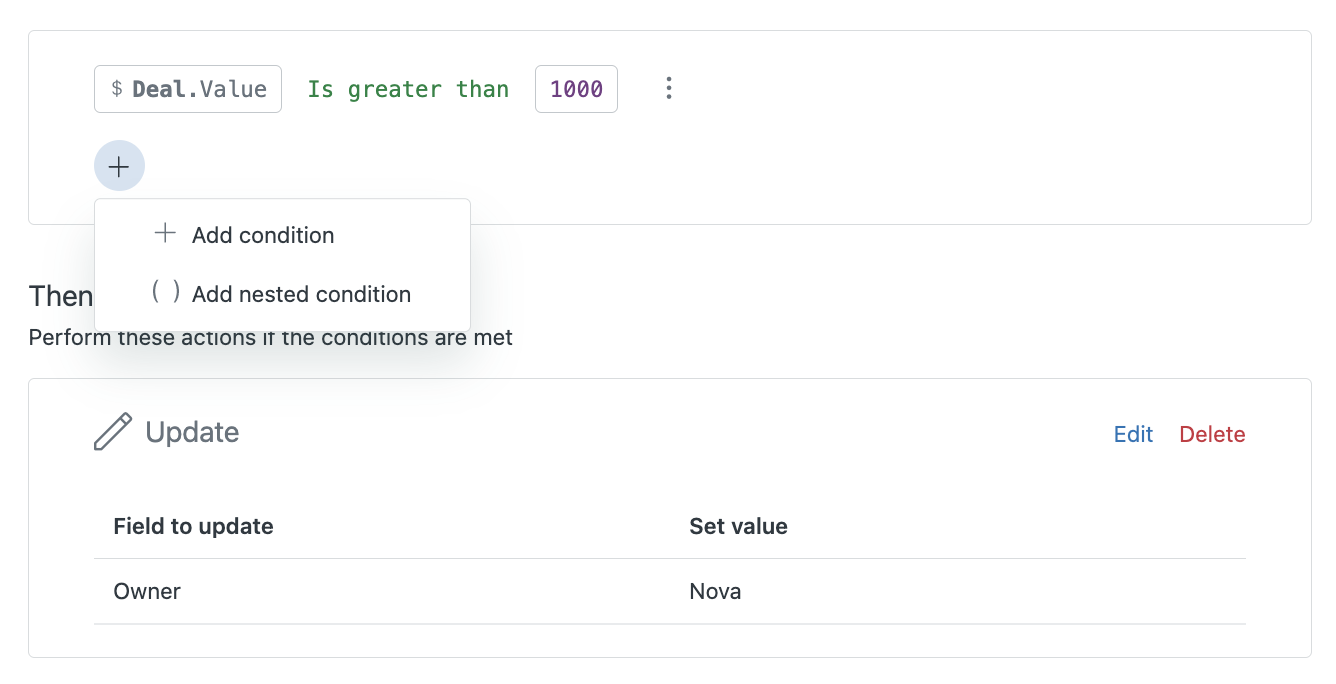
- 条件の詳細を入力し、「追加」をクリックして保存します。
- 「保存」をクリックして、更新したトリガを保存します。
ネストされた条件を追加する
ネストされた条件は、基本的にはかっこの中にある条件のセット(句)をまとめて評価するもので、より高度な論理式を作成することができます。ネストされた条件は2階層まで作成できます。
ネストされた条件を追加するには
- 「設定」>「ビジネスルール」>「トリガ」で、編集したいトリガをクリックします。
- 「イベント」で、「+」をクリックしてドロップダウンメニューを開き、「ネストされた条件を追加」をクリックします。
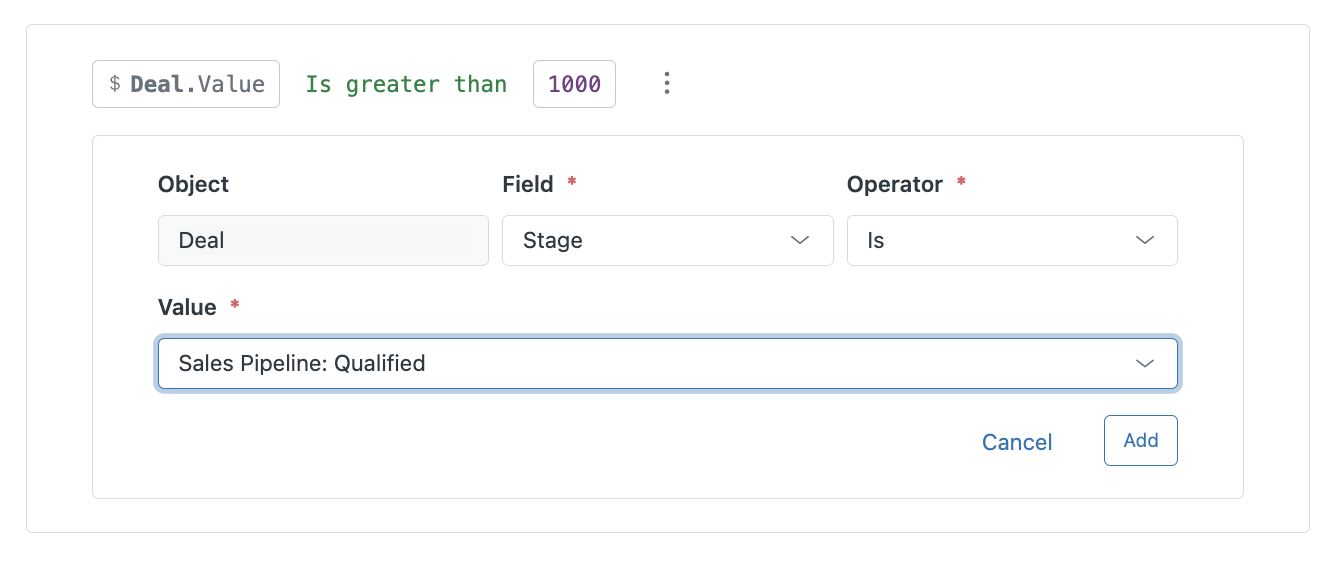
- ネストされた条件の詳細を入力し、「追加」をクリックして保存します。
- 「保存」をクリックして、更新したトリガを保存します。
営業用トリガを非アクティブにする
非アクティブなトリガは何も行いません。非アクティブなトリガを動作させたい場合は、再びアクティブにすることができます。
トリガを非アクティブにするには
- 非アクティブにしたいトリガの横にあるオプションメニュー()をクリックします。
- 「非アクティブにする」をクリックします。
営業用トリガを削除する
トリガを完全に削除したい場合には、まず非アクティブにする必要があります。アクティブなトリガは削除できないためです。
トリガを削除するには
- まず、トリガを非アクティブにします(上述を参照)。
- 「非アクティブ」タブをクリックし、削除したいトリガの横にあるオプションメニュー()をクリックします。
- 「削除」をクリックします。