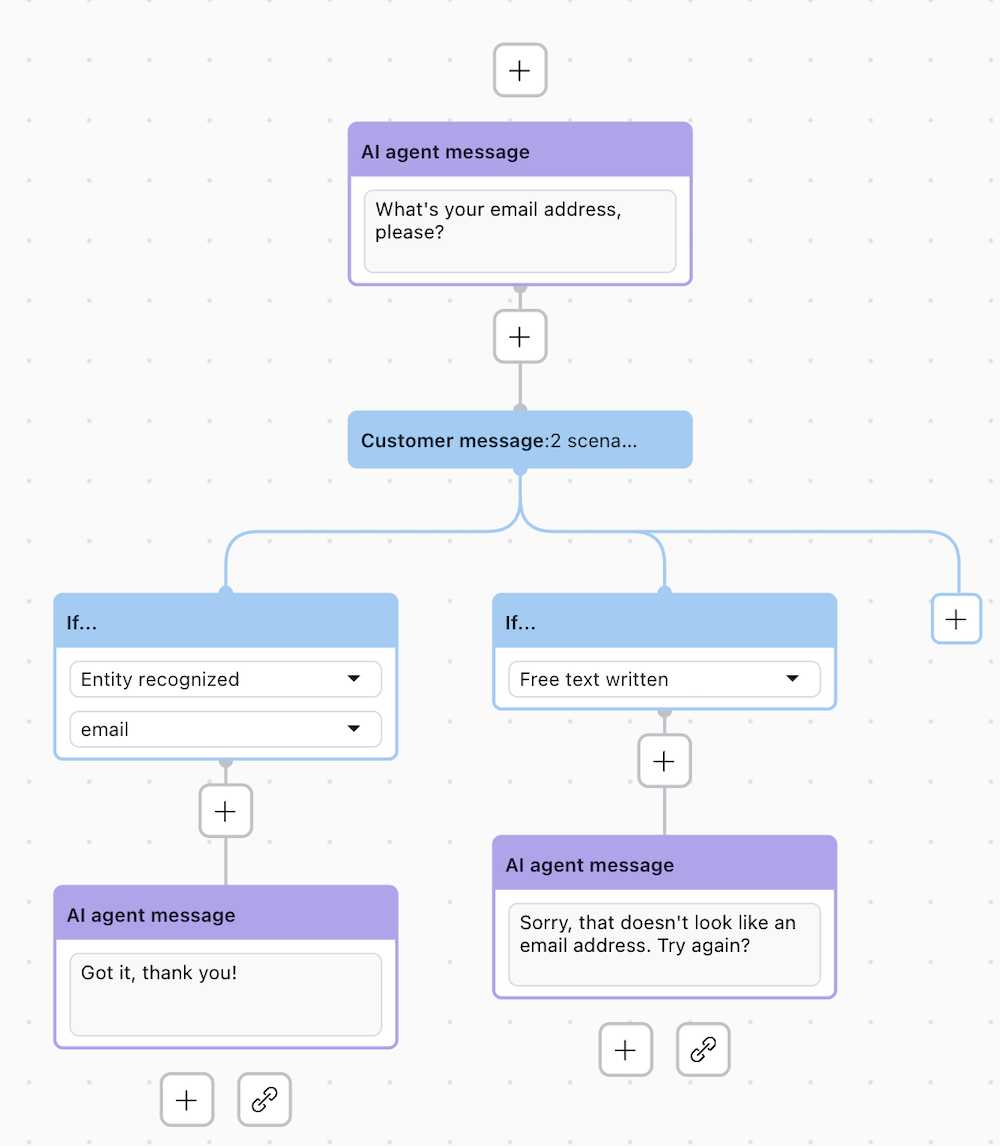
対話ビルダーでは、カスタマーメッセージブロックを使用して、高度なAIエージェントに対するカスタマーの応答シナリオと、それに応じた対話の進め方を定義できます。
この記事では、次のトピックについて説明します。
カスタマーメッセージブロックについて
カスタマーとAIエージェント間のインタラクションを設計するには、カスタマーメッセージブロックを使用します。人によって応答の仕方はさまざまなので、こうしたやりとりは、できるだけ柔軟かつ網羅的に設計するのが望ましいです。
対話にカスタマーメッセージブロックを追加する場合、以下のシナリオの1つまたは複数に対応するように設定できます。
- ボタンがクリックされました:(メッセージングAIエージェントのみ)指定のテキストラベルが付いたボタンをカスタマーがクリックする。
- リンクがクリックされました:(メッセージングAIエージェントのみ)指定のリンクをカスタマーがクリックする。
- 目的を予測済み:特定のユースケースや目的に一致する内容でカスタマーが応答する。
- エンティティを認識済み:「エンティティ」と呼ばれる定義済みの情報項目(メールアドレスや注文番号など)でカスタマーが応答する。
- フリーテキストを入力:上記の他のシナリオのいずれにも該当しない内容でカスタマーが応答する。
カスタマーメッセージブロックの使用には次の2つの制限があります。
- カスタマーメッセージブロックは、別のカスタマーメッセージブロックにリンクできない。
- 高度なメッセージングAIエージェントの場合、1つのカスタマーメッセージ内に含めることができるボタンの数は最大で10個。
カスタマーメッセージブロックのシナリオ例
以下に示す2つのカスタマーメッセージブロックの例では、カスタマーの応答に基づいてインタラクションの次のステップが決定されます。
はい/いいえシナリオ
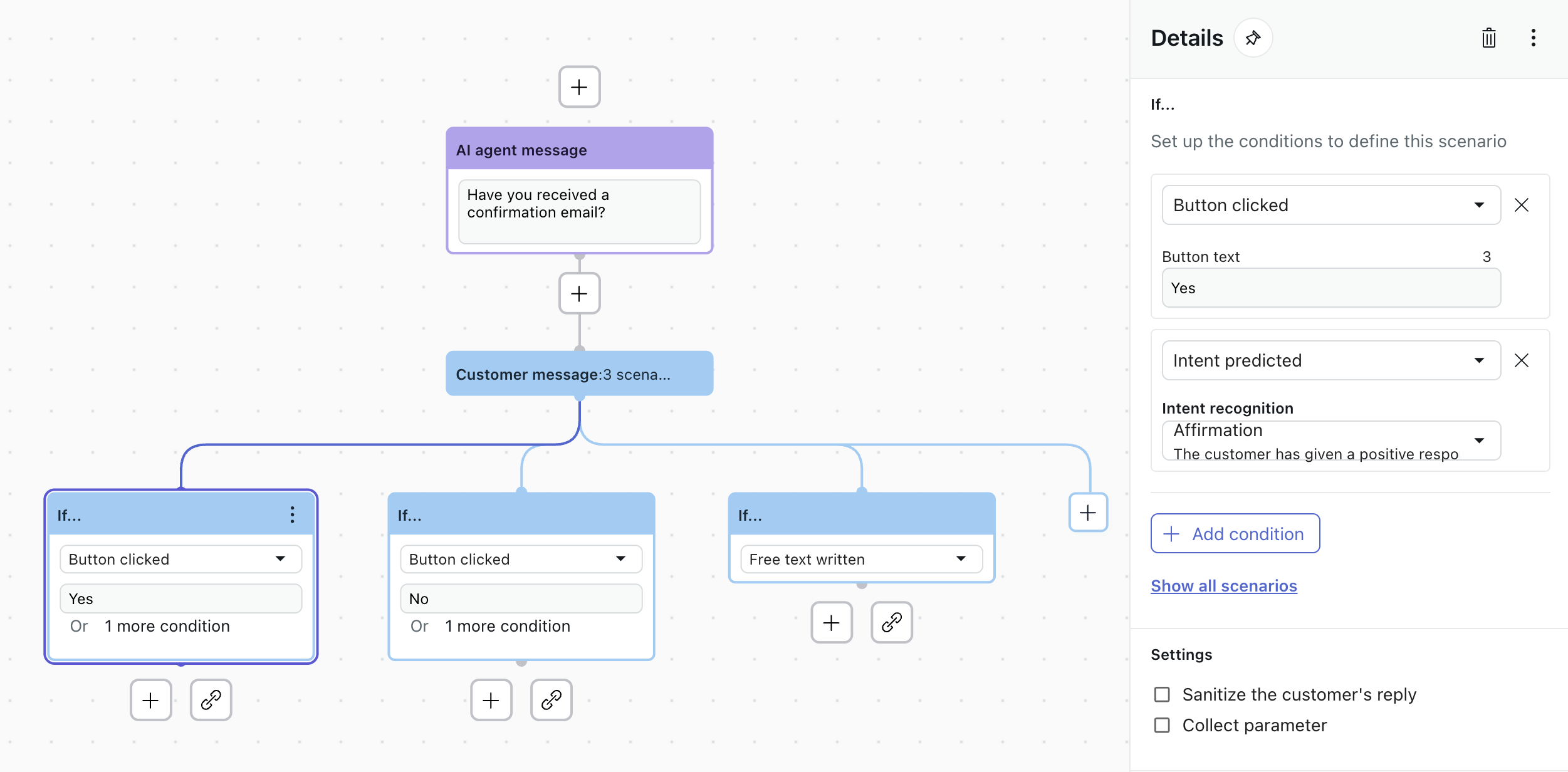
これらのシナリオでは、AIエージェントは「確認メールを受け取りましたか?」と尋ね、「はい」と「いいえ」が書かれた2つのボタンを提供します。メッセージブロックの下にあるプラス(+)アイコンをクリックすることで、各シナリオに対して対話の分岐を構築することができます。
たとえば、「はい」シナリオは、カスタマーが「はい」ボタンをクリックしたときにトリガされます。しかし、さらに次の条件が追加されています。
- ボタンがクリックされました:はい
- 目的を予測済み:肯定
複数回答シナリオ
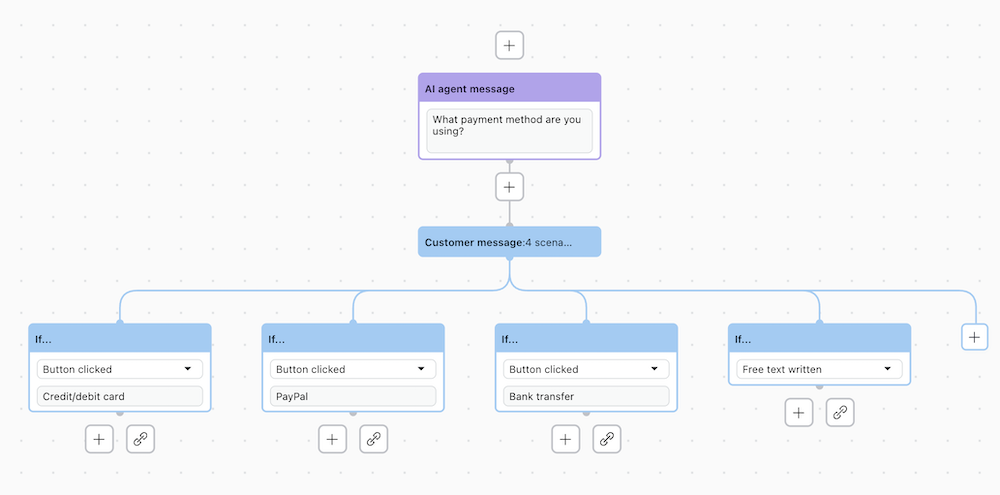
これらのシナリオでは、AIエージェントは「お支払い方法を教えてください」と尋ね、クレジットカード/デビットカード、PayPal、銀行振込の3つのボタンを表示します。カスタマーが別の形で応答した場合(「フリーテキストを入力」)のシナリオもあります。そのブロックの下にあるプラス(+)アイコンをクリックして、各シナリオごとに対話の分岐を作ることができます。
カスタマーメッセージのシナリオの優先順位付け
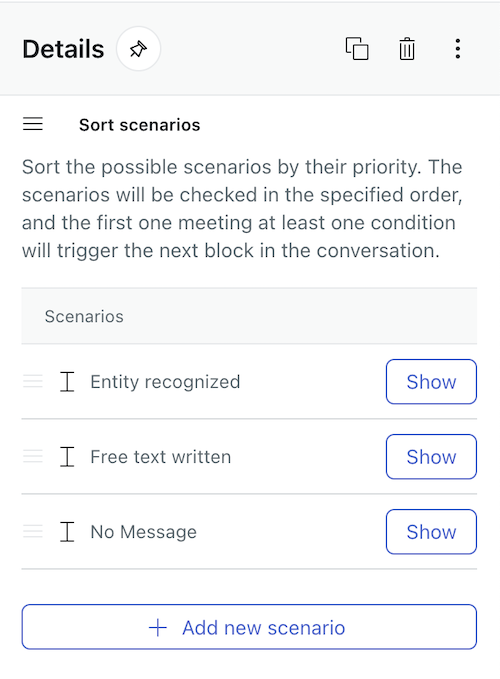
カスタマーメッセージブロックに複数のシナリオを追加する場合、シナリオの順序が重要になります。会話がカスタマーメッセージブロックに達すると、AIエージェントはシナリオを左から右の順に確認します。少なくとも1つの条件を最初に満たしたシナリオが、会話内の次のブロックをトリガします。
「詳細」ペインで、カスタマーメッセージのシナリオの優先順位を並べ替えることができます。
カスタマーメッセージのシナリオを並べ替えるには
- 対話ビルダーでカスタマーメッセージブロックをクリックして、「詳細」ペインを開きます。
- 「詳細」ペインで、移動したいシナリオの行をクリックし、別の位置にドラッグ&ドロップします。