検証済みのAI要約◀▼
管理者は、コンタクトセンターのワークフローにアクセスして、カスタマーインタラクション中にアクティビティを提案、自動化、適用できます。ワークフローをカスタマイズして、取引先の自動受付、プロファイルの作成、自動メッセージの送信、コンタクト後の作業の管理などのデフォルト設定を無効にします。エージェント用のユーティリティを表示するようにインターフェイスの拡張機能を調整します。これらの設定により、チャット、コール、タスクなどのチャネル間でタスクを効率化できます。
ワークフローを使用して、カスタマーインタラクション中にアクティビティを提案、自動化、適用します。 各ワークスペースにはデフォルトのワークフローがあります。カスタムワークフローを作成して、 デフォルトのワークフロー設定を上書きできます。
メモ:ワークフローにアクセスするには、管理者である必要があります。
ワークフローにアクセスするには
- コンタクトセンターで、設定アイコン(
 )をクリックし、「ワークフロー」タブをクリックします。
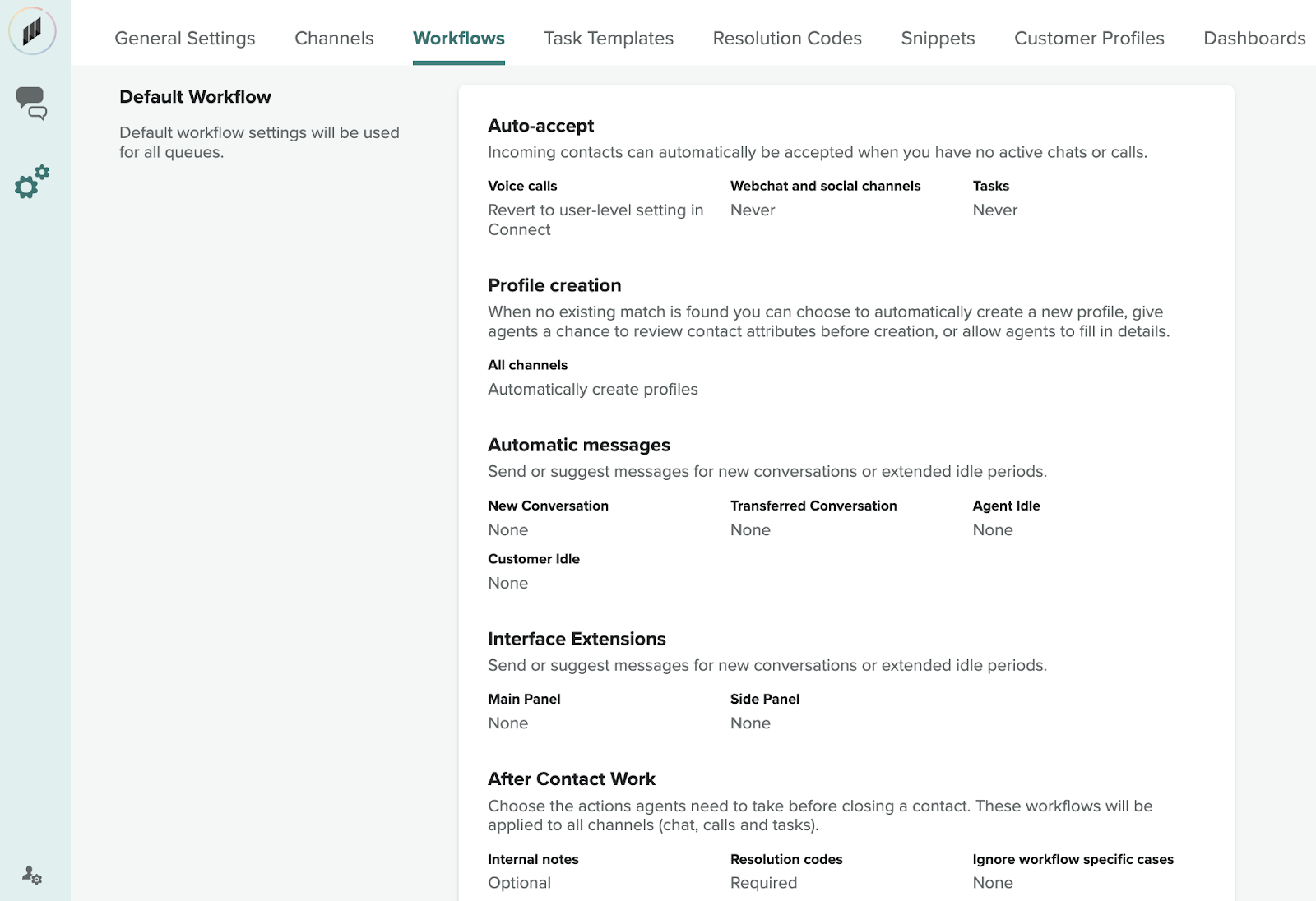
ワークフローには次の設定があります。
-
自動受付:アクティブな
チャットやコールがない場合に、自動的に着信取引先を受け入れます。デフォルト設定は次のとおりです。
- 音声コール:Connectのユーザーレベル設定に戻す
- Webチャットとソーシャルチャネル:なし
- タスク:なし
- プロファイルの作成:既存の一致 が見つからない場合に、新しいプロファイルを自動的に作成します。作成前にエージェントに取引先属性を確認する機会を与えたり、 エージェントに詳細情報の入力を許可できます。デフォルト設定は「新しいプロファイルを作成する前にエージェントに確認 を求める」です。
- 自動メッセージ:新しい会話やアイドル期間が延長された場合に メッセージを送信または提案します。この設定はデフォルトでオフになっています。
- インターフェイスの拡張:エージェントに表示するユーティリティと 、それらをデスクトップ上のどこに表示するか(メインパネルとサイドパネル)を指定します。
-
コール後作業:取引先をクローズする前にエージェントが行う必要のあるアクション。
これらのワークフローは、すべてのチャネル(チャット、コール、タスク)に適用されます。デフォルト
設定は次のとおりです。
- 社内メモ:オプション
- 解決コード:オプション
- 特定のケースのワークフローを無視する:オフ