検証済みのAI要約◀▼
AWSをSAMLのIDプロバイダーとして使用して、Amazon Connectおよびコンタクトセンターのシングルサインオン(SSO)を設定します。AWS IAM IDセンターでSAMLアプリケーションを設定し、組織と同じAWSアカウントに所属していることを確認します。Amazon Connectの場合は、サービス管理ポリシーで権限を管理します。コンタクトセンターの場合は、Cognitoユーザープールを設定し、エージェント認証用のIDプロバイダーを指定します。
SAMLベースのIDプロバイダーとして、Amazon ConnectとZendeskコンタクトセンターのAWSへのSSO を設定できます。Amazon ConnectとコンタクトセンターにはそれぞれSAML アプリケーションが必要です。必要なSAMLアプリケーションはAWS IAMアイデンティティ センターで作成および設定されます。
この記事は、AWS組織とIAMアイデンティティセンターが、AWS組織内の 別のAWSアカウント(および場合によっては異なるリージョン)にすでに設定されていることを前提としています。SAML アプリケーションは、AWS組織が設定されているアカウントと同じAWS IAMアイデンティティセンターで 作成する必要があります。作業を開始する前に、この 環境にアクセスできるか、必要なアクセス権を持つユーザーがSAML アプリケーションの作成を手伝ってくれることを確認してください。
Amazon ConnectとのSSOの設定
Amazon Connectのシングルサインオン(SSO)を設定するには、IAMアイデンティティセンターでSAMLアプリケーション を設定します。IAMアイデンティティセンターは通常、別のAWSアカウントとリージョンにあります。ただし、IDプロバイダー、ロール、ポリシーは、 Amazon Connectと同じAWSアカウント内に 設定する必要があります。Amazon Connectのドキュメントを参照してください。「AWSをIDプロバイダーとして Amazon ConnectとのSSOを設定する方法」では、AWSをIDプロバイダーとしてAmazon ConnectとのSSOを設定する 方法を詳しく解説しています。
サービス管理ポリシー(SCP)を使用して、ユーザーとロールがAmazon Connectで実行できる操作に関する権限 を管理し、重要なリソースを保護し、システムの安全性を高めることを お勧めします。「Amazon Connectのセキュリティのベストプラクティス」を参照してください。
次の例は、Amazon Connectインスタンスおよび関連するロールが 削除されないようにするために使用するSCPを示しています。
<pre><code class="language-json">
{
  "Version":"2012-10-17",
  "Statement": [
    {
      "Sid":"AmazonConnectRoleDenyDeletion",
      "Effect":"Deny",
      "Action": [
        "iam:DeleteRole"
      ],
      "Resource": [
        "arn:aws:iam::*:role/***Amazon Connect user role***"
      ]
    },
    {
      "Sid":"AmazonConnectInstanceDenyDeletion",
      "Effect":"Deny",
      "Action": [
        "connect:DeleteInstance"
      ],
      "Resource": [
        "***Amazon Connect instance ARN***"
      ]
    }
  ]
}
</pre></code>
コンタクトセンターとのSSOの設定
コンタクトセンターのシングルサインオン(SSO)を設定するには、 SAMLアプリケーションをサインインに使用するようにCognitoユーザープールを設定する必要があります。Cognito UserPoolは、ZendeskコンタクトセンターCloudFormationテンプレートによって作成された ものです。
このプロセスの手順は次のとおりです。
必要なCognitoユーザープールの詳細を収集する
Zendeskコンタクトセンターのシングルサインオン(SSO)を設定するための最初のステップは、 必要なCognitoユーザープールの詳細を収集することです。
- ZendeskコンタクトセンターCloudFormationスタックが作成された AWSアカウントにログインします。
- Cognitoサービスで、コンタクトセンターCloudFormationスタックの作成時に作成された
ユーザープールを開きます(正しいリージョンにいることを確認します)。
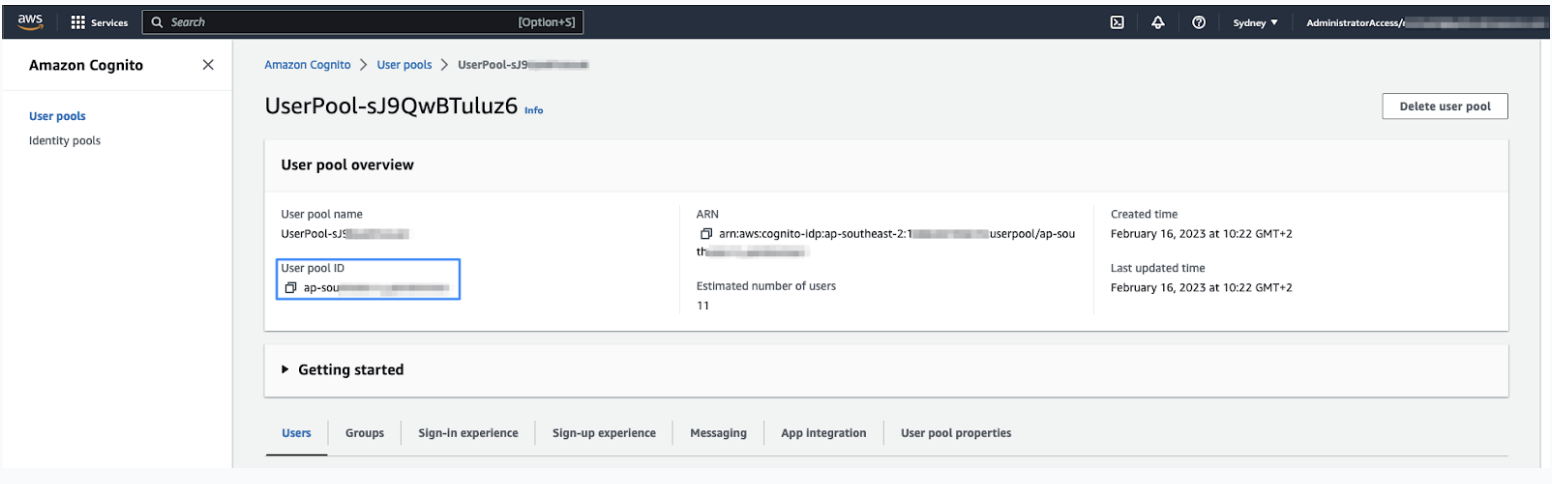
ユーザープールIDをメモしておきます。
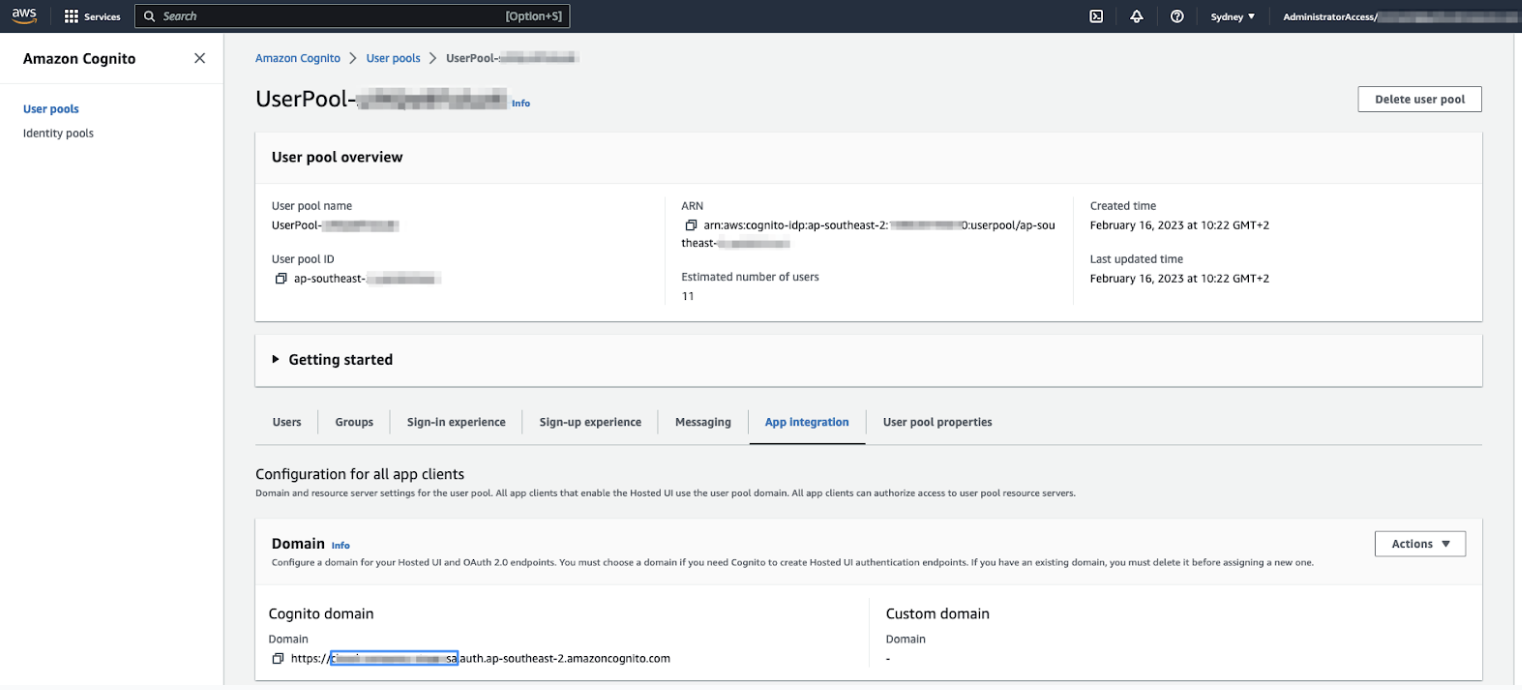
- 「アプリのインテグレーション」タブをクリックし、Cognitoドメインプレフィックスをメモします。
これは、.auth.regionxxxより前のCognitoドメインの最初の部分です。これは CloudFormationテンプレートで指定された値でもあるため、必要に応じて「CloudFormationパラメータ」タブから値をコピー できます。
AWS IAMアイデンティティセンターでSAMLアプリケーションを作成する
コンタクトセンターのSSO(シングルサインオン)を設定する2番目のステップは、 AWS IAMアイデンティティセンターでSAMLアプリケーションを作成することです。
- AWS IAMアイデンティティセンターが設定されているAWSアカウントにログインします。
- 「アプリケーションの割り当て」>「アプリケーション」を選択し、「アプリケーション を追加」をクリックします。
- 「カスタムSAML 2.0アプリケーションを追加」をクリックします。
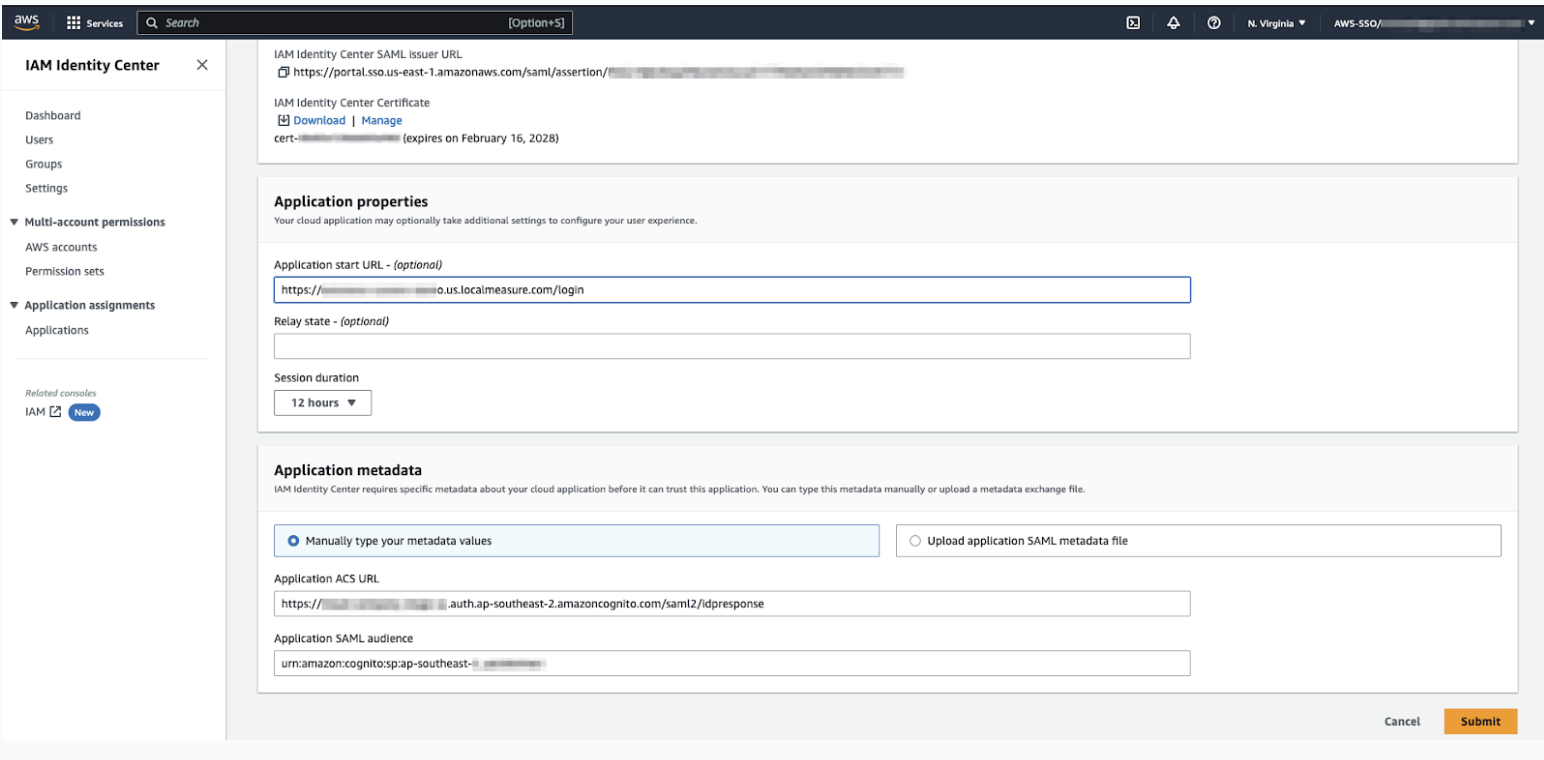
- 次の情報を入力します。
- 表示名はSAMLタイルに表示される名前です。
-
アプリケーション開始URL(オプション)は、コンタクトセンターのURLです。これは、Amazon Connectで承認されたオリジンとして追加されたURLと同じです
。フォーマットは次のとおりです
。
https://${LMWorkspace}.${LMRegion}.localmeasure.com
- リレーのステータスは空白のままにしておきます。
-
アプリケーションメタデータで、「メタデータ
値を手動で入力」を選択し、以下を指定します。
- アプリケーションACSのURL: https://${yourDomainPrefix}.auth.${region}.amazoncognito.com/saml2/idpresponse
- アプリケーションSAMLオーディエンス: urn:amazon:cognito:sp:${yourUserPoolID}
- 「送信」をクリックします。
- 「アクション」>「属性マッピングを編集」を選択します。
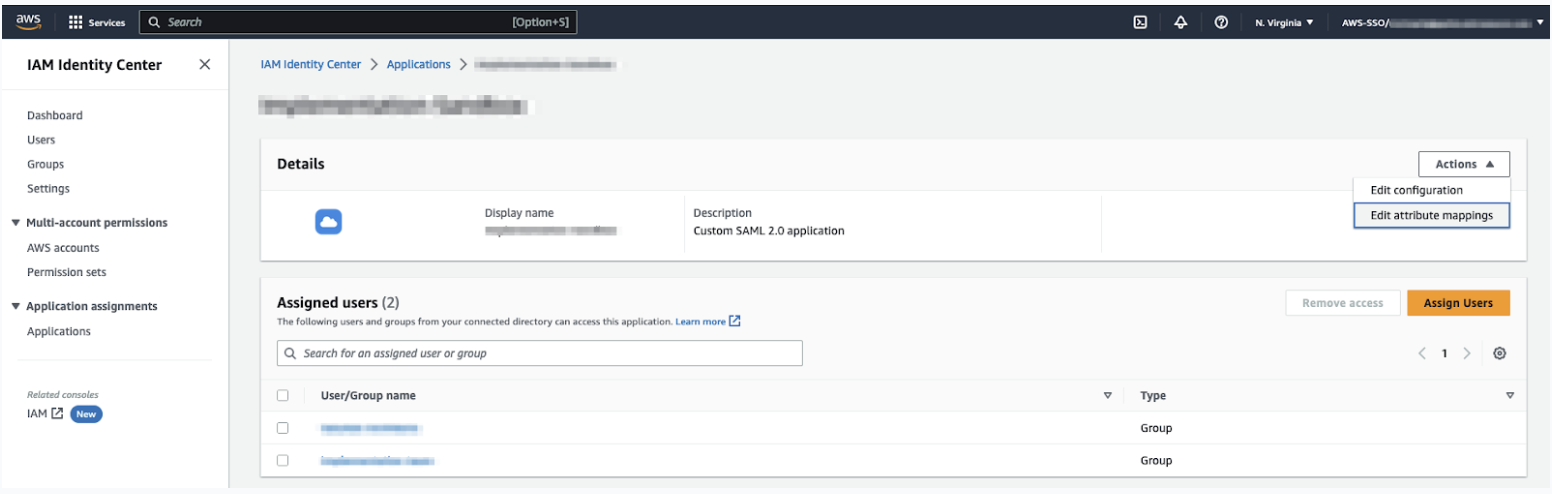
- アプリケーションに次の属性を入力します。
表1 SAML属性 文字列値またはユーザー属性にマッピング フォーマット 件名 ${user:email} 永続的 http://schemas.xmlsoap.org/ws/2005/05/identity/claims/emailaddress ${user:email} 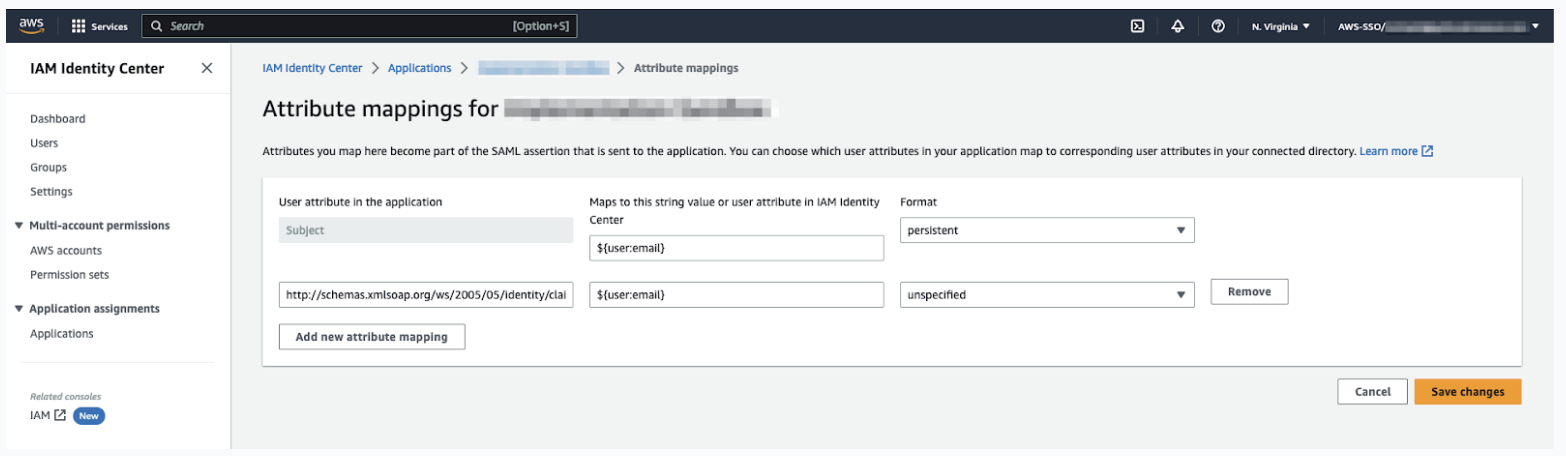
- 「変更を保存」をクリックします。
- 「割り当て済みユーザー」で「ユーザーの割り当て」をクリックし、コンタクトセンターにアクセスできるユーザーまたは ユーザーグループを追加します。
- もう一度「アクション」をクリックし、「設定を編集」を選択します。
- 「IAMアイデンティティセンターSAMLメタデータファイル」で、「ダウンロード」をクリックします。
このファイルを保存します。Cognitoの設定を完了するために必要になります。
CognitoユーザープールでIDプロバイダーを設定する
Zendeskコンタクトセンターのシングルサインオン(SSO)を設定する3番目のステップは、 CognitoユーザープールでIDプロバイダーを設定することです。
- Cognitoユーザープールを含むAWSアカウントにログインします。
- Cognitoサービスで、ユーザープールを開きます。
- 「サインインエクスペリエンス」タブをクリックし、「ID
プロバイダーを追加」をクリックします。
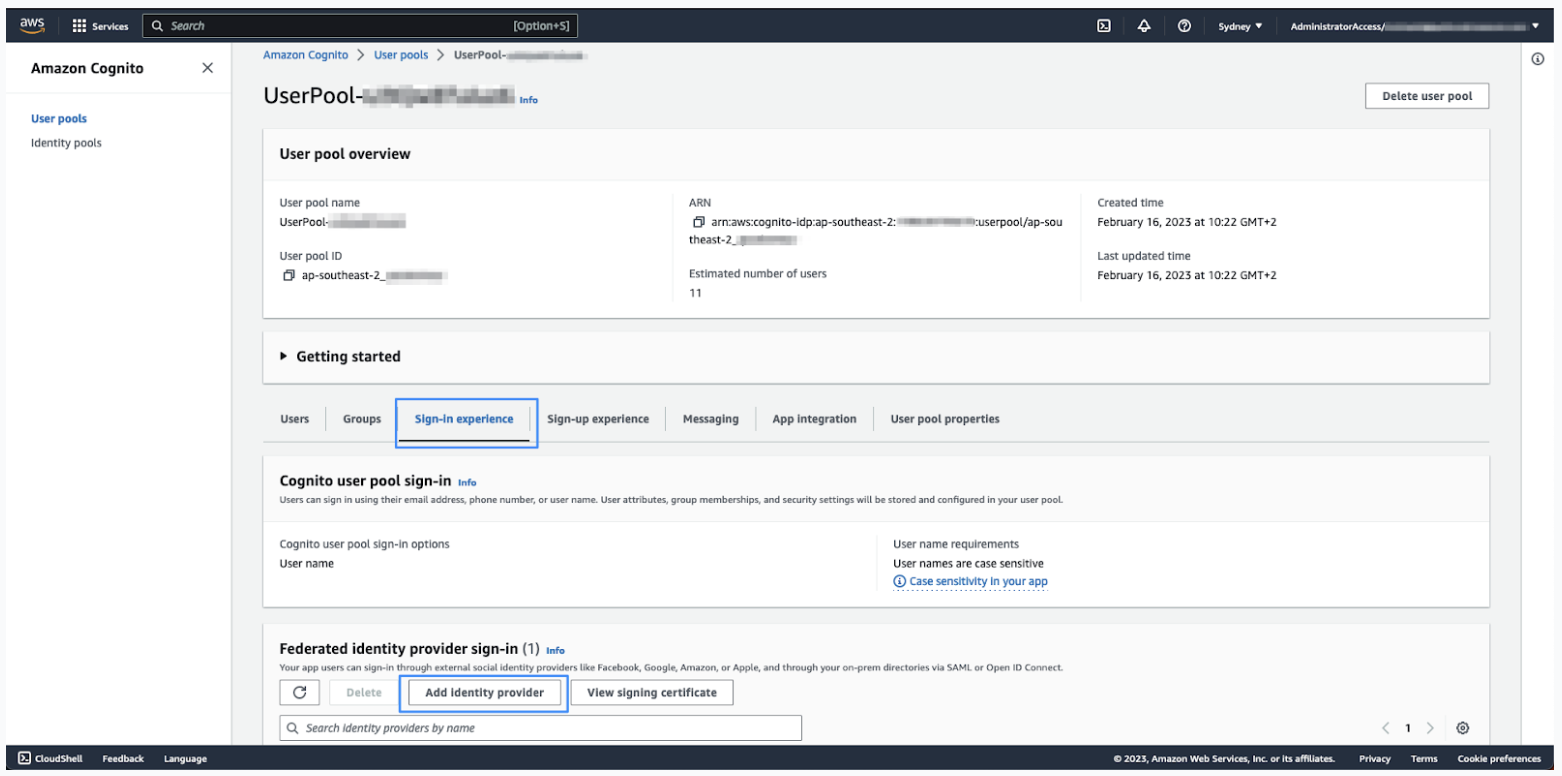
- 「SAML」をクリックします。
- 「このユーザープールでSAMLフェデレーションを設定する」に、
次のオプションを入力します。
- プロバイダー名:このIDプロバイダーの名前を入力します。名前にスペースは 使用しないでください。
- メタデータドキュメントソース:「メタデータドキュメントをアップロード」>「 ファイルを選択」を選択し、AWS IAM アイデンティティセンターからダウンロードしたSAMLメタデータファイルを選択します。
- 「SAMLプロバイダーとユーザープール間のマッピング属性」で、
次の属性を設定します。
- ユーザープール属性:メール
- SAML属性: http://schemas.xmlsoap.org/ws/2005/05/identity/claims/emailaddress
- 「IDプロバイダーを追加」をクリックします。
この時点で、 必要なIDプロバイダーが作成されました。
エージェント認証に使用されるこのIDプロバイダーを指定する
コンタクトセンターのシングルサインオンを設定する最後のステップは、 エージェント認証に使用するIDプロバイダーを指定することです。
- タブ表示で、「アプリのインテグレーション」をクリックし、ページの下部にある「 アプリクライアント」をクリックします。
- アプリクライアントの「ホストされたUI」セクションで、「編集」をクリックします
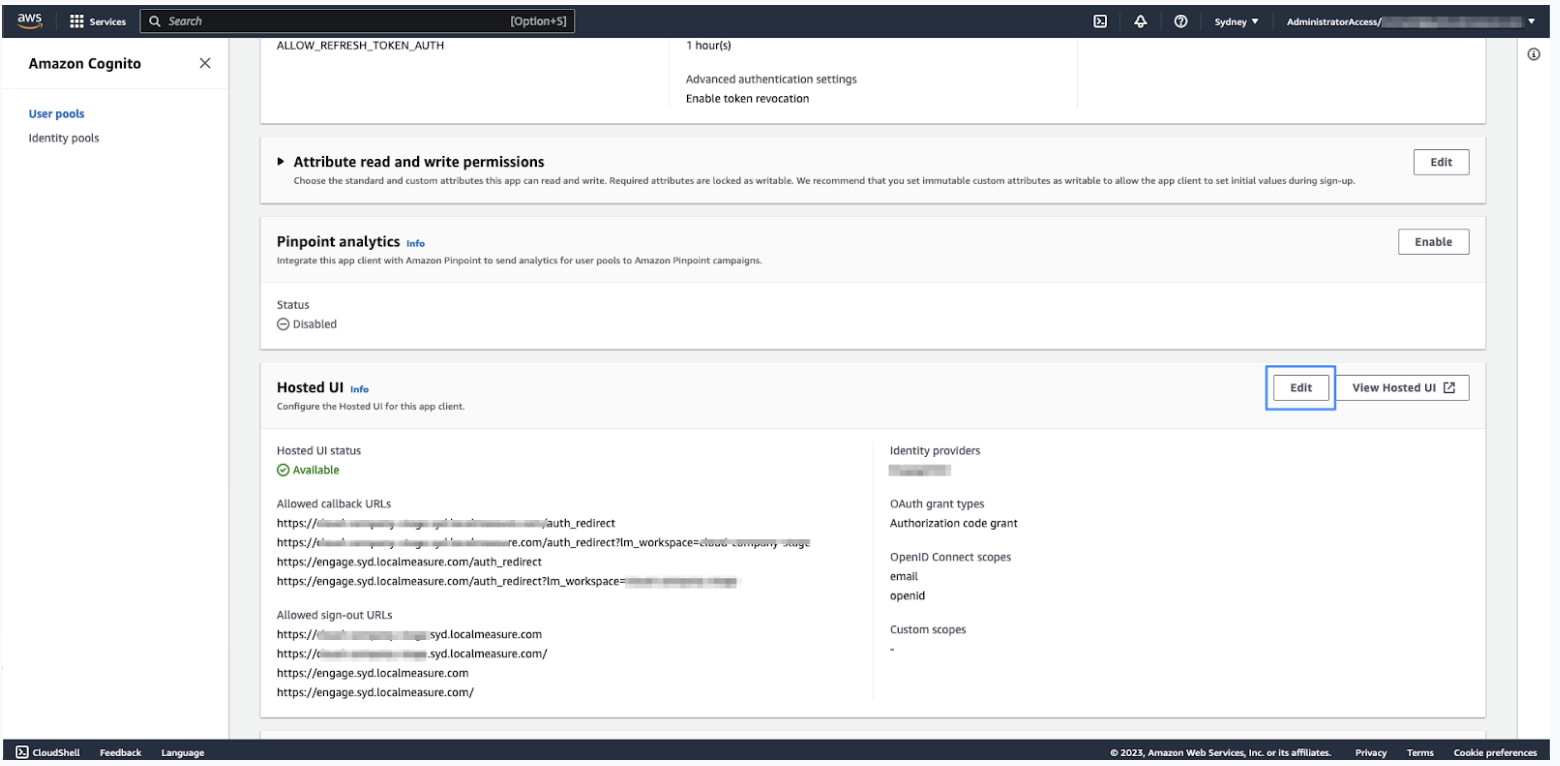
- 「ホストされた登録およびサインインページ」で、「IDプロバイダー」ドロップダウン リストをクリックし、「CognitoユーザープールでIDプロバイダーを設定する」で設定したIDプロバイダーを選択します。
- 「変更を保存」をクリックします。
Zendeskでは、アカウントの設定を完了するために、 IDPの名前(「サインインエクスペリエンス」で設定)が必要です。Zendeskと共有されるCloudFormationの出力情報と一緒に これを含めます。