検証済みのAI要約◀▼
コンタクトセンターにOktaシングルサインオンを設定して、ユーザー認証を効率化します。これには、OktaでのSAMLアプリケーションの作成、SAMLインテグレーションの設定、ユーザーの割り当て、エージェント認証用のIDプロバイダーの指定が含まれます。この設定により、Amazon Connectとコンタクトセンター全体のセキュリティを強化し、アクセス管理を簡素化します。
Amazon ConnectとコンタクトセンターとのSSOをSAMLベースのIDプロバイダーとして Oktaで設定できます。それぞれ、認証にSAMLアプリケーションが必要です。SAMLアプリケーションは Oktaポータルで作成します。
Okta SAMLアプリケーションは、AWS IAM(Identity and Access Management) プロバイダーとともに、OktaとAWS IAMユーザー間のフェデレーションを可能にします。
この記事では、次のトピックについて説明します。
Amazon ConnectとのSSOの設定
AWSガイドを参照して、OktaをIDプロバイダーとしてAmazon Connect SSO を設定します。
サービス管理ポリシー(SCP)を使用してAmazon Connectのユーザーとロールの権限を管理し、重要なリソースを保護し、システムの安全性を高めます。その他のベストプラクティスについては、「Amazon Connectのセキュリティのベストプラクティス 」を 参照してください。
以下は、Amazon Connectインスタンスと関連ロールが削除されないようにするために 用できるSCPの例です。
<pre><code class="language-json">
{
"Version":"2012-10-17",
"Statement": [
{
"Sid":"AmazonConnectRoleDenyDeletion",
"Effect":"Deny",
"Action": [
"iam:DeleteRole"
],
"Resource": [
"arn:aws:iam::*:role/***Amazon Connect user role***"
]
},
{
"Sid":"AmazonConnectInstanceDenyDeletion",
"Effect":"Deny",
"Action": [
"connect:DeleteInstance"
],
"Resource": [
"***Amazon Connect instance ARN***"
]
}
]
}
</pre></code>
コンタクトセンターとのSSOの設定
コンタクトセンターとのSSOを設定するには、次の手順を実行します。
ステップ1:OktaでSAMLアプリケーションを作成する
OktaとAWS IAMユーザー間のフェデレーションを有効にするには、OktaでSAML アプリケーションを作成します。
SAMLアプリケーションを作成するには
- Okta開発者コンソールを開きます。
- 操作メニューで、「アプリケーション」を展開し、 「アプリケーション」をクリックします。
- 「アプリのインテグレーションを作成」をクリックします。
- 「新しいアプリのインテグレーションを作成」メニューで、 サインイン方法としてSAML 2.0を選択します。
- 「次へ」ををクリックします。
ステップ2:OktaアプリケーションのためにSAMLインテグレーションを設定する
この手順では、Okta アプリケーションのためのSAMLインテグレーションを設定します。
SAMLインテグレーションを設定するには
- 「SAMLインテグレーションを作成」ページの「一般設定」で、 アプリの名前を入力し、「次へ」をクリックします。
- 次のフィールドに入力します。
- シングルサインオンURL: https://${yourDomainPrefix}.auth.${region}.amazoncognito.com/saml2/idpresponse
-
オーディエンスURI(SPエンティティID): urn:amazon:cognito:sp:
${yourUserPoolId}
${yourDomainPrefix}、 ${region}、および${yourUserPoolId}をユーザープールの 値に置き換えます。
- 「属性ステートメント(オプション)」で、次の情報を
含むステートメントを追加します。
SAML属性名 値 http://schemas.xmlsoap.org/ws/2005/05/identity/claims/emailaddress user.email. - その他の設定はデフォルト値のままにするか、 好みに応じて設定します。
- 「次へ」をクリックし、「完了」をクリックします。
ステップ3:アプリケーションにユーザーを割り当てる
この手順では、ステップ1で作成したアプリケーションにユーザーを割り当てます。
ユーザーをアプリケーションに割り当てるには
- Oktaアプリの「割り当て」タブの「割り当てる」で、「割り当て 先」を選択します。
- 割り当てるユーザーの横にある「割り当て」をクリックします。
- 「保存」をクリックし、「戻る」をクリックします。
ユーザーが割り当てられました。
- 「完了」をクリックします。
ステップ4:エージェント認証に使用するIDプロバイダーを指定します
この手順では、エージェントを認証するためのIDプロバイダーを追加します。
IDプロバイダーを指定するには
- Oktaアプリの「サインオン」タブで、IDプロバイダーのメタデータ のハイパーリンクを見つけ、右クリックしてコピーします。
- Cognitoユーザープールを含むAWSアカウントにサインインします。
- Cognitoに移動し、ユーザープールを開きます。
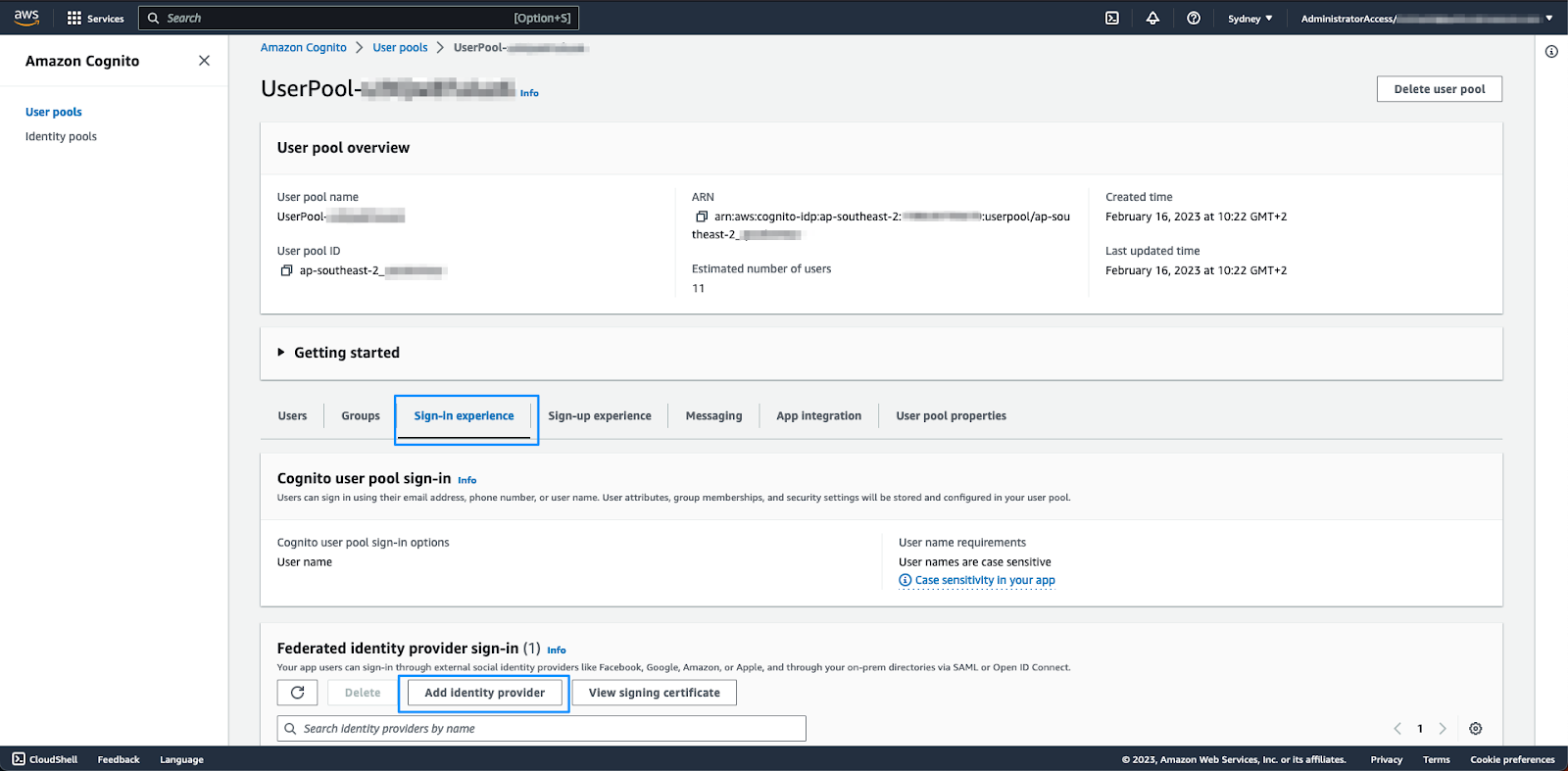
- 「サインインエクスペリエンス」タブをクリックし、「IDプロバイダーを
追加」をクリックします。
- 表示されたページで、「SAML」を選択します。
- 「このユーザープールでSAMLフェデレーションを設定する」で、以下の手順を実行します。
- プロバイダー名:IDプロバイダーの名前を入力します。名前にスペースは含めません 。
- メタデータドキュメントソース:前の手順でコピーしたメタデータURLを「メタデータエンドポイントURL」フィールドに貼り付けます 。
- 「SAMLプロバイダーとユーザープールの間で属性をマッピング」で、
次の属性を設定します。
ユーザープール属性 SAML属性 メール http://schemas.xmlsoap.org/ws/2005/05/identity/claims/emailaddress - 「IDプロバイダーを追加」をクリックします。
この時点で、 必要なIDプロバイダーが作成されました。Cognito設定の最後の手順では、アプリクライアントが このIDプロバイダーを使用する必要があることを指定します。
- 「アプリのインテグレーション」タブをクリックし、 ページの下部にある「アプリクライアント」をクリックします。
- アプリクライアントの「ホストされたUI」セクションで、「編集」をクリックします。
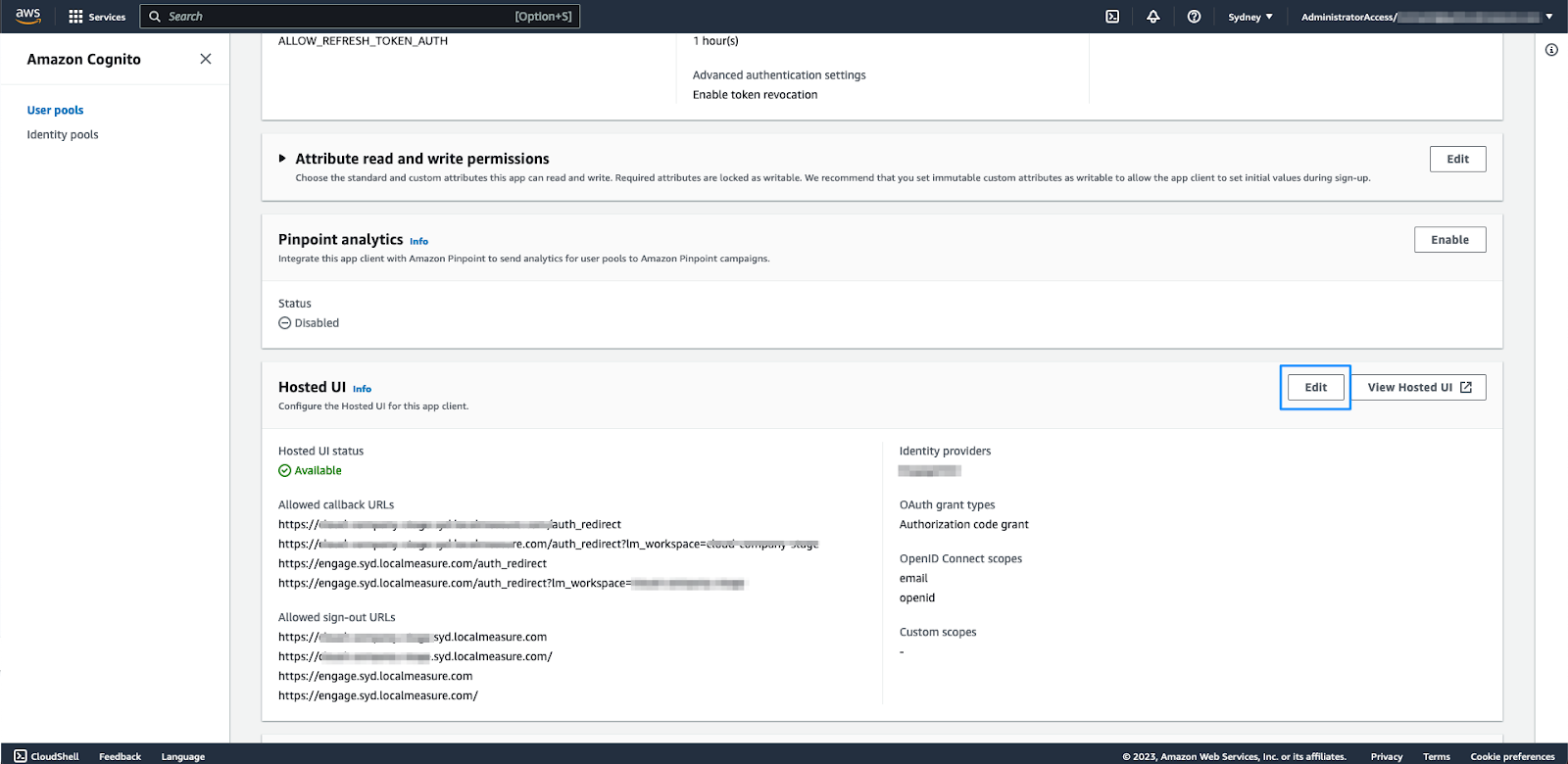
- 「ホストされた登録ページとサインインページ」で、「IDプロバイダー」をクリックし、 前の手順で設定したIDプロバイダーを選択します。
- 「変更を保存」をクリックします。
アカウントの設定を完了するには、IDPの名前(「サインインエクスペリエンス」で設定) が必要です。これを、Zendeskと共有されるCloudFormationの出力 情報と一緒に含めます。