検証済みのAI要約◀▼
発信コール、保留、ミュート、コール転送などの機能を使用して、コールを効果的に管理します。コール中転送またはコールド転送、社内メモの追加、電話会議を使用します。「コール後作業」でコールを終了してタスクを完了し、次のステータスを設定して空き状況を管理します。これらのツールは、コール処理プロセスを合理化し、カスタマーインタラクションを改善するために役立ちます。
この記事では、コールを発信する方法と、Zendesk コンタクトセンターの主な機能(保留やミュートなどの基本的な機能から、コール中転送や電話会議などの 高度な機能まで)の使い方について説明します。
この記事では、次のトピックについて説明します。
発信コールを行う
発信コールを行うには、次の手順に従います。
発信コールを実行するには
- コンタクトセンターで、「発信コール」をクリックします。
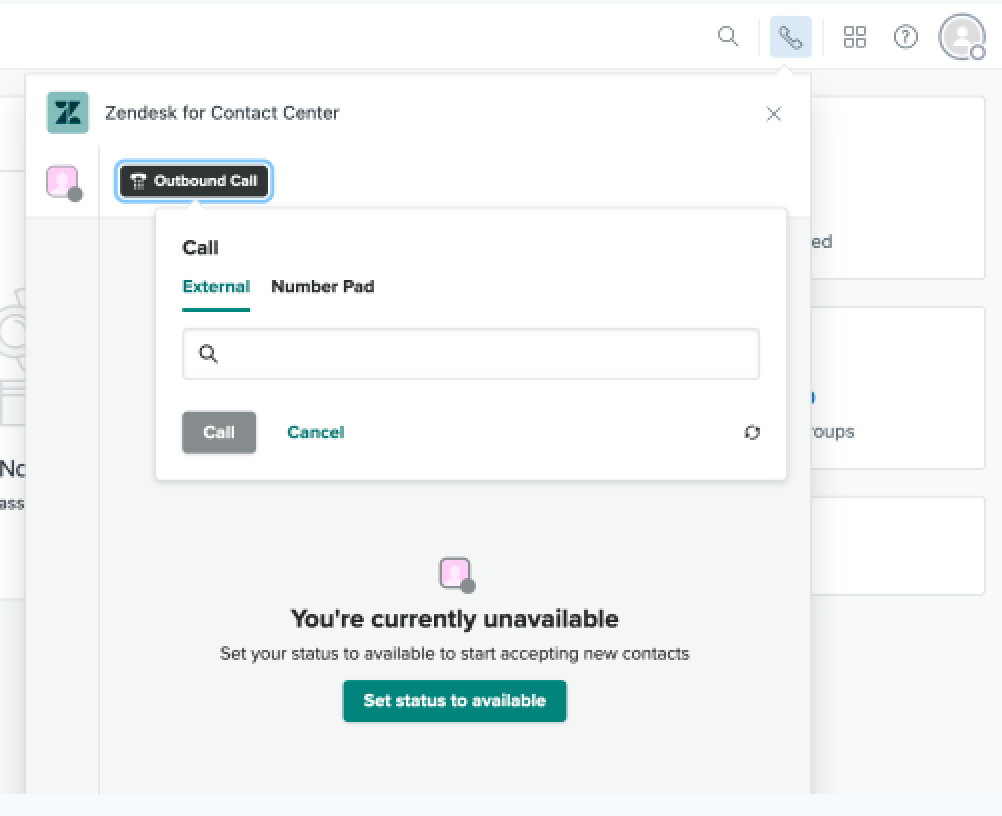
システム内で 以前にやりとりしたカスタマーに電話をかける場合、または社内CRMツールを使用している場合、コールがつながると 、カスタマー情報がページの右側のカスタマープロフィールセクションに表示されます 。
取引先の横にタイマーが表示され、 コールにかかった時間が表示されます。
コールを保留またはミュートにする
コール中に、カスタマーを保留にしたり、自分自身をミュートしたりできます。
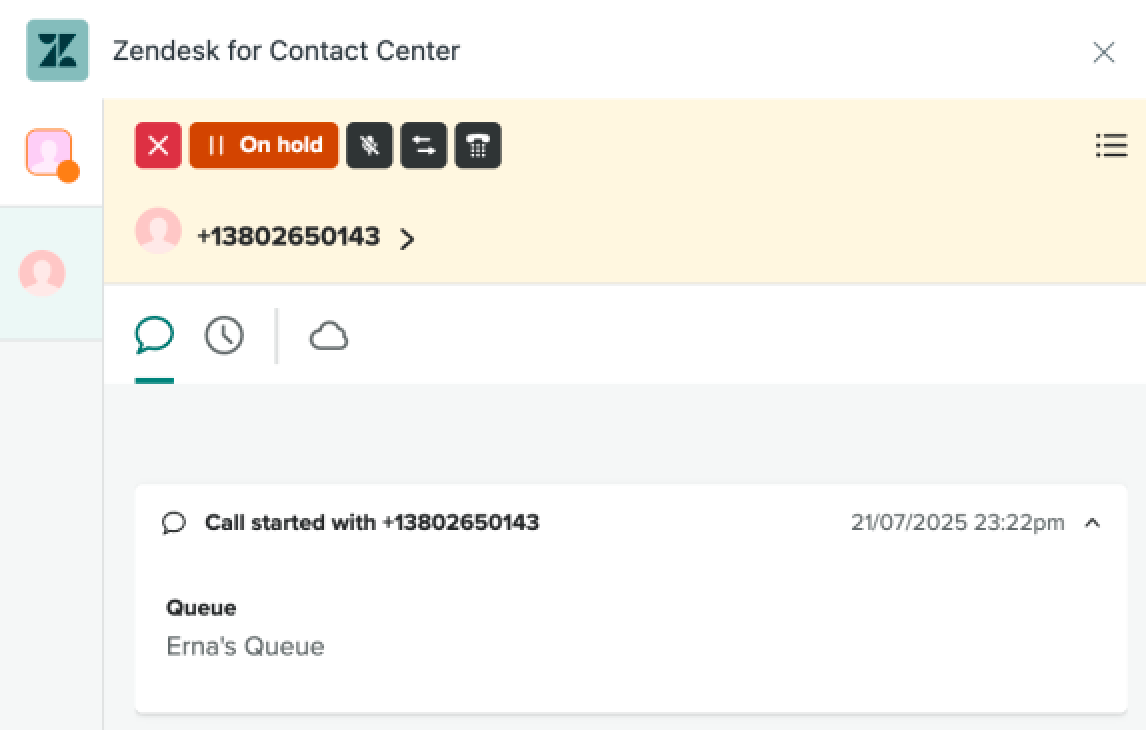
カスタマーを保留にするには、会話 タブの上にある「保留⏸️」をクリックします。カスタマーが保留になったことが口頭で通知され、 ボタンの色が変わります。
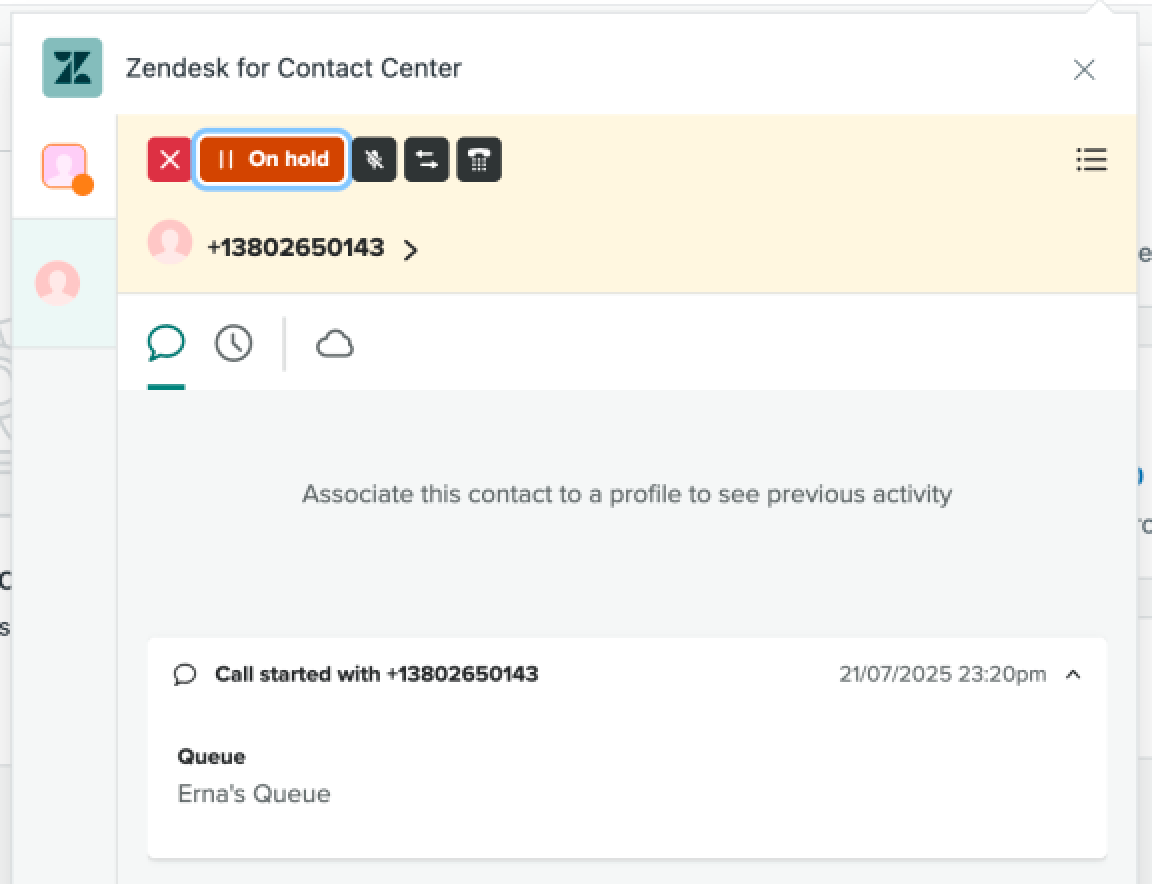
コールを再開するには、同じボタンをクリックします。ボタンはオレンジ色になり、 「再開」というラベルが付きます。
同様に、自分自身をミュートするには、 会話タブの上にある濃いグレーの「ミュート」ボタンをクリックし、ミュートを解除するには、同じボタンをクリックします。このボタンには「ミュート解除」とラベルが付けられます 。
コールを転送する
コールを転送する必要がある場合は、画面の上部にある「転送」( )ボタンをクリックします。
転送中は保留状態になります。
)ボタンをクリックします。
転送中は保留状態になります。
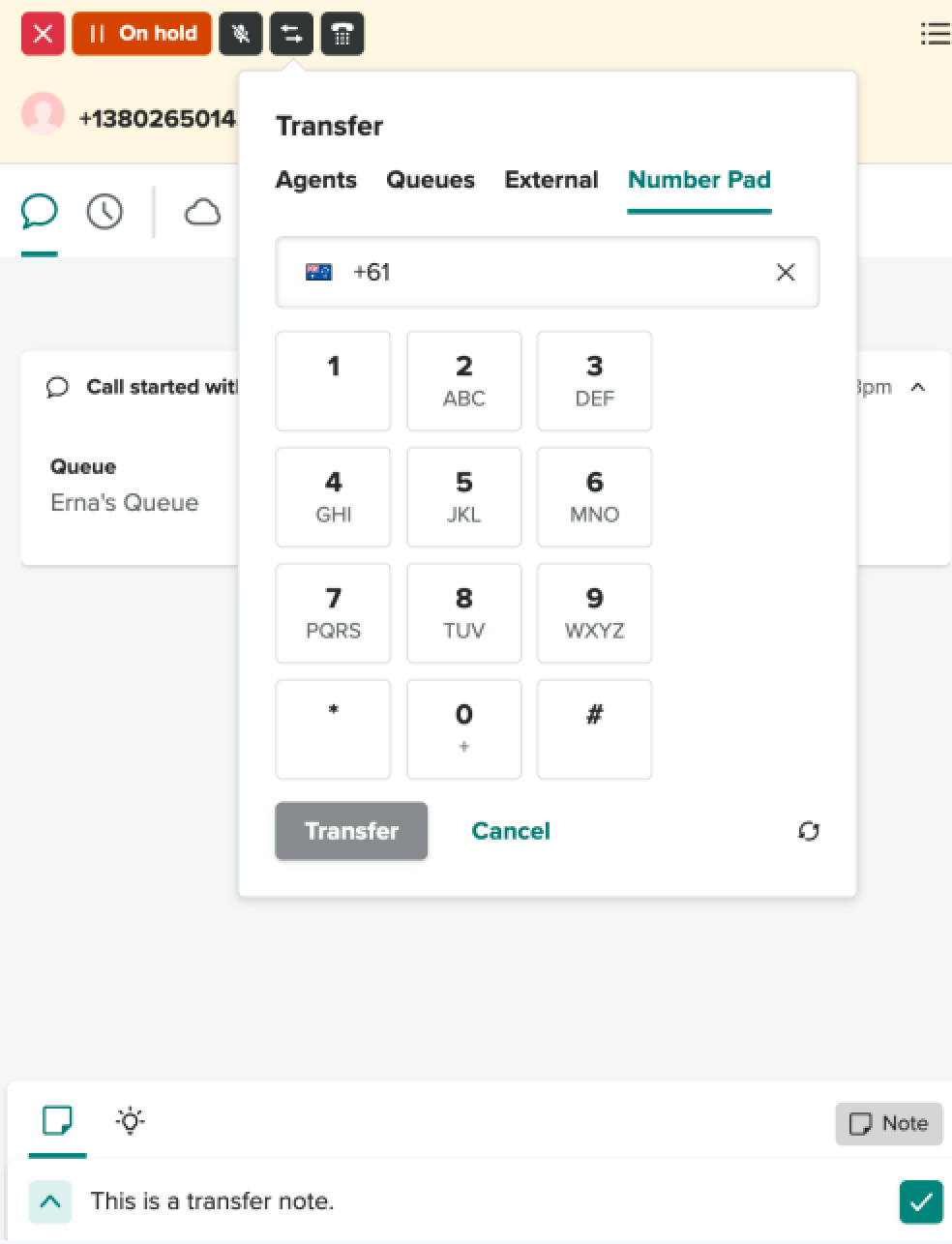
クイック接続にリストされている個人または 別の電話番号に転送できます。個人または電話番号を選択したら、転送ボタンをクリックして 転送を開始します。コールが転送されたら、 取引先をクローズする前にメモを追加できます。
転送をキャンセルするには、「キャンセル」をクリックします。
社内転送メモ
発信者を転送する前に社内転送メモを追加するには、「メモ」ボタンをクリックして メモの入力を開始します。または、 転送プロセス中にメモを入力することもできます。
「チェックマーク」( )ボタンをクリックして、
カスタマーのプロフィールにメモを保存します。
)ボタンをクリックして、
カスタマーのプロフィールにメモを保存します。
コールド転送
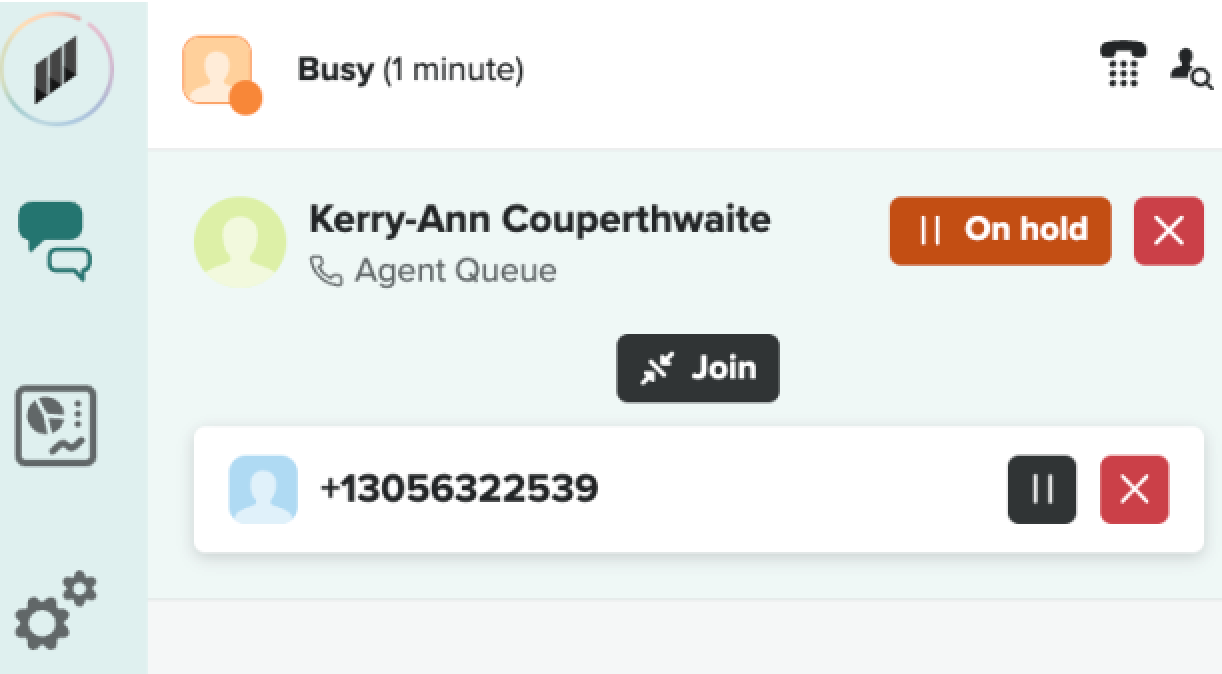
転送が開始された後、コールド転送を実行するには、カスタマーの電話番号の横にある赤い 「x」ボタンをクリックします。これにより、自動的にコール後作業(ACW)モードになり 、カスタマーは サードパーティと一緒にキューに入ります。
コール中転送
コール中転送を実行するには、転送を開始し、 サードパーティからの応答を待ちます。待機中、カスタマーは保留状態になり、 サードパーティとの会話を聞くことはできません。
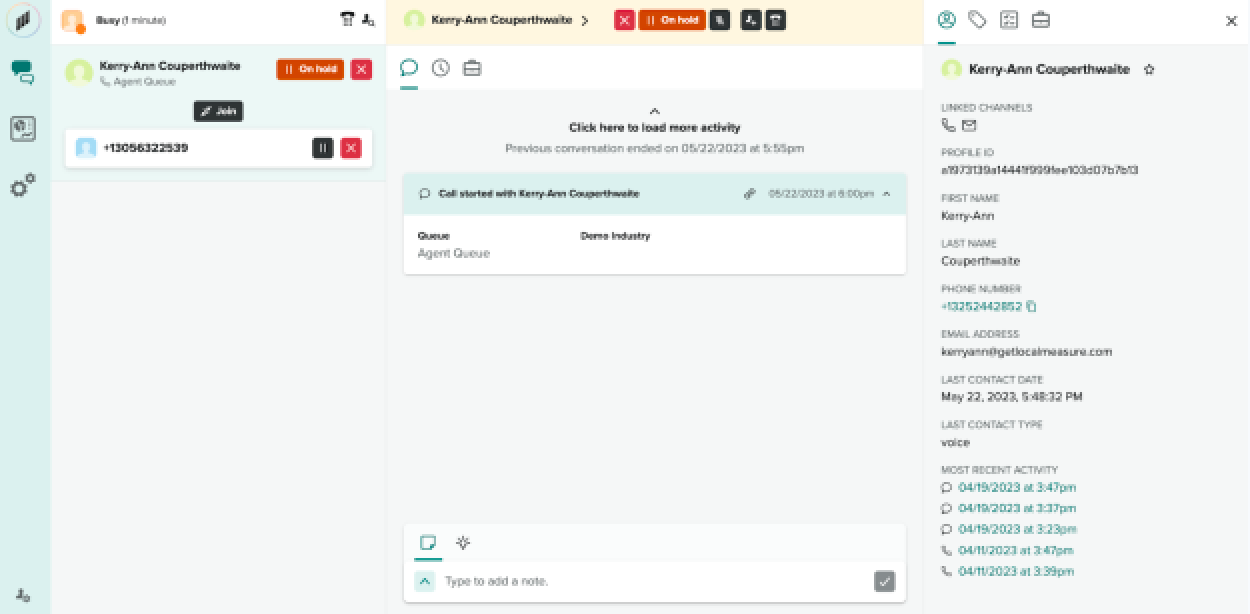
サードパーティが回答したら、 カスタマーをサードパーティに転送するか、 サードパーティと話をしてからカスタマーに戻すかの2つのオプションがあります。
カスタマーをサードパーティに転送するには、カスタマーの電話番号の横にある赤い「x」 ボタンをクリックします。これにより、コール後作業 (ACW)モードになり、カスタマーは サードパーティとともにキューに入れられます。
カスタマーに戻るには、 サードパーティの電話番号または名前の隣にある赤い「x」ボタンをクリックします。
電話会議を行う
電話会議を開始するには、転送を開始し、 サードパーティの応答があるまで待ちます。相手がコールを受けたら、「参加」をクリックすると、 すべての関係者がつながります。
サードパーティがコールに応答する前に「参加」をクリックすると、 システムからエラーが返されます。
コールを終了する
カスタマーとの会話が完了したら、 会話ウィンドウの上部にある赤い「x」ボタンをクリックしてコールを終了できます。

ステータスが「コール後作業」に変わり、画面の右上隅に「ACW」 という文字が表示されます。
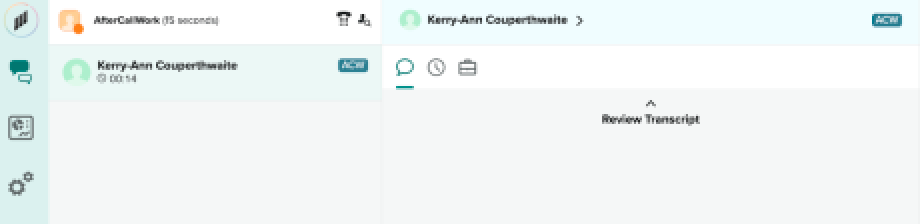
この時間を使ってメモを追加し、すべてのコール後作業を完了し、「保存して閉じる」をクリックして 取引先を閉じます。取引先をクローズするには、 必ず解決コードを選択してください。
インタラクションが終了すると、ステータスは自動的にもう一度 「応対可能」に変わります。オフラインにしたい場合は、 取引先を閉じる前にステータスを「応対不可」に変更します。
次のステータスを使用する
エージェントの「次のステータス」は、 エージェントがコールの終わりまでに希望するステータスに変わるために役立ちます。これは、 昼食休憩を取ったり、デスクから離れたりする場合に特に便利です。
エージェントの「次のステータス」は、 コール中やカスタマーとの会話中に選択できます。次のステータス(「オフライン」など)を設定できます。
コールを終了してインタラクションを終了すると、 システムによって自動的に「オフライン」ステータスになり、 キューで待機中のコールが今後受信されないようにします。