検証済みのAI要約◀▼
AWS Management Consoleで新しいインスタンスを作成して、コンタクトセンター用にAmazon Connectを設定します。CloudFormationテンプレートを使用した自動設定にするか、手動でカスタマイズするかを選択します。SAML認証、テレフォニーのオプション、データストリーミングを設定します。既存のインスタンスを使用する場合は、ID管理と顧客プロフィールが有効になっていることを確認します。最適に機能させるには、クライアントごとに個別のインスタンスが必要です。
まず、新しいConnectインスタンスを作成します。Connectインスタンスは、AWS Management Consoleで作成します。通常、Connectインスタンスは、カスタマーに最も近いAWSリージョン、または必要に応じたリージョンに作成します。
CloudFormationテンプレートを使用してConnectインスタンスを自動で作成することができますが、カスタマイズしたい場合は手動で作成することもできます。
この記事では、以下のトピックについて説明します。
CloudFormationテンプレートを使用してConnectインスタンスを自動作成する
このセクションでは、CloudFormationテンプレートからConnectインスタンスを作成する方法について説明します。このセクションの操作を続けるには、前のセクションでZendeskから提供された情報が必要です。
CloudFormationテンプレートを使用して作成したConnectインスタンスでは、SAML認証が有効になります。SAML IDプロバイダー(IdP)でアプリケーションがすでに設定されており、このテンプレートでデプロイする際にメタデータファイルが利用可能な場合、テンプレートはConnectインスタンスを統合するために必要なすべてのIAM(Identity and Access Management)リソースを設定します。
Connectインスタンスを自動作成するには
- (オプション)Connectインスタンスでシングルサインオンを有効にするには、SAML認証を有効にしたIdPのアプリケーションを設定します。アプリケーションの設定が完了したら、SAMLメタデータXMLファイルをダウンロードします。メモ:アプリケーションのリレーステートの値は空白のままにできます。この設定は、Connectインスタンスの設定後に更新できます。
- AWSコンソールでCloudFormationサービスに移動します。
- 「Create stack」をクリックします。
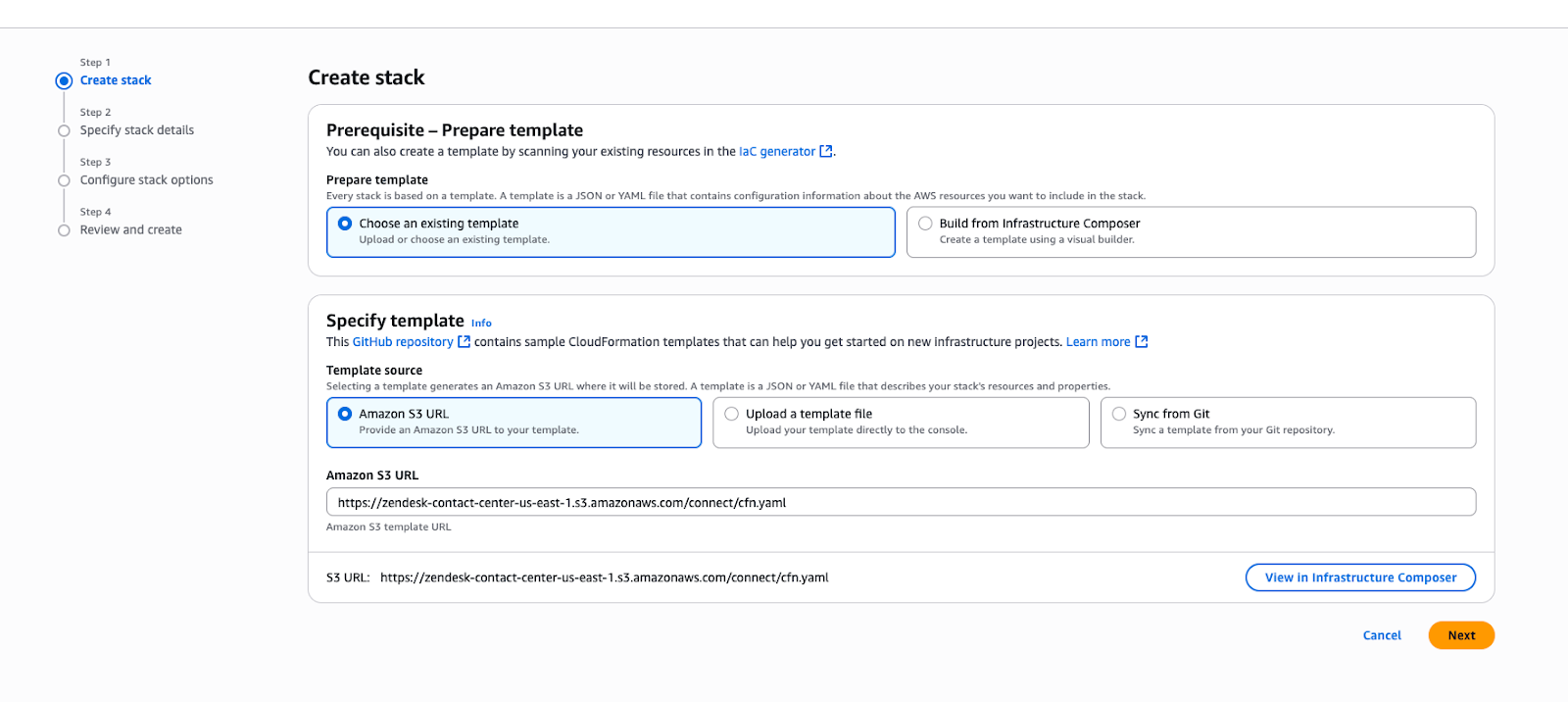
- 「Create stack」ページで、以下の設定を選択します。
- 既存のテンプレートを選択する
- Amazon S3 URL
- 「Amazon S3 URL」フィールドに、次のURLを入力します。
https://zendesk-contact-center-us-east-1.s3.amazonaws.com/connect/cfn.yaml
- 「Next」をクリックします。
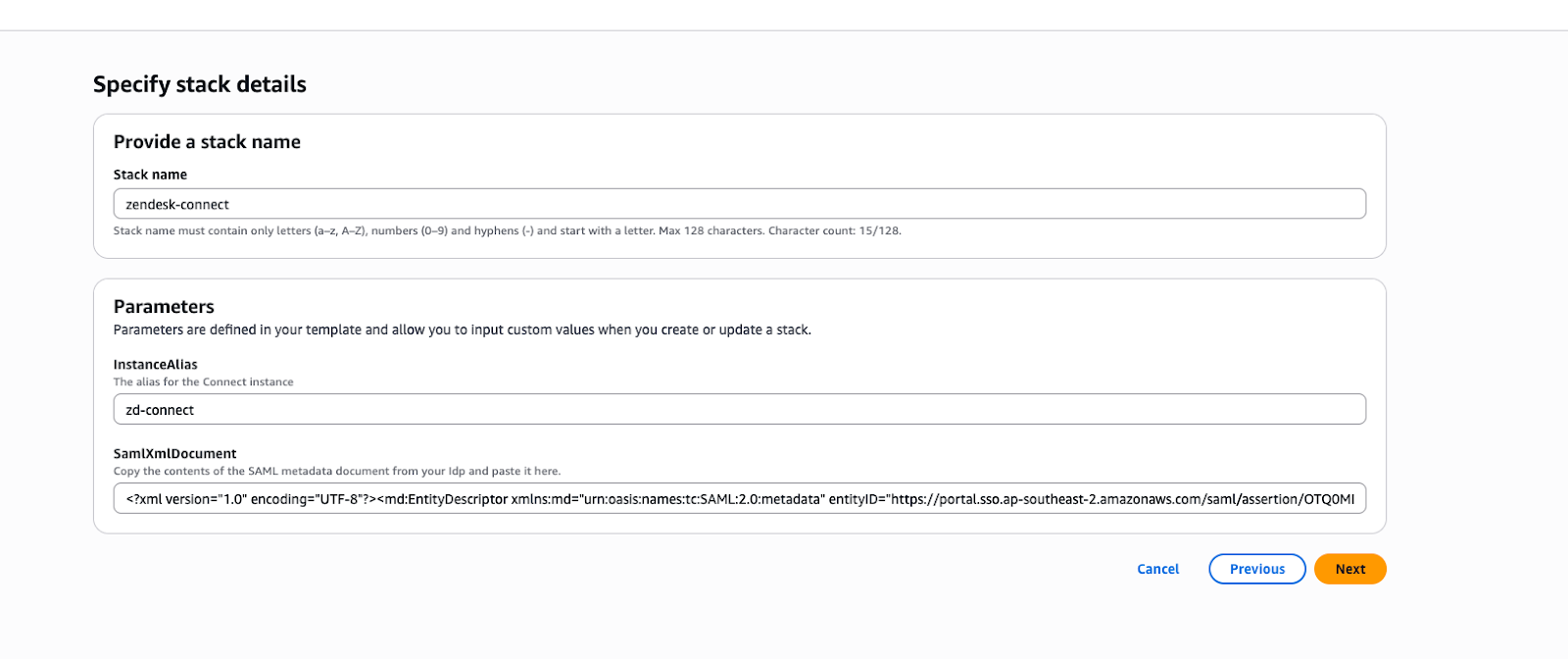
- 「Specify stack details」ページで、スタックの名前と、InstanceAlias の一意の値を入力します。
- SSOアプリケーションがすでに設定されている場合は、「SamlXmlDocument」でメタデータXMLファイルの内容をコピーして貼り付けます。SAMLアプリケーションをまだ設定していない場合は、このパラメータを空白のままにしておくことができます。メモ:メタデータファイルが大きすぎるというエラーが発生した場合は、SamlXmlDocumentパラメータを空白のままにしてCloudFormationスタックのデプロイを完了させた後、手動でSAMLの設定を行ってください。
- 「Next」をクリックしてスタックのデプロイメントを完了します。
- (オプション)Connectインスタンス用にSAMLアプリケーションを設定します。スタックの出力でSamlRelayStateを確認し、ConnectインスタンスのSSOで設定されているSAMLアプリケーションのリレーステータスを更新します。

スタックを実行すると、テンプレートによって以下のリソースが作成されます。
- Connectインスタンス
- 会話ログ用S3バケット
- S3バケット用KMSキー
- Kinesisストリーム
- カスタマープロフィールのドメイン
- カスタマープロフィールのドメイン用のKMSキー
- IAM内のSAML IDプロバイダー
- SAML用IAMロール
これらの各リソースの詳細については、AWSのドキュメントをご覧ください。
Connectインスタンスを手動で作成する
Connectインスタンスをカスタマイズしたい場合は、手動で作成することができます。
Connectインスタンスを手動で作成するには
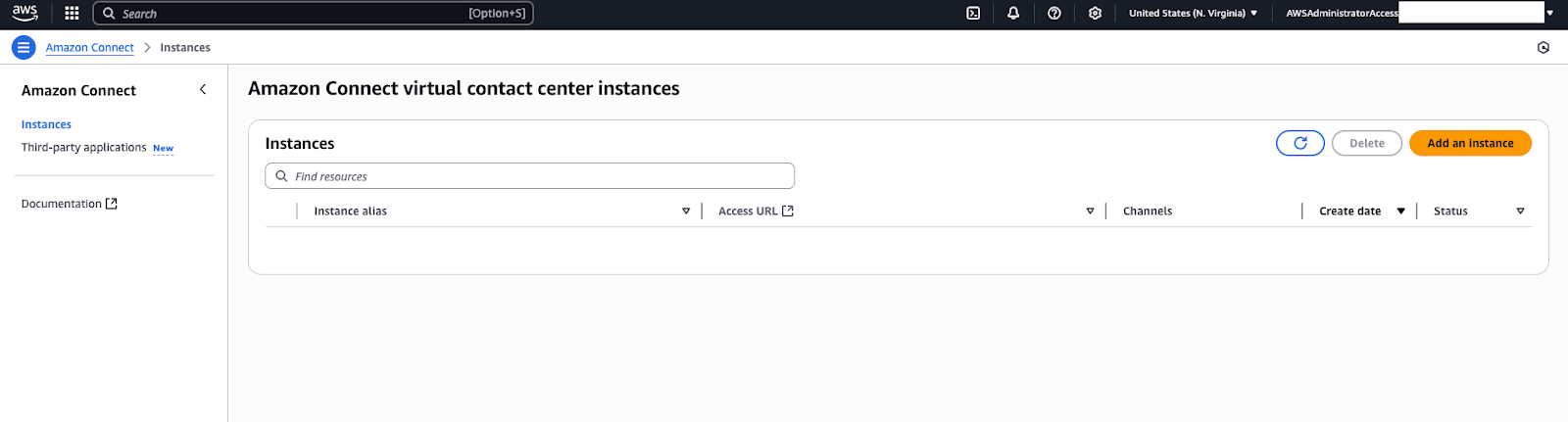
- AWSコンソールでAmazon Connectサービスを開きます。選択したリージョン内の既存のConnectインスタンスをリストしたページが表示されます。
- 「Add an instance」をクリックします。
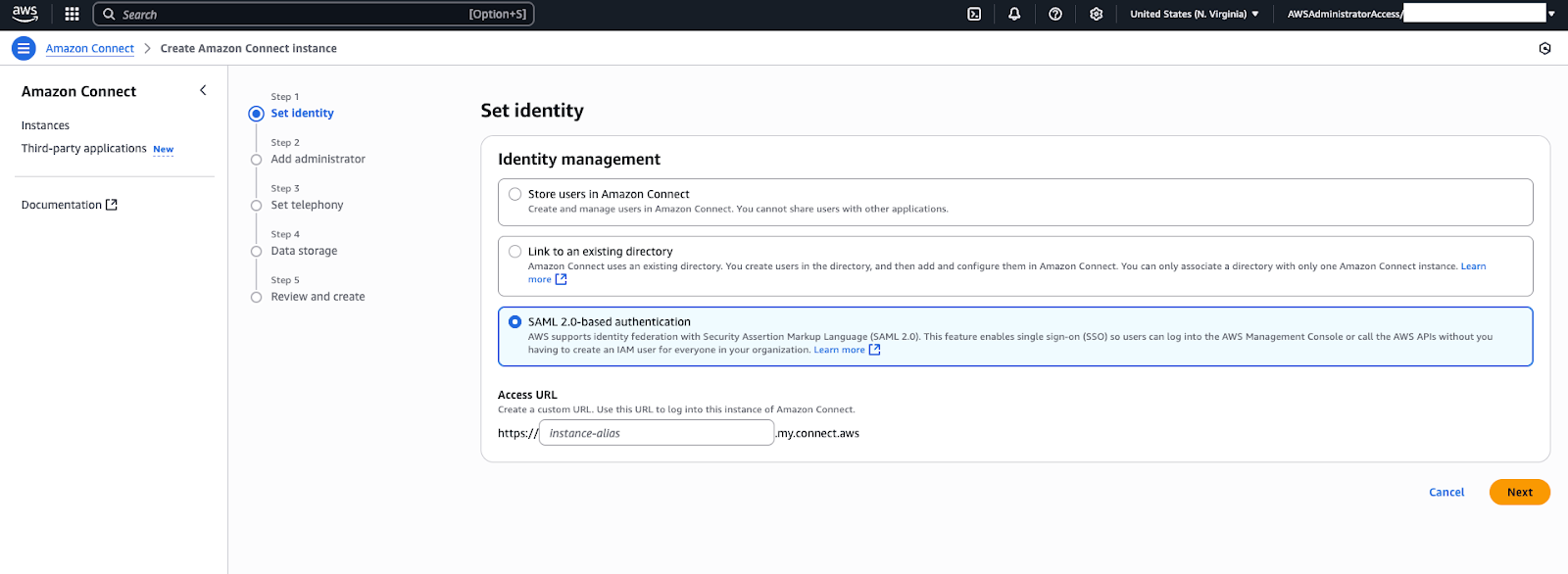
- 「Set identity」ページで、希望するID管理方法を選択します(通常、クライアント環境ではSAML 2.0ベースの認証が使用されます)。
- インスタンスのアクセスURLを入力します。この名前はインスタンスのURLに含まれます。
たとえば、「MyDemoConnect」と名付けた場合、インスタンスのURLは MyDemoConnect.awsapps.com/connect/ のようになります。「ClientName-ConnectEU」など、クライアントであることや目的を示す名前を選択してください。
- 「次へ」をクリックします。
- 「Add administrator」ページで、Connectの管理者ユーザーを作成する必要があるかどうかを指定します。設定を簡単にするために、管理者ユーザー名(「admin」など)とパスワードを作成できます。これは、Connectダッシュボードに最初にアクセスする際に使用するログイン情報となります。多くの場合、SAMLを使用してシングルサインオンと統合しますが、トレーニングやサンドボックスの目的では、手動で管理者ユーザーを設定することもできます。
- 「Next」をクリックします。
- 「Set telephony」ページの「Telephony and data settings」セクションで、コンタクトセンターで通信を処理し、データを保存する方法を設定します。
- Telephony Options:コールの着信または発信、あるいは両方の機能を有効にできます。ほとんどの用途では、着信と発信の両方を有効にします(インスタンスが電話の受発信をできるようにするため)。
- Data Storage:Connectは、コール録音、チャットの会話ログ、その他のデータを保存するために、バックグラウンドでAmazon S3バケットを作成します。セットアップウィザードで、「Enable customer profiles」が有効になっていることを確認します。
- 「Next」をクリックします。
- 「Data storage」ページで、プロファイル作成ポリシーを「Associate only」に設定します。
- 「Enable email」オプションの選択を解除します。この設定はコンタクトセンターでは使用されません。
- 「Custom data storage (Advanced)」オプションが選択されていないことを確認します。
- 「Next」をクリックします。
- ウィザードの設定を完了し、設定内容を確認します。すべて問題なければ、「Create Instance」をクリックします。
Connectによるインスタンスのプロビジョニングが開始されます。インスタンスの準備が整うまで通常数分かかります。この間に、AWSはバックグラウンドでサービスとリソースの設定を行っています。
重要:インストールを確実に完了させるため、プロビジョニングが完了するまでブラウザを閉じたり、ステータスページから移動したりしないでください。 - インスタンスの作成が完了すると、コンソールに新しいインスタンスが表示されます。SSOを使用しない環境を設定している場合は、「Access URL」(インスタンスのURL)をクリックすると、Connectのログインページが開きます。設定した管理者ユーザー名とパスワードを使用してログインします。これにより、コンタクトセンター(コンタクトフローやユーザーの設定など)を管理できるWebベースのインターフェイスであるAmazon Connectダッシュボードが表示されます。初回ログイン時には、デフォルトのサンプルコンタクトフローや基本的なダッシュボード画面が表示される場合があります。これで、Connectは稼働状態になります。重要:ログインおよび認証にSSOを使用するように環境を設定している場合は、Connectにログインする前に、「ユーザーとアクセスの設定」手順を完了する必要があります。
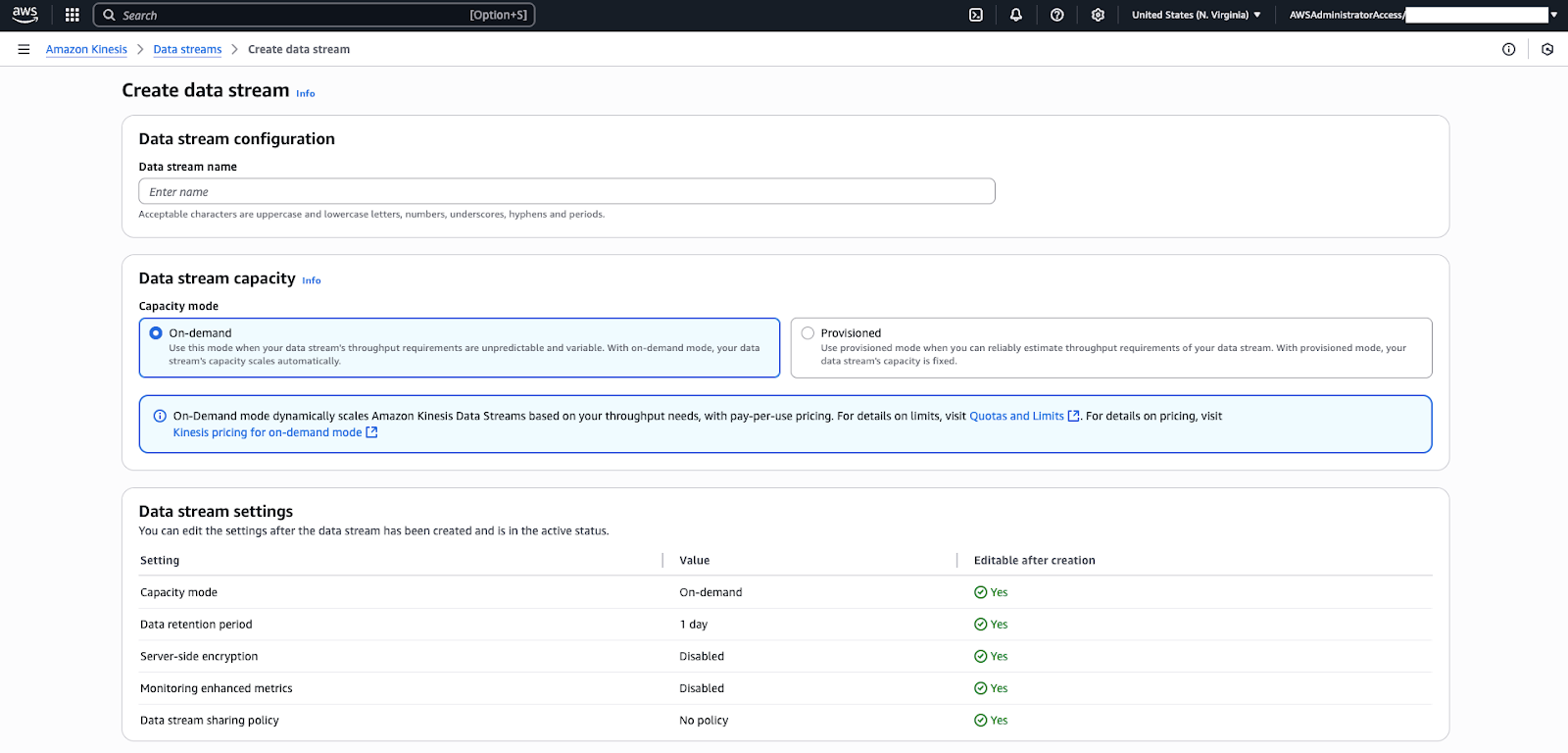
- コンタクトセンターのアカウントまたはCloudFormationスタックの作成に進む前に、Connectインスタンスで「Kinesis Data Streaming」が有効になっていることを確認します。AWSコンソールでConnectインスタンスに移動し、「Data Streaming」>「Enable data streaming」をクリックして、「Kinesis Stream」を選択します。必要に応じて新しいストリームを作成します。ヒント:「Kinesis Firehose」ではなく、「Kinesis data streaming」を有効にしてください。
- 「保存」をクリックします。
これでConnectインスタンスを作成できました。コンタクトセンターを使用するには、各クライアントに個別のConnectインスタンスが必要です。
既存のConnectインスタンスを使用している場合は、以下の設定が行われていることを確認してください。
- ID管理方法
- カスタマープロフィールが有効になっている
- プロファイル作成ポリシーが「Associate only」に設定されている
- Kinesisのデータストリーミングが設定されている