検証済みのAI概要◀▼
コンタクトセンターデスクトップでは、エージェントステータス、取引先検索、発信コールなどのツールが提供され、ワークフローを効率化することができます最近のパフォーマンスダッシュボードにアクセスし、必要に応じてエージェントまたはスーパーバイザの設定を調整してください。取引先検索を使用することで、メールアドレスや電話番号などの詳細情報でカスタマーを見つけたり、すばやくアクセスできるようにお気に入りを管理することができます。発信コールは、テンキーとクイック接続で簡単に行うことができます。
コンタクトセンターデスクトップには、 エージェントステータス、取引先検索、発信コール、最近のパフォーマンスダッシュボード、エージェントと スーパーバイザの設定など、基本的なツールと情報が用意されています。
この記事では、次のトピックについて説明します。
エージェントステータス
コンタクトセンターにサインインすると、エージェントステータスは デフォルトでオフラインになります。コールを発信または受信できるようにステータスを変更する必要があります。
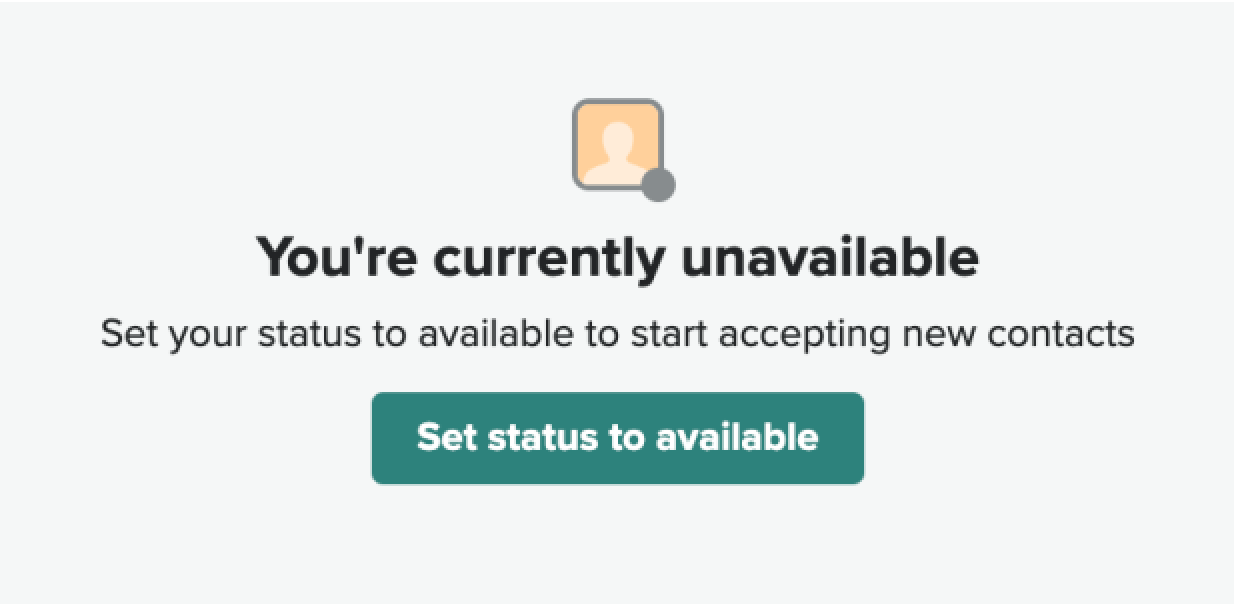
デスクトップの右上にある プロフィールをクリックして、別のステータスを選択できます。
取引先検索
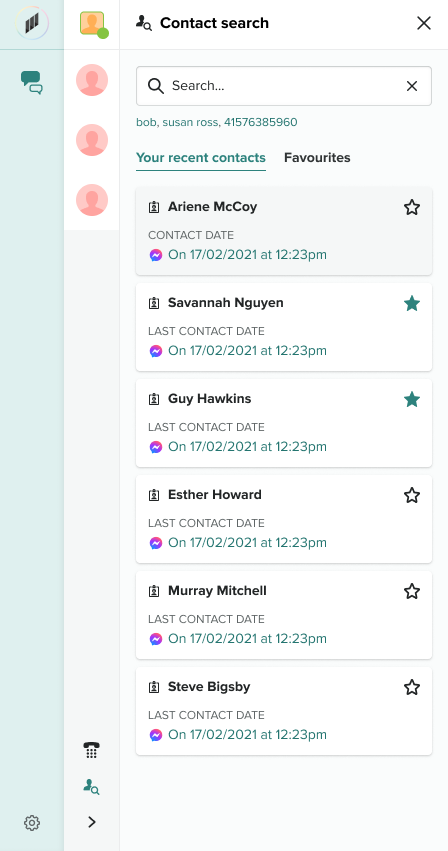
取引先検索では、以下 のいずれかを用いてカスタマーの検索を支援します。
- プロフィールID
- メールアドレス
- 電話番号
- フルカスタマー名
- アカウント番号
取引先検索にアクセスするには、エージェント ステータスの横にある検索アイコンをクリックします。

「取引先検索」パネルを開くと、過去6回のカスタマー インタラクションのリストが表示されます。取引先検索からカスタマープロフィールを開くと、会話履歴、以前のタスクとメモ、解決コード、および カスタマーの詳細情報にアクセス できます。
カスタマー名の左側 にある星のアイコンをクリックして、カスタマーをお気に入りに登録できます。「お気に入り」タブをクリックして、お気に入りとして保存した 取引先を表示できます。星の iアイコンをもう一度クリックすると、取引先をお気に入りから削除できます。
発信コール
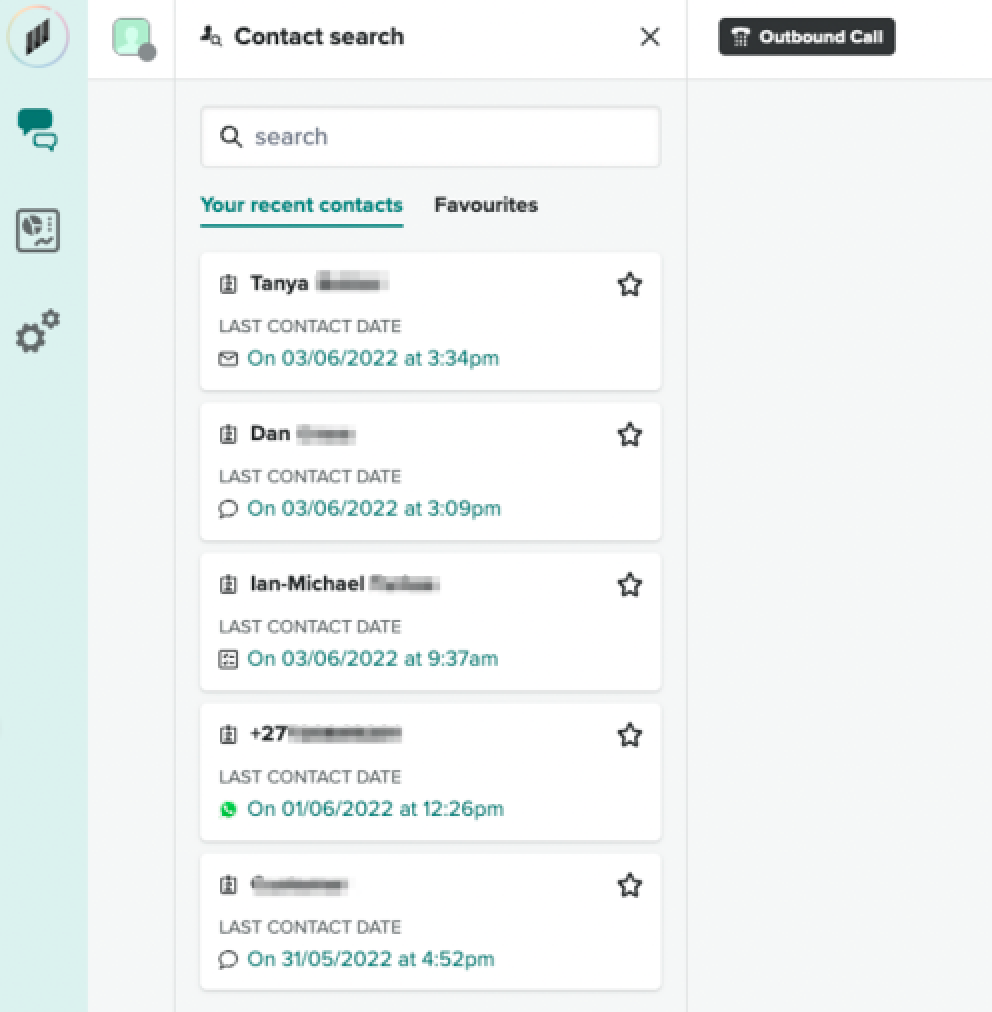
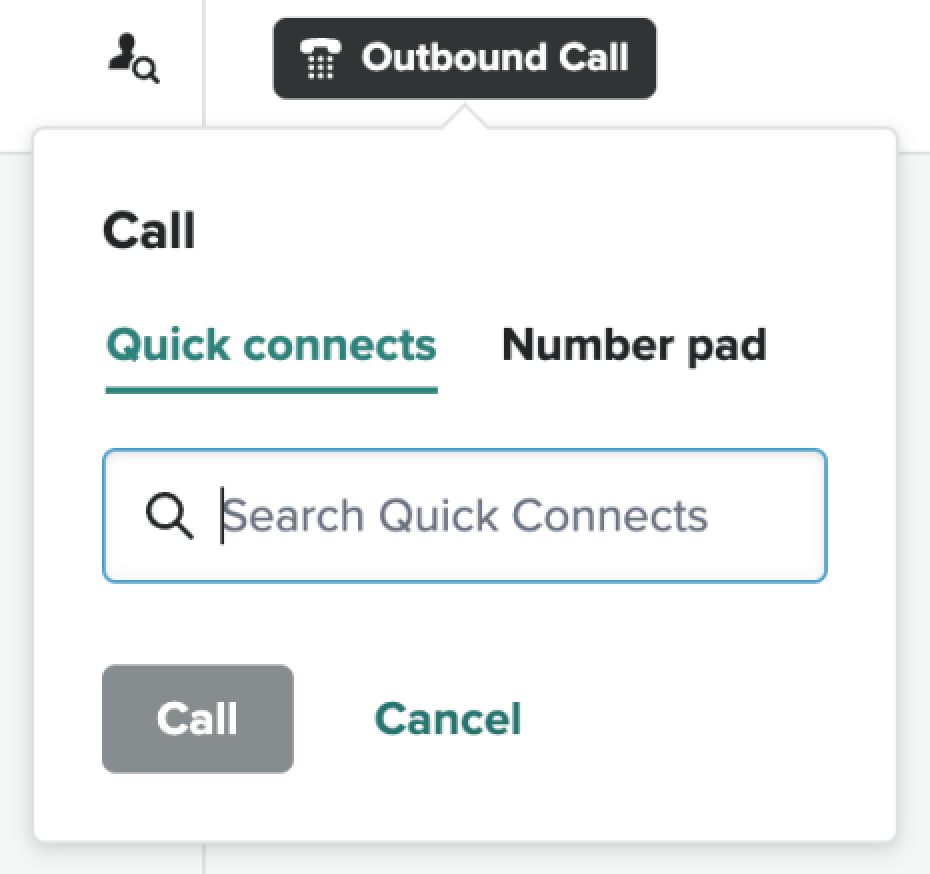
発信ボタンで「クイック接続」タブを開くと、コンタクトセンターデスクトップから発信コールを行うための テンキーにアクセスできます。
クイック接続は、検索バーを使用して検索できます。外線番号の クイック接続がパネルに設定されている場合は、パネルに表示されます。追加のクイック 接続は、コールを開始するまで利用できない場合があります。
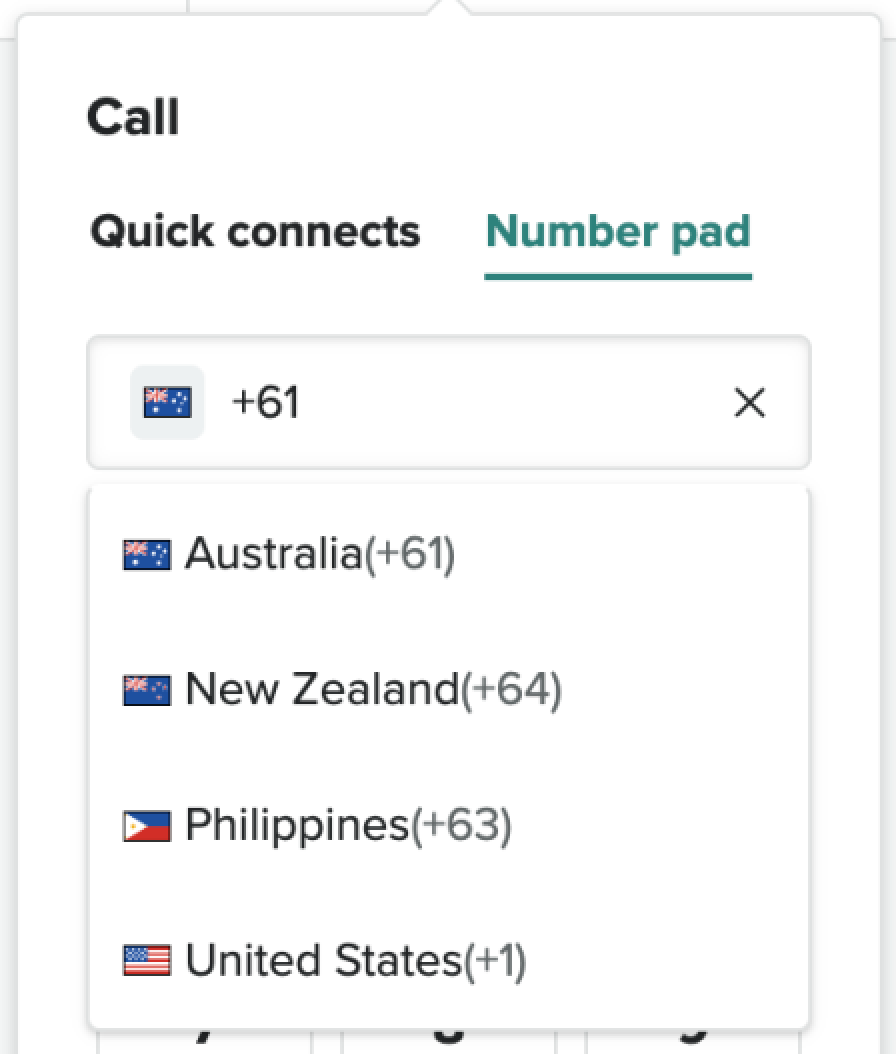
電話番号をダイヤルするには、テンキーに移動します。ドロップダウンから 国コードを選択するには、すでに選択されている国コードの横にあるフラグをクリックします。
最近のパフォーマンスダッシュボード
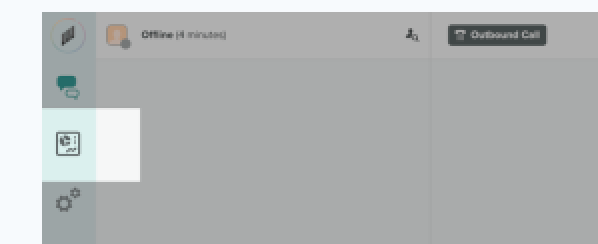
最近のパフォーマンスダッシュボードは、コンタクトセンター 管理者がスーパーバイザーの設定を利用して有効にする必要があります。デスクトップの右上にある ダッシュボードアイコンからアクセスできます。
エージェント設定
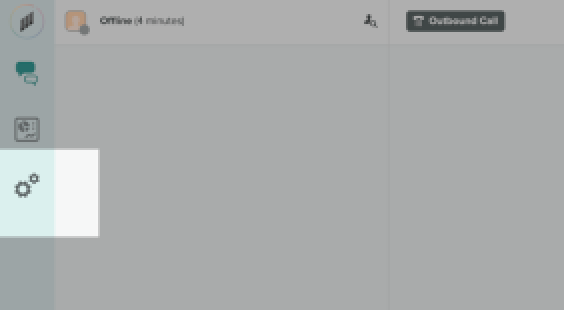
エージェント設定を開くには、デスクトップの 右側にある歯車のアイコンをクリックします。
管理者設定
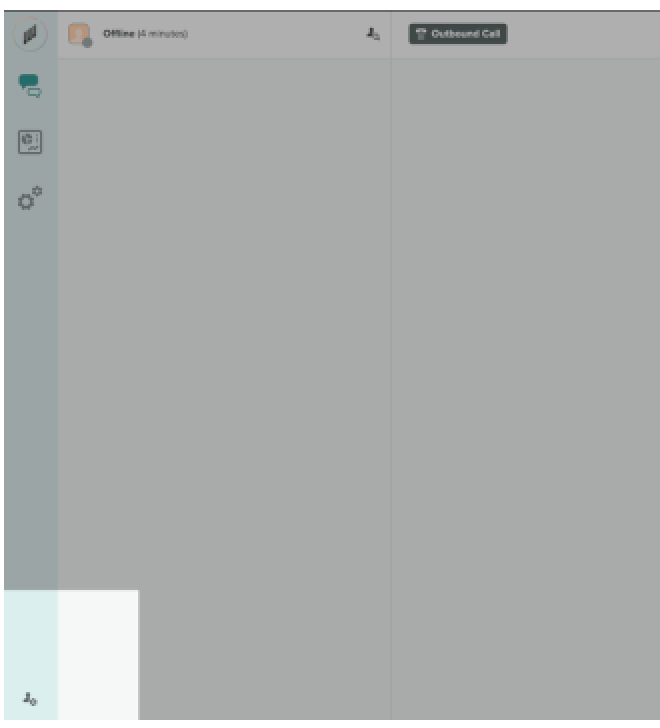
管理者設定は、コンタクトセンターの管理者のみが使用できます。設定にアクセスする
には、歯車アイコン( )をクリックします。