検証済みのAI要約◀▼
コンタクトセンターにAzure ADを使用したシングルサインオン(SSO)を設定して、ユーザーアクセスを合理化し、セキュリティを強化します。設定するためには、Azure ADでSAMLアプリケーションを作成し、CognitoユーザープールでIDプロバイダーを設定して、エージェント認証用に指定します。このインテグレーションにより、ログインプロセスを簡素化し、すべてのプラットフォームでユーザー管理を一元化します。
Amazon ConnectとZendeskコンタクトセンターはどちらも、 SAMLベースのIDプロバイダーとしてMicrosoft Azure Active Directory(Azure AD)を使用したSSO用に設定できます。 Amazon ConnectとコンタクトセンターにはそれぞれSAMLアプリケーションが必要です。必要なSAML アプリケーションは、Azure ADポータルで作成および設定されます。
Azure AD AWS SAMLアプリケーションは、AWS IAM IDプロバイダーとともに、 Azure ADとAWS IAMユーザー間のフェデレーションを有効にします。
この記事では、次のトピックについて説明します。
Amazon ConnectとのSSOの設定
このAWSガイドでは、Azure ADをIDプロバイダーとして Amazon ConnectのSSOを設定する方法について説明します。
サービス管理ポリシー(SCP)を使用して、 ユーザーとロールがAmazon Connectで実行できる操作に関する権限を管理し、重要なリソースを保護し、 システムの安全性を向上させることをお勧めします。
推奨記事:Amazon Connectのセキュリティのベストプラクティス
以下は、Amazon Connectインスタンスと関連ロールの削除 を防ぐために使用できるSCPの例です。
<pre><code class="language-json">
<pre><code class="language-json">
{
"Version":"2012-10-17",
"Statement": [
{
"Sid":"AmazonConnectRoleDenyDeletion",
"Effect":"Deny",
"Action": [
"iam:DeleteRole"
],
"Resource": [
"arn:aws:iam::*:role/***Amazon Connect user role***"
]
},
{
"Sid":"AmazonConnectInstanceDenyDeletion",
"Effect":"Deny",
"Action": [
"connect:DeleteInstance"
],
"Resource": [
"***Amazon Connect instance ARN***"
]
}
]
}
</pre></code>
</pre></code>
コンタクトセンターとのSSOの設定
コンタクトセンターのシングルサインオン(SSO)は、SAMLアプリケーションをサインインに使用するように Cognitoユーザープールを設定することで実装されます。Cognitoユーザープールは、 コンタクトセンターCloudFormationテンプレートによって作成されたものです。
以下に、 従う必要のあるプロセスの概要を示します。
- 必要なCognitoユーザープールの詳細を収集します。
- Azure ADポータルでSAMLアプリケーションを作成します。
- CognitoユーザープールでIDプロバイダーを設定します。
- エージェント 認証に使用するIDプロバイダーを指定します。
コンタクトセンターのSSOを設定するには
必要なCognitoユーザープールの詳細を収集する
- コンタクトセンターCloudFormationスタックが作成された
AWSアカウントにログインします。Cognitoサービスに移動し(正しい
リージョンにいることを確認します)、コンタクトセンター
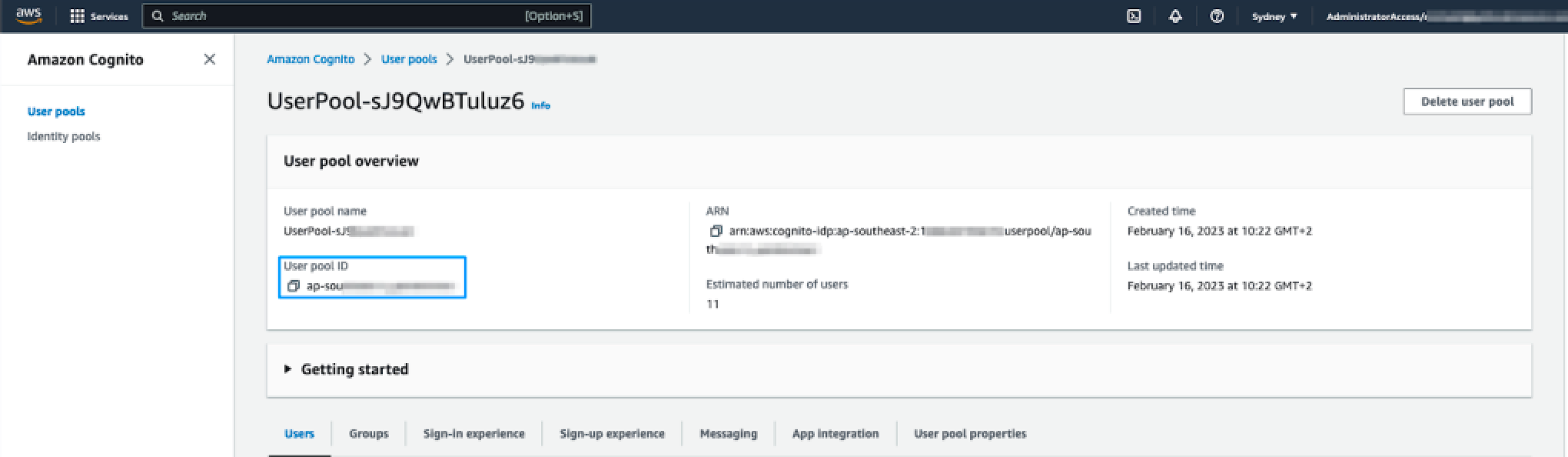
CloudFormationスタックの作成時に作成されたユーザープールを開きます。次の図に示すように、
ユーザープールIDに注目してください。
- 「アプリのインテグレーション」タブをクリックし、Cognitoドメインプレフィックスをメモします。これは、 Cognitoドメインの最初の部分で、「.auth.regionxxx」の前の部分です。これは CloudFormationテンプレートで指定された値でもあるため、 必要に応じてCloudFormationのパラメータタブからコピーできます。
Azure ADポータルでSAMLアプリケーションを作成するには
- Azureポータルにサインインし、「Azureサービス」セクションで「Azure アクティブディレクトリ」を選択します。
- 左側のサイドバーで、「エンタープライズアプリケーション」を選択します。
- 「新規アプリケーション」をクリックし、「独自のアプリケーションを作成」をクリックします。次の
フィールドに入力します。
-
入力名:「Zendesk
Contact Center production」のように、アプリケーションに名前を付けます。「ギャラリーにない他のアプリケーションを統合する
(非ギャラリー)」を選択します。「作成」を選択します。

アプリケーションがAzure ADで作成され、 新しく追加されたアプリケーションの概要ページにリダイレクトされるまで 数秒かかります。
-
入力名:「Zendesk
Contact Center production」のように、アプリケーションに名前を付けます。「ギャラリーにない他のアプリケーションを統合する
(非ギャラリー)」を選択します。「作成」を選択します。
SAMLを使用してシングルサインオンを設定するには
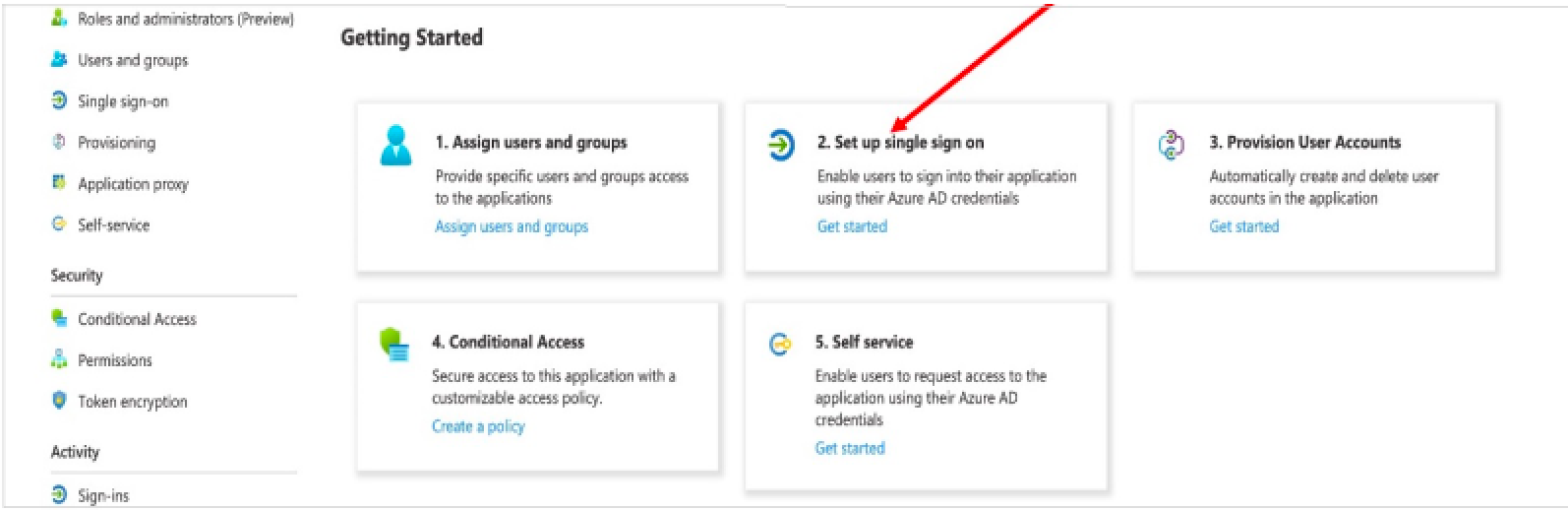
- 「はじめましょう」ページの「シングルサインオンを設定」タイルで、「設定
開始」をクリックします。
- 次の画面で、「SAML」を選択します。
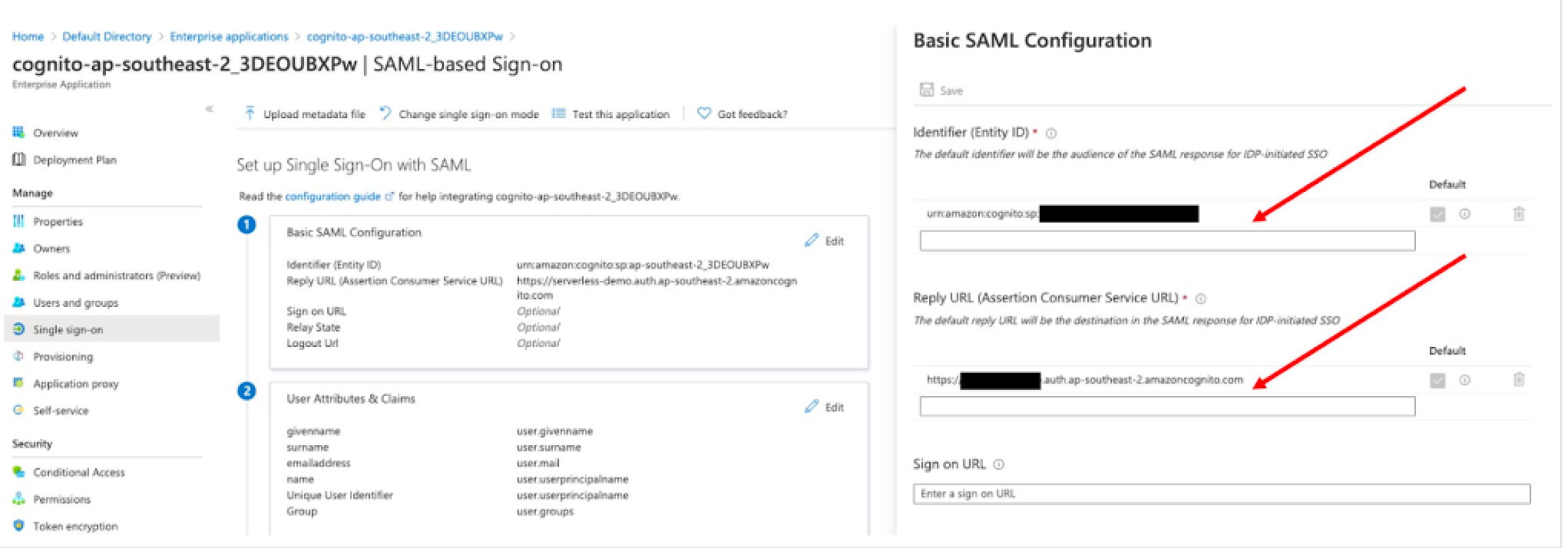
- 「SAMLを使用したシングルサインオンの設定」の中央ペインの 「基本SAML設定」セクションで、編集アイコンをクリックします。
- 「SAMLを使用したシングルサインオンの設定」で中央のペインに移動します。
- 「ユーザー属性とクレーム」セクションで、「編集」をクリックします。
- 次のフィールド値を入力します。
- 識別子(エンティティID): urn:amazon:cognito:sp:${pool ID}
- 返信URL(アサーションコンシューマサービスURL): https://${DomainPrefix}.auth.${RegionID}.amazoncognito.com/saml2/idpresponse
- [.callout-primary--alert-message]
上記のプレースホルダをCognitoユーザープールからコピーした値に置き換えます。 [.callout-primary--alert-message]
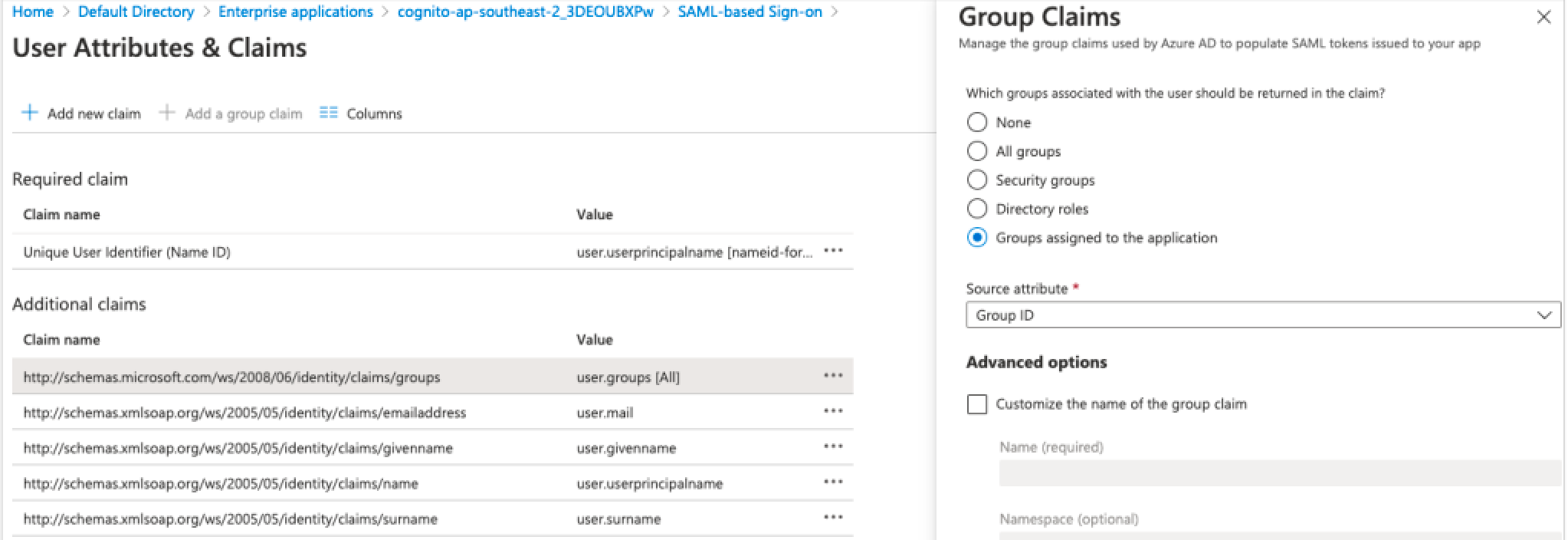
- 「グループクレームを追加」をクリックします。
- 「ユーザー属性とクレーム」ページの右ペインの「グループクレーム」で、
「アプリケーションに割り当てられたグループ」を選択します。次のスクリーンショットに示すように、「ソース」属性を「
グループID」のままにします。
- 「保存」をクリックします。
- 「ユーザー属性とクレーム」ページを閉じます。「SAMLを使用したシングルサインオンを設定 」ページにリダイレクトされます。
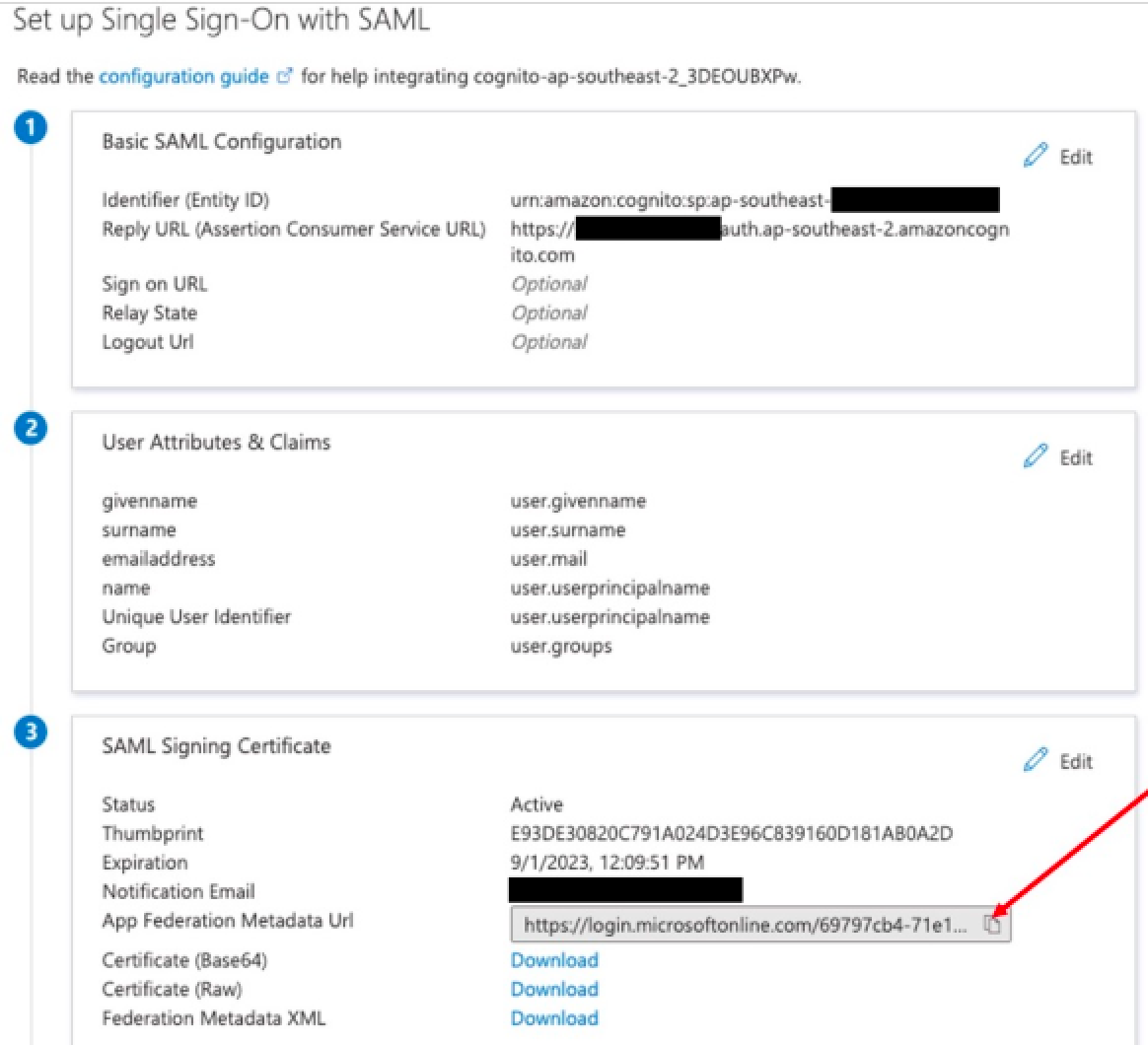
- 「SAML署名認証」セクションまでスクロールし、「クリップボードにコピー」アイコンを選択して
、アプリフェデレーションのメタデータのURLをコピーします。このURLは次の手順で必要になるので、
手元に置いておいてください。
CognitoユーザープールでIDプロバイダーを設定するには
- Cognitoユーザープールを含むAWSアカウントにサインインします。
- Cognitoに移動し、ユーザープールを開きます。
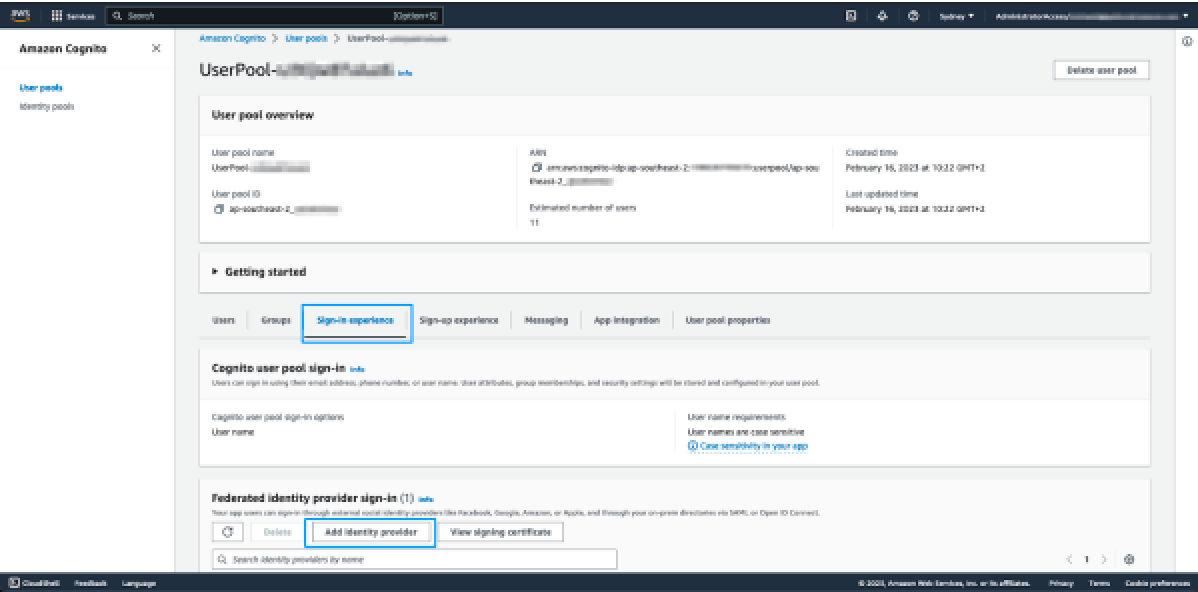
- 「サインインエクスペリエンス」タブを選択し、「IDプロバイダーを追加」をクリックします。
- 次のページで、「SAML」を選択します。
- 「このユーザープールでSAMLフェデレーションを設定する」で、次のように設定します。
- プロバイダー名:このIDプロバイダーの名前を入力します。 名前にはスペースを含めないことをお勧めします。
- メタデータドキュメントソース:前の手順でコピーしたメタデータのURLを メタデータエンドポイントURLフィールドに貼り付けます。
- 「SAMLプロバイダーとユーザープールの間で属性をマッピング」で、
次の属性を設定します。
ユーザープール属性 SAML属性 メール http://schemas.xmlsoap.org/ws/2005/05/identity/claims/emailaddress - 「IDプロバイダーを追加」をクリックします。
この時点で、 必要なIDプロバイダーが作成されました。Cognito 設定の最後のステップは、アプリクライアントがエージェント認証に このIDプロバイダーを使用することを指定することです。
エージェント認証に使用するIDプロバイダーを指定するには
- タブ付きビューから「アプリのインテグレーション」を選択し、 下までスクロールして「アプリクライアント」をクリックして開きます。
- 「ホストされたUI」セクションまで下にスクロールし、「編集」をクリックします。
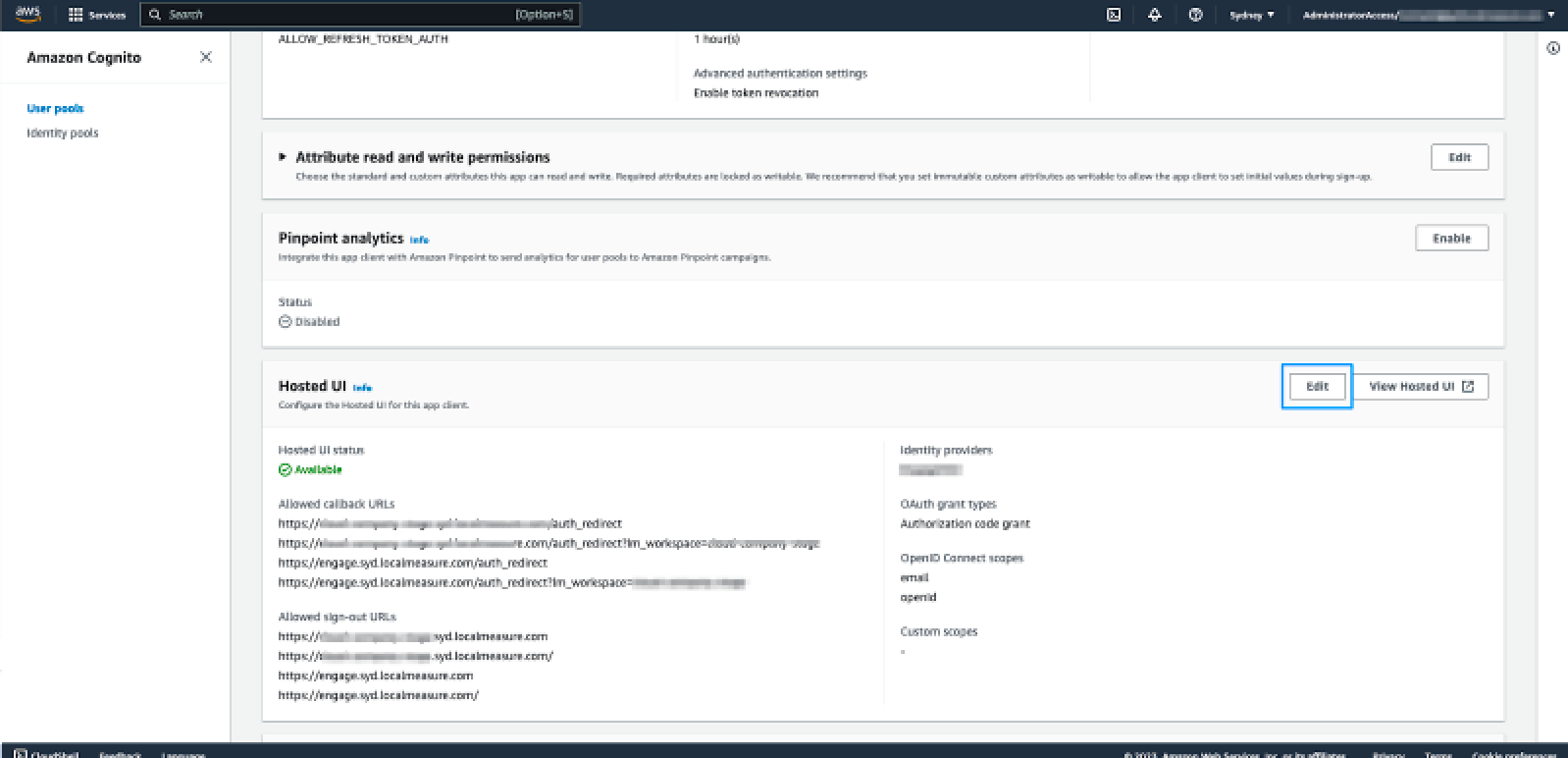
- 「ホストされた登録ページとサインインページ」で、「IDプロバイダー 」ドロップダウンリストまでスクロールします。前の手順で設定した IDプロバイダーを選択します。
- 「変更を保存」をクリックします。
- Zendeskは、アカウントの設定を完了するために 、IDPの名前(「サインインエクスペリエンス」で設定)を必要とします。これをCloudFormationの出力とともに Zendeskと共有する情報に含めます。