検証済みのAI要約◀▼
解決コードをコンタクトセンターに追加する方法について説明します。このコードは、インタラクションを分類し、レポートのインサイトを高めるために役立ちます。コードを手動で作成することも、CSVまたはXMLファイルを使用して一括アップロードすることもできます。管理者アクセス権が必要です。さらに、コードを特定のキューに制限し、取引先責任者を終了する前にコードが選択されるようにワークフローを設定できます。
解決コードをZendeskコンタクトセンターに追加するには、 手動作成と一括アップロードの2つの方法があります。
解決コードは多くの場合、適正処理タグまたは後処理タグとしてラベル付けされ、 レポーティング中にインタラクションを分類し、インサイトを収集するために不可欠です。
解決コードは、次の2つの方法でコンタクトセンターに追加できます。
- ユーザーが手動で解決コードを作成する
- 一括アップロードを使用する
解決コードを追加するには、コンタクトセンターの管理者アクセス権が必要です。
この記事では、次のトピックについて説明します。
解決コードを手動で追加する
解決コードを手動で追加するには
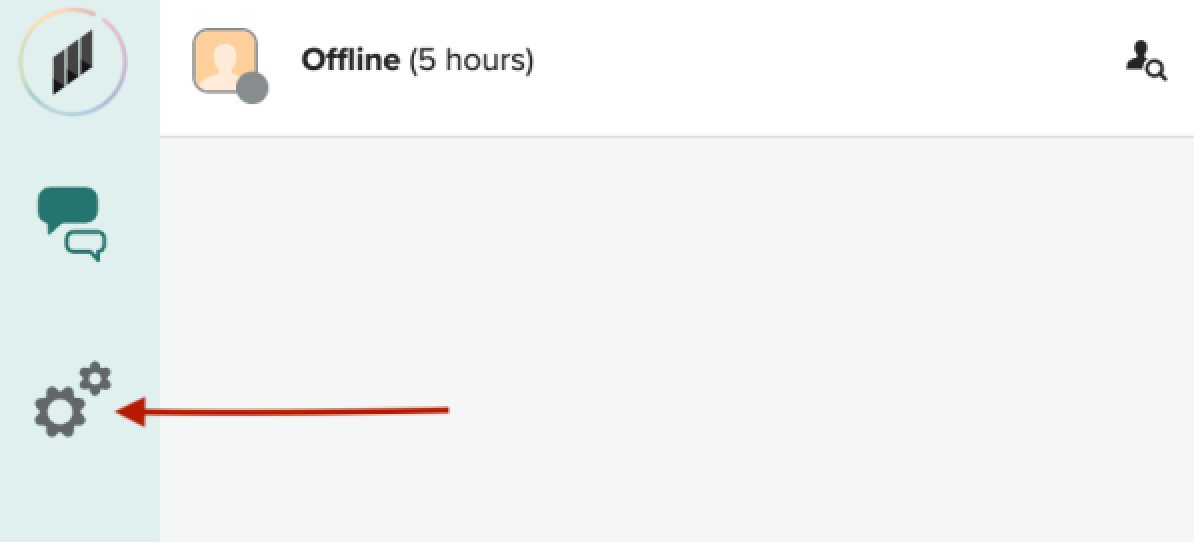
- コンタクトセンターの「管理者設定」にアクセスするには、画面の左側にある歯車
アイコンをクリックします。
- 「解決コード」タブをクリックします。

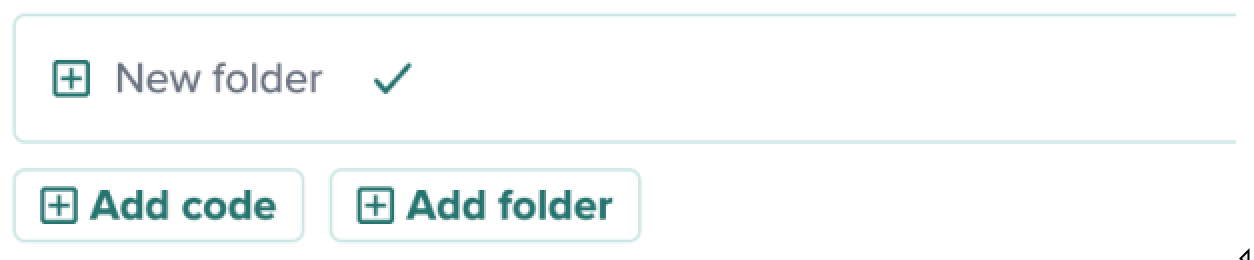
- ページの下部に、「コードを追加」と「フォルダを
追加」の2つのボタンが表示されます。入力する解決コードの数によっては、
まず、解決コードを格納するフォルダを追加するとよいでしょう。新しいフォルダの名前を入力し、
緑色のチェックマークをクリックして保存します。
- 作成したフォルダをクリックし、「コードを追加」ボタンをクリックします。
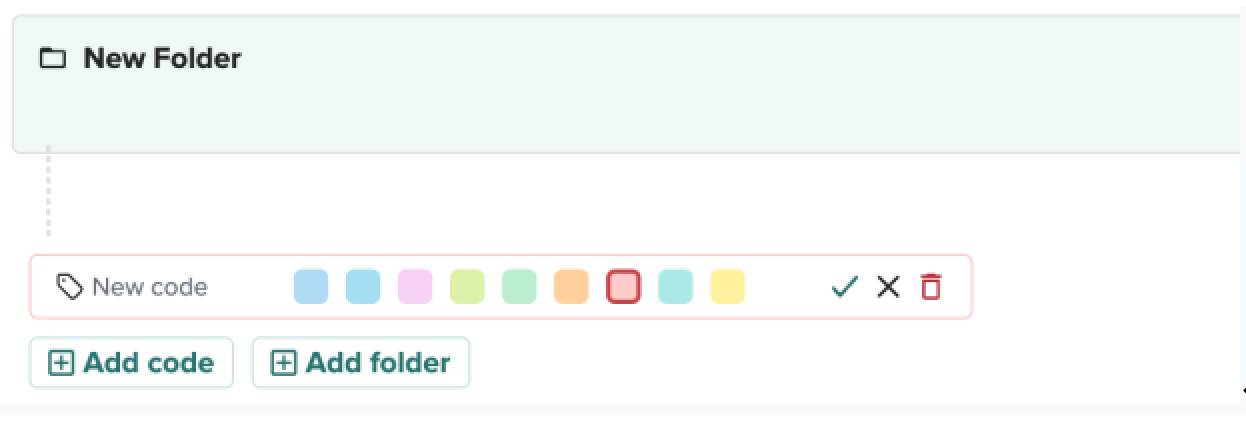
- 解決コードの名前を入力し、カラーオプションから色を選択し、
緑のチェックマークをクリックして新しいコードを保存します。
- すべてのコードを追加したら、「下書きを保存」をクリックし、 「公開」をクリックしてコードを公開し、 企業で使用できるようにします。
ファイルから解決コードを追加する
コンタクトセンターのカテゴリとコードは、.csv または.xmlファイルを使用して一括アップロードできます。これは、多数のカテゴリと コードがある場合に便利です。
ファイルから解決コードを追加するには
- 解決コードの一括アップロードテンプレートに次の
フィールドがあることを確認します。
- ID:オプション。これは、数字または 英数字のコードです。
- 名前:コードまたは説明の名前です。
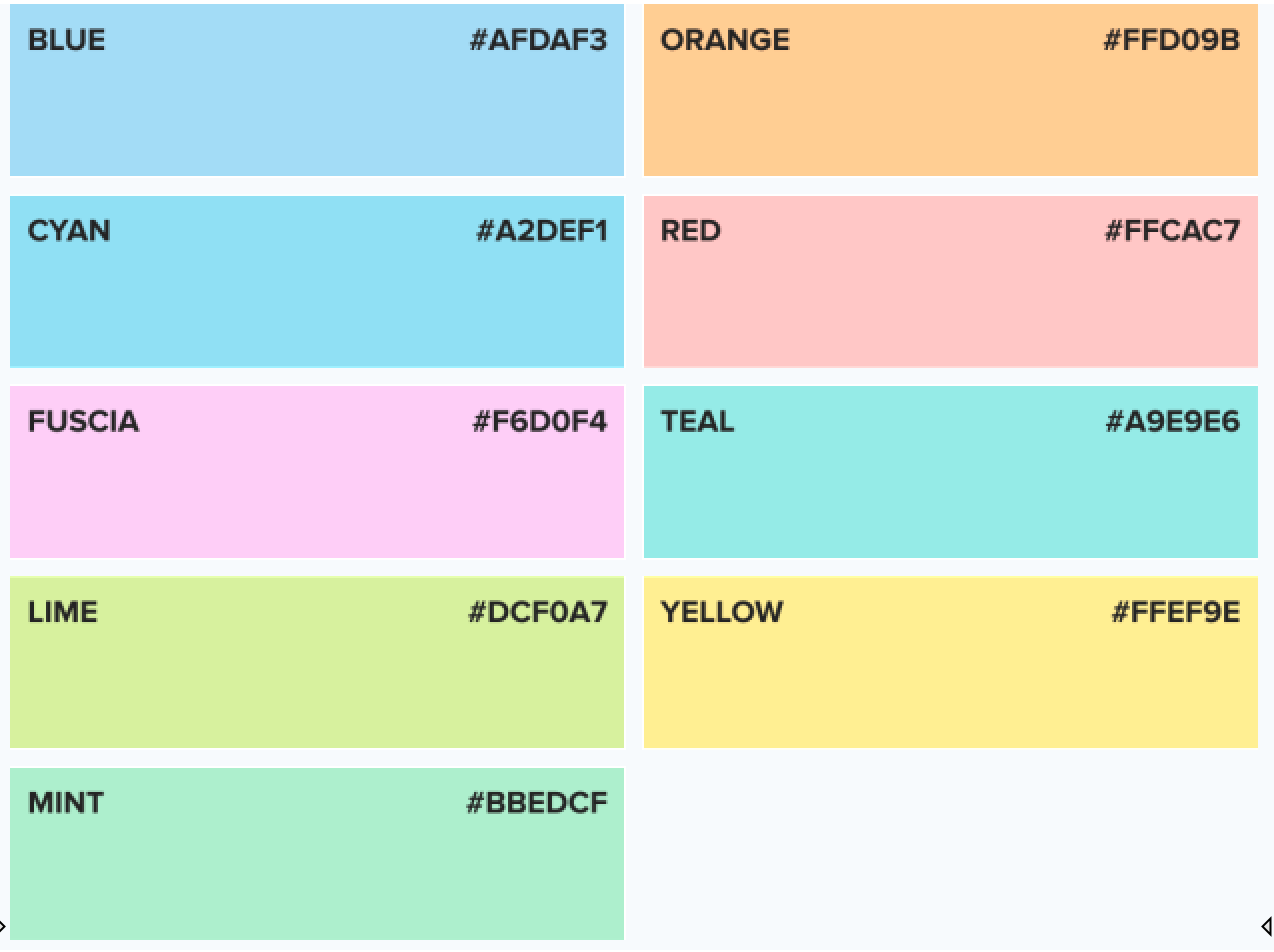
- 色見本名:利用可能な9つの色のいずれかを選択します (下図)。デフォルトの色はティールです。
- カテゴリレベル1:オプション。これにより、第1レベルの カテゴリが作成されます。
- カテゴリレベル2:オプション。これにより、第2レベルの カテゴリが作成されます。
- カテゴリレベル3:オプション。これにより、第3レベルの カテゴリが作成されます。

- コードに色を使用して区別できます。テンプレートには
、「色見本名」というラベルの列が含まれています。この列を
名前の参照として使用します。テンプレートには、
16進コードまたは通常名を入力できます。
解決コードを特定のキューに制限する
解決コードは特定のキューに制限できます。管理者は、 最上位カテゴリ(フォルダ)のキュー制限を有効にできます。これらのカテゴリ(すべての サブカテゴリとコードを含む)は、ルーティングプロファイルに これらのキューがあるエージェントにのみ表示されます。
キュー別にカテゴリを制限するには
- コンタクトセンターの設定で、「解決コード」タブをクリックします。

- 必要なフォルダにカーソルを合わせます。右側にアイコンが表示されます。

- 表示(目)アイコンをクリックします。
- 関連するキューを選択するように求めるポップアップが表示されます。
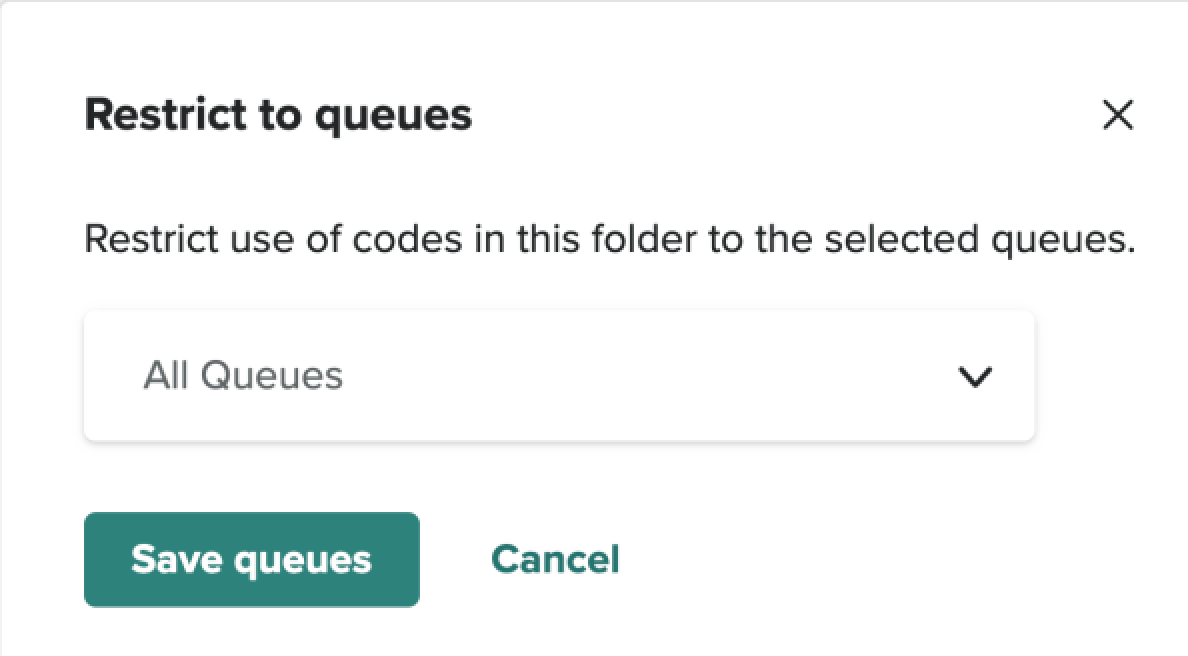
- 必要なキューを選択し、「キューを保存」をクリックします。
- 「下書きを保存」をクリックし、 「公開」をクリックして、変更が保存されていることを確認します。
トリガワークフローアクションを使用する
取引先を終了する前に解決コードを選択できるようにしたい場合は、 ワークフロー内で有効にできます。Zendeskコンタクトセンターの 管理者アクセス権が必要です。
トリガワークフローのアクションを設定するには
- コンタクトセンターで、「設定」に移動し、 「ワークフロー」タブをクリックします。
- 必要なワークフローの「編集」をクリックします。
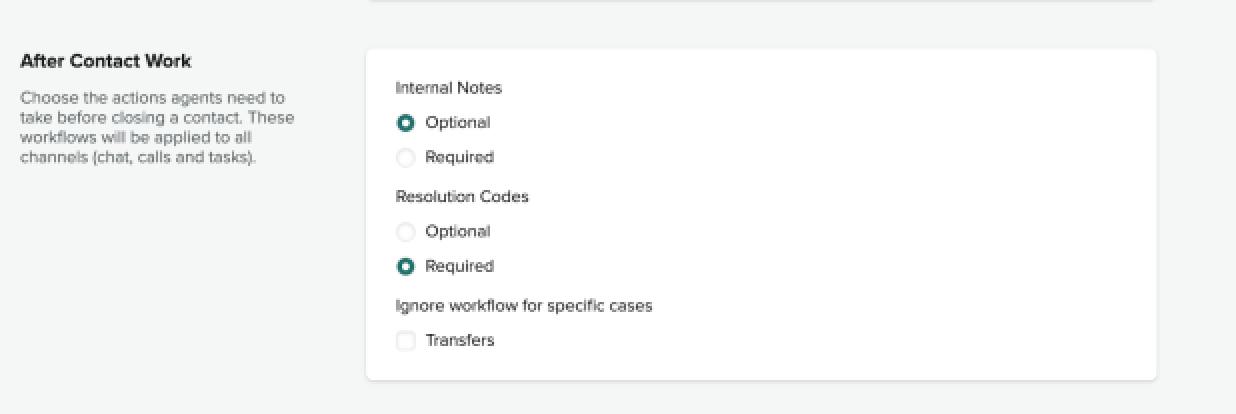
- 「コール後作業」セクションの「解決コード」で、 「必須」を選択します。