検証済みのAI要約◀▼
Google WorkspaceとAWS CognitoでSAMLアプリケーションを設定することで、コンタクトセンターにGoogle WorkspaceのSSOを設定します。これにより、シングルサインオンを可能にし、ユーザーアクセスを効率化し、セキュリティを強化します。Google WorkspaceでSAMLアプリを作成し、CognitoでIDプロバイダーを設定して、エージェント認証に指定し、プラットフォーム間でユーザーIDのシームレスな統合と管理を可能にします。
Amazon ConnectとZendeskコンタクトセンターはどちらも、SAMLベースのIDプロバイダーとして Google WorkspaceとのSSOを設定できます。Amazon Connectとコンタクト センターにはそれぞれSAMLアプリケーションが必要です。必要なSAMLアプリケーションは、Google Workspace管理コンソールで 作成および設定されます。
Google WorkspaceのSAMLアプリケーションとAWS IAM IDプロバイダー は、GoogleとAWS IAMユーザー間のフェデレーションをサポートします。
この記事では、次のトピックについて説明します。
Amazon ConnectとのSSOの設定
このAWSガイドでは、Amazon ConnectとのSSOを設定する方法と、Google WorkspaceをIDプロバイダーとして設定する方法について 詳しく説明します。
サービス管理ポリシー(SCP)を使用して、ユーザーとロールが Amazon Connectで実行できる操作に関する権限を管理し、重要なリソースを保護し、 システムの安全性を向上させることをお勧めします。
推奨記事:Amazon Connectのセキュリティのベストプラクティス
以下は、Amazon Connectインスタンスと関連ロールの削除 を防ぐために使用できるSCPの例です。
<pre><code class="language-json">
<pre><code class="language-json">
{
"Version":"2012-10-17",
"Statement": [
{
"Sid":"AmazonConnectRoleDenyDeletion",
"Effect":"Deny",
"Action": [
"iam:DeleteRole"
],
"Resource": [
"arn:aws:iam::*:role/***Amazon Connect user role***"
]
},
{
"Sid":"AmazonConnectInstanceDenyDeletion",
"Effect":"Deny",
"Action": [
"connect:DeleteInstance"
],
"Resource": [
"***Amazon Connect instance ARN***"
]
}
]
}
</pre></code>
</pre></code>
コンタクトセンターとのSSOの設定
コンタクトセンターのシングルサインオン(SSO)は、SAMLアプリケーションをサインインに使用するようにCognito ユーザープールを設定することで実装されます。このCognitoユーザープールは 、コンタクトセンターCloudFormationテンプレートによって作成されたものです。
コンタクトセンターのSSOを設定するには
ステップ1:必要なCognitoユーザープールの詳細を収集する
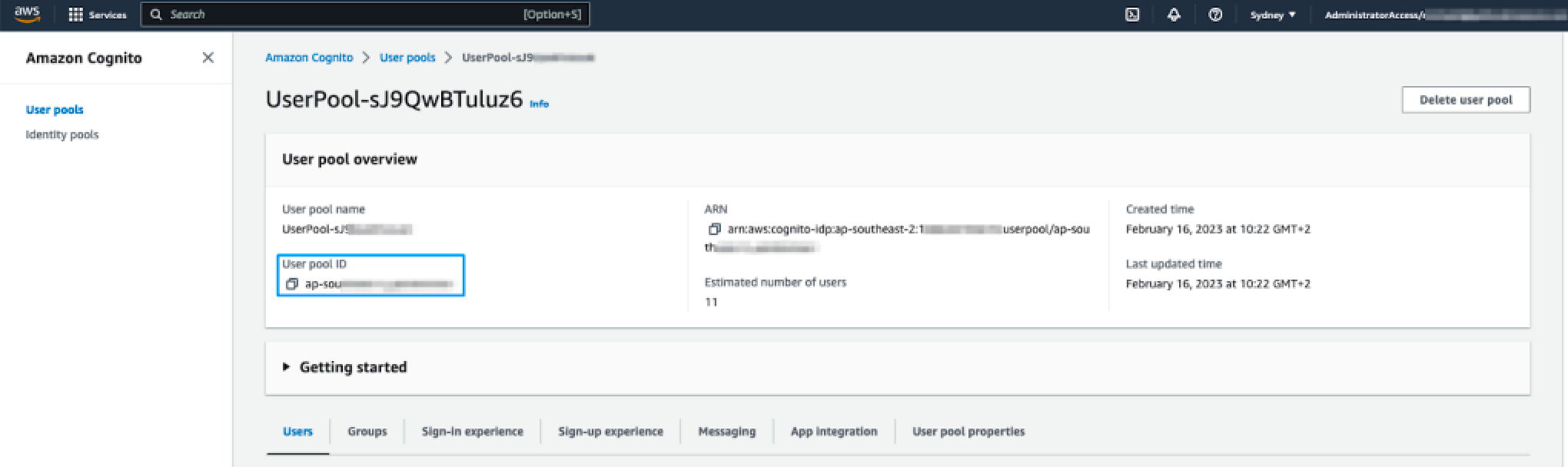
ZendeskコンタクトセンターCloudFormationスタックが作成された AWSアカウントにサインインします。Cognitoサービスに移動し(正しい リージョンにいることを確認します)、コンタクト センターCloudFormationスタックの作成時に作成されたユーザープールを開きます。次の画像のように 、ユーザープールIDを書き留めておきます。
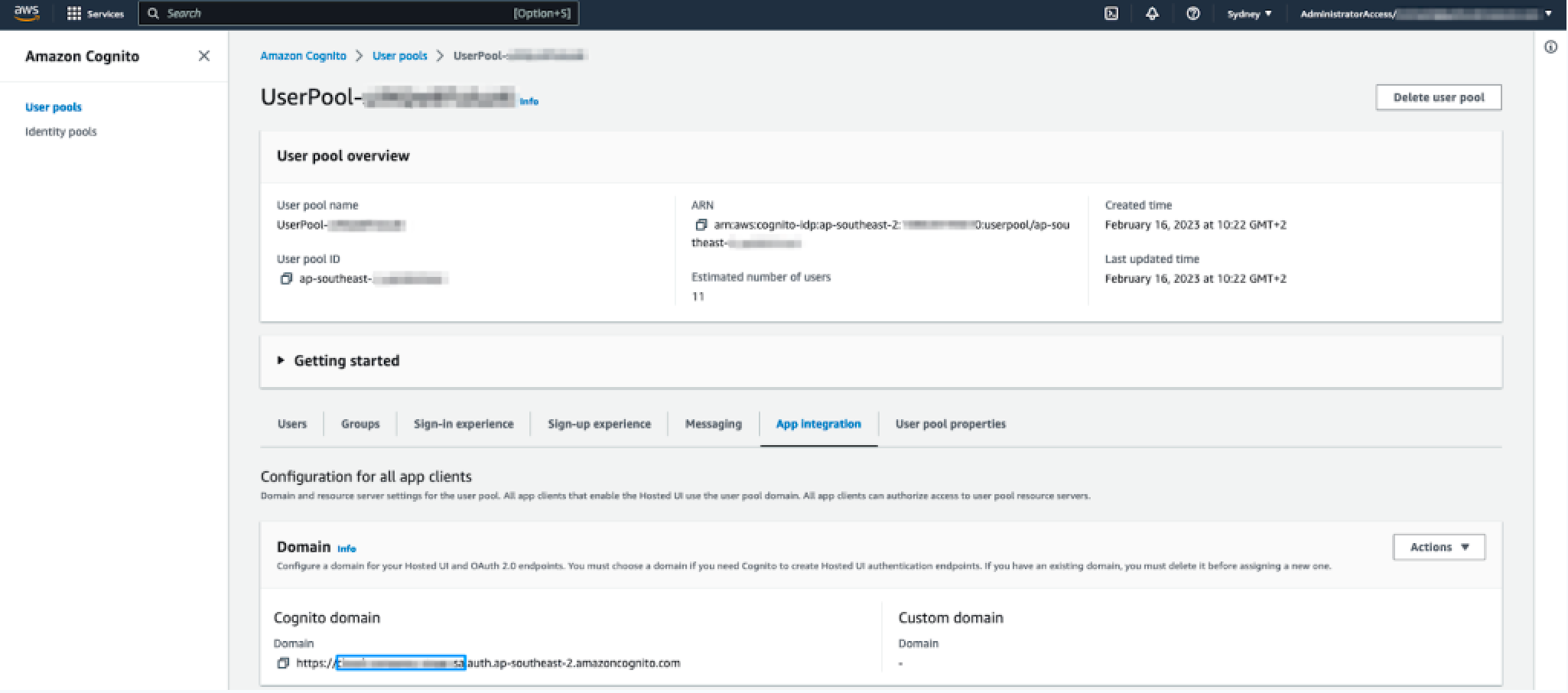
「アプリのインテグレーション」タブをクリックし、Cognitoドメインのプレフィックスをメモします。これは、 Cognitoドメインの最初の部分であり、下の図でハイライトされている 「.auth.regionxxx」の前の部分です。これはCloudFormationテンプレートで指定された値でもあるため 、必要に応じて CloudFormationのパラメータタブからコピーすることもできます。
ステップ2:SAMLアプリケーションの作成と設定
Google Workspaceで管理コンソールを開きます。左端のナビゲーションパネルで、 「アプリ」ドロップダウン矢印を選択し、「Webおよびモバイルアプリ」に移動します。「アプリを追加」をクリックし 、「カスタムSAMLアプリを追加」を選択します。
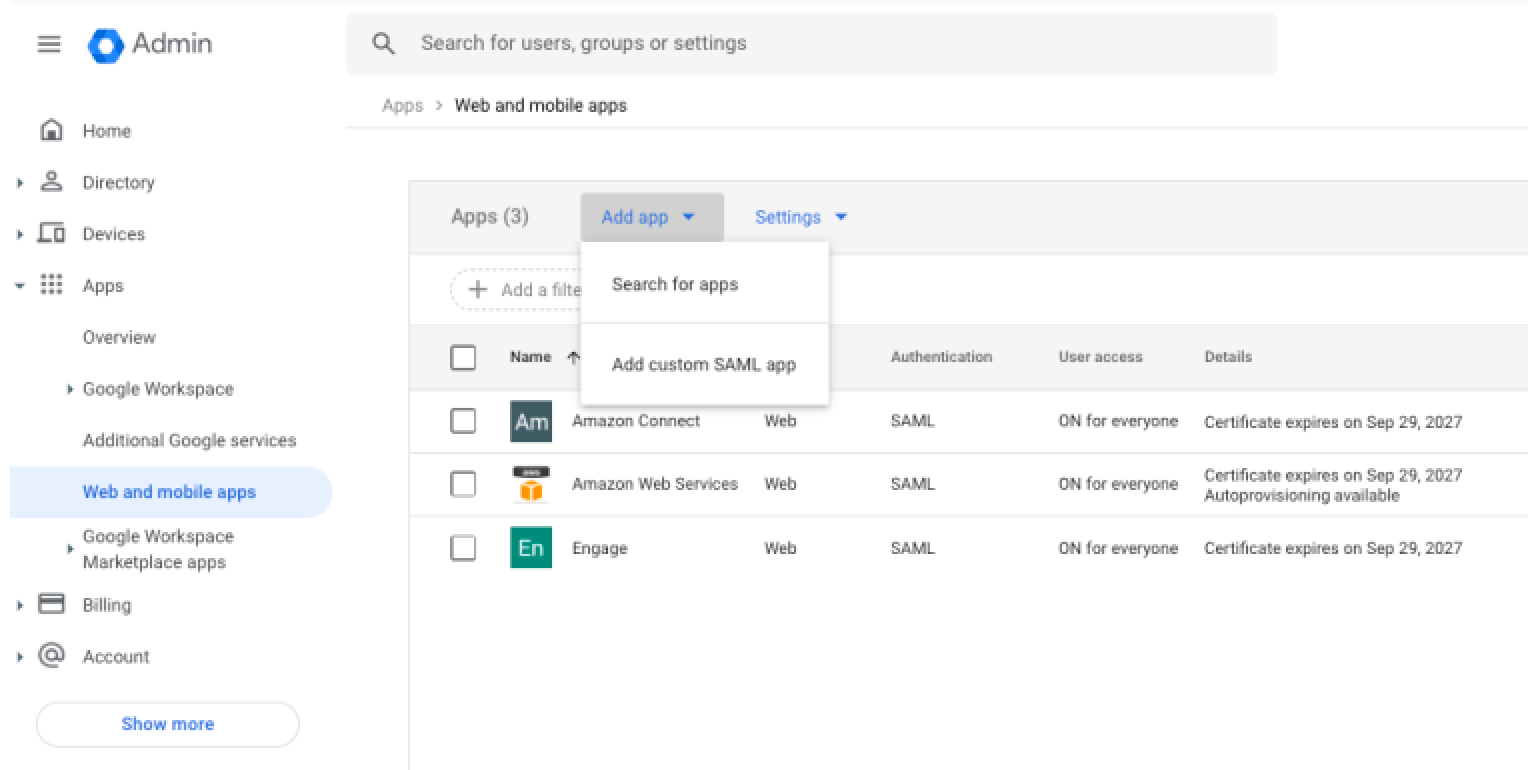
Google WorkspaceアプリにSAMLインテグレーションを設定するには
- 「アプリの詳細」セクションで、アプリの名前とオプションの説明 を入力し、アイコンを選択します。
- 「続行」をクリックします。
- 「メタデータをダウンロード」をクリックします。このファイルは、AWSでCognito 設定を完了するために使用されます。
- 「続行」をクリックします。
- 「サービスプロバイダの詳細」の下にある次のフィールドに入力します。
- ACS URL: https://${yourDomainPrefix}.auth.{region}.amazoncognito.com/saml2/idpresponse.
- エンティティID:urn:amazon:cognito:sp:${yourUserPoolId}
- 名前ID形式:エンティティ
- 名前ID:「基本情報」>「メインのメールアドレス」
メモ:${yourDomainPrefix}、${region}、 ${yourUserPoolId}をCognitoユーザー プールの値で置き換えます。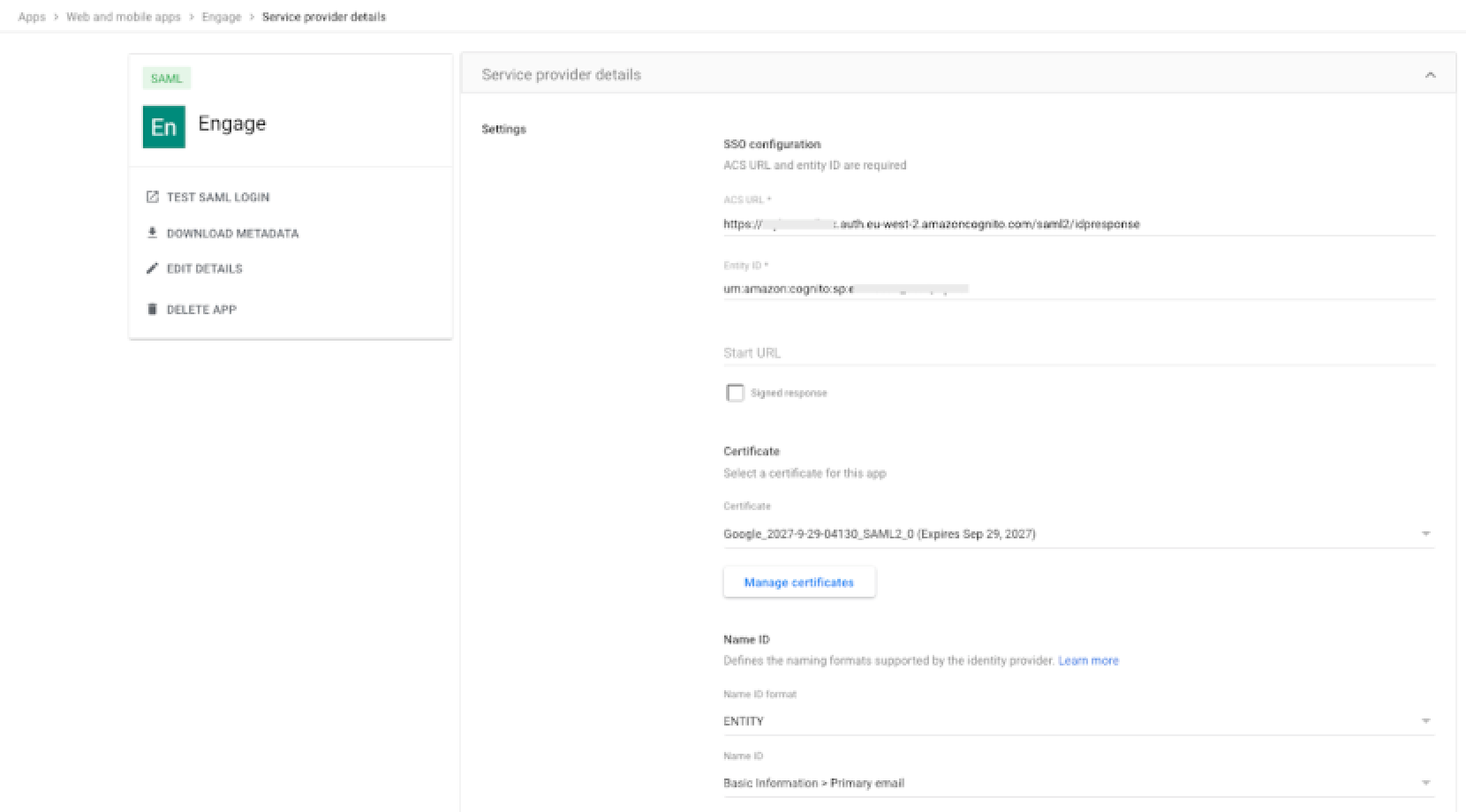
- 「続行」をクリックします。
- 「属性のマッピング」で、次
の値を持つGoogle Directory属性を追加します。
Google Directoryの属性 値 メインのメールアドレス http://schemas.xmlsoap.org/ws/2005/05/identity/claims/emailaddress - 「終了」をクリックします。
SAMLアプリを作成すると、デフォルトで無効になります。つまり、 Google Workspaceアカウントにログインしたユーザーには、 SAMLアプリは表示されません。次に、Google Workspaceのユーザー用にコンタクトセンターアプリを有効にします。
ユーザーにGoogle Workspaceへのアクセスを許可するには
- コンタクトセンターアプリの設定で「ユーザーアクセス」に移動します。
- 「詳細を表示」をクリックします。
- 組織内の全員に対してサービスを有効にするには、「 全員を有効にする」をクリックします。
- 「保存」をクリックします。
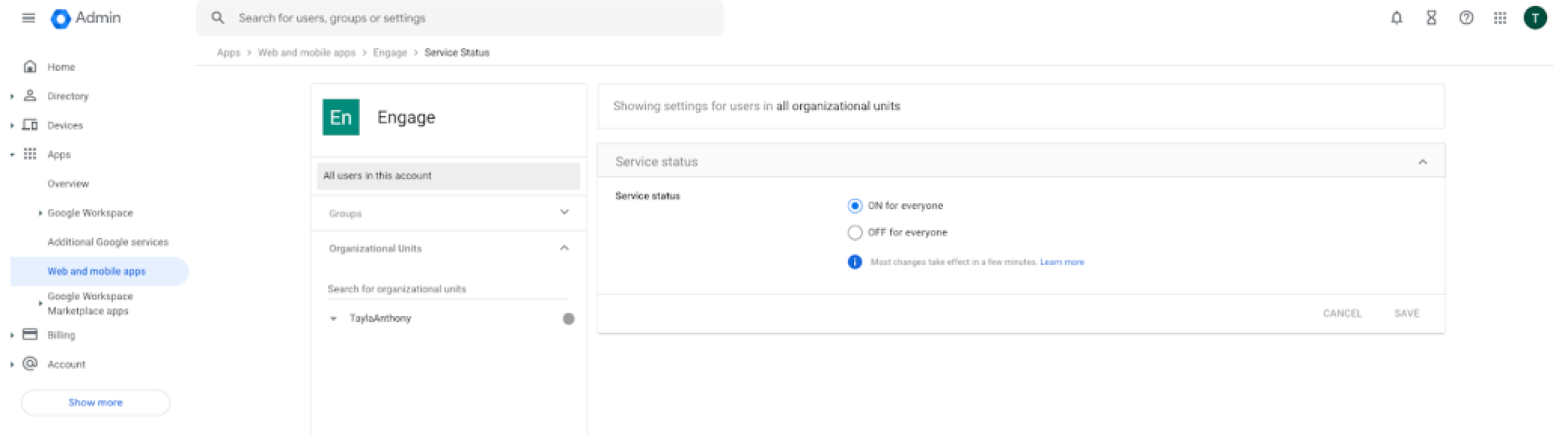
すべてのユーザーに対してこのアプリケーションをアクティブにしたくない場合は、 Google Workspaceの組織部門を活用し、一部のユーザーに対してのみコンタクトセンター アプリをアクティブにすることができます。
ステップ3:CognitoユーザープールでIDプロバイダーを設定する
IDプロバイダーを設定するには
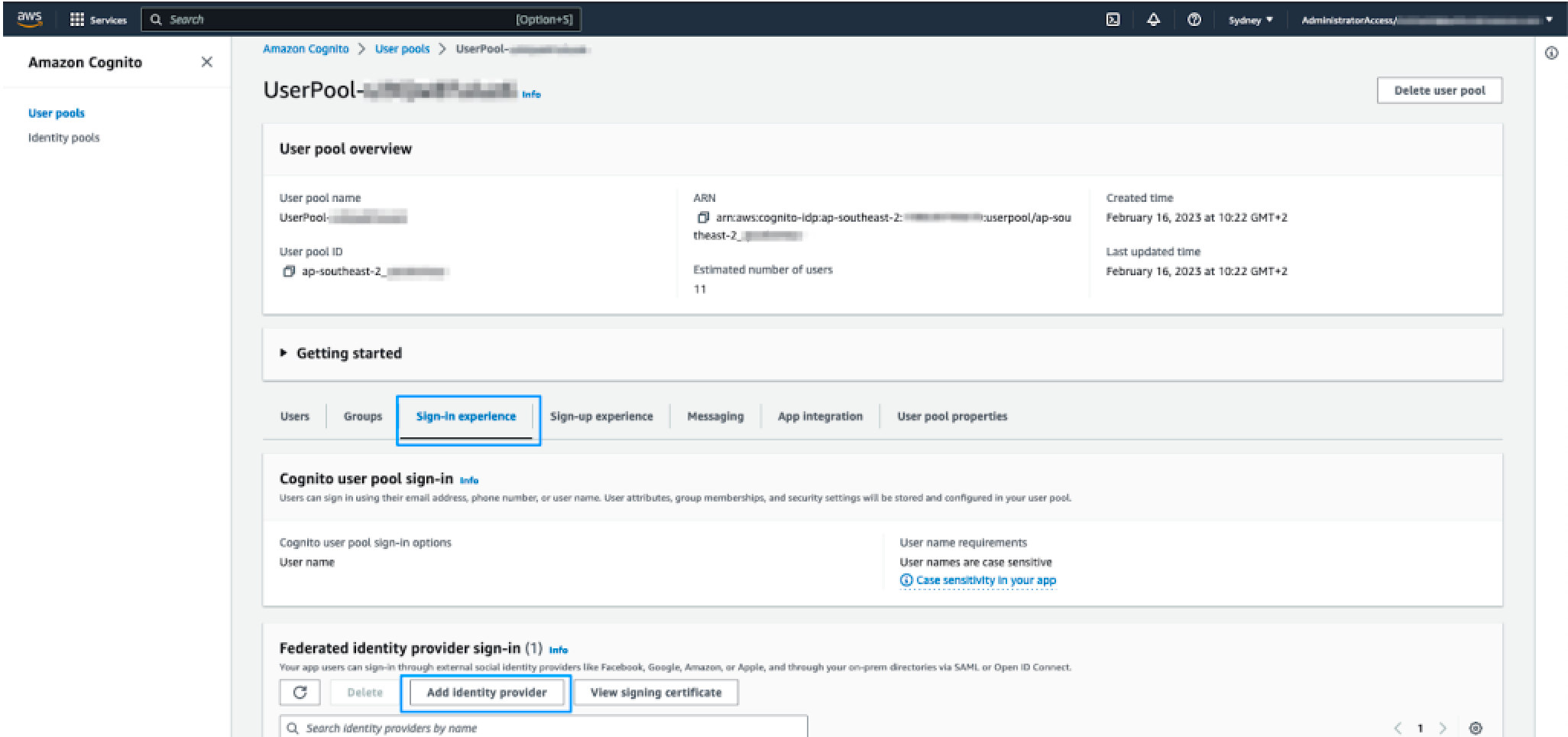
- Cognitoユーザープールを含むAWSアカウントにサインインします。Cognitoに移動し 、ユーザープールを開きます。
- 「サインインエクスペリエンス」タブを選択し、
下の図に示すように、「IDプロバイダーを追加」をクリックします。
- 表示されたページで、「SAML」を選択します。
- 「このユーザープールでSAMLフェデレーションを設定する」で、次の操作を行います。
- プロバイダー名:このIDプロバイダーの名前を入力します。 googleなどの名前にはスペースを含めないことをお勧めします。
- メタデータドキュメントソース:Google Workspaceコンソールでダウンロードした メタデータファイルをアップロードします。
- 「SAMLプロバイダーとユーザープールの間で属性をマッピング」で、
次の属性を設定します。
ユーザープール属性 SAML属性 メール http://schemas.xmlsoap.org/ws/2005/05/identity/claims/emailaddress - 「IDプロバイダーを追加」をクリックします。
この時点で、必要なIDプロバイダーが作成されました。Cognito設定の最後の 手順では、アプリクライアントがこの IDプロバイダーを使用するように指定します。
ステップ4:エージェント認証に使用するこのIDプロバイダーを指定します
IDプロバイダーを指定するには
- タブ付きビューから「アプリのインテグレーション」を選択し、 下までスクロールして「アプリクライアント」をクリックして開きます。
- アプリクライアントを開いたら、「ホストされたUI」セクションまで下にスクロールし、
「編集」をクリックします。
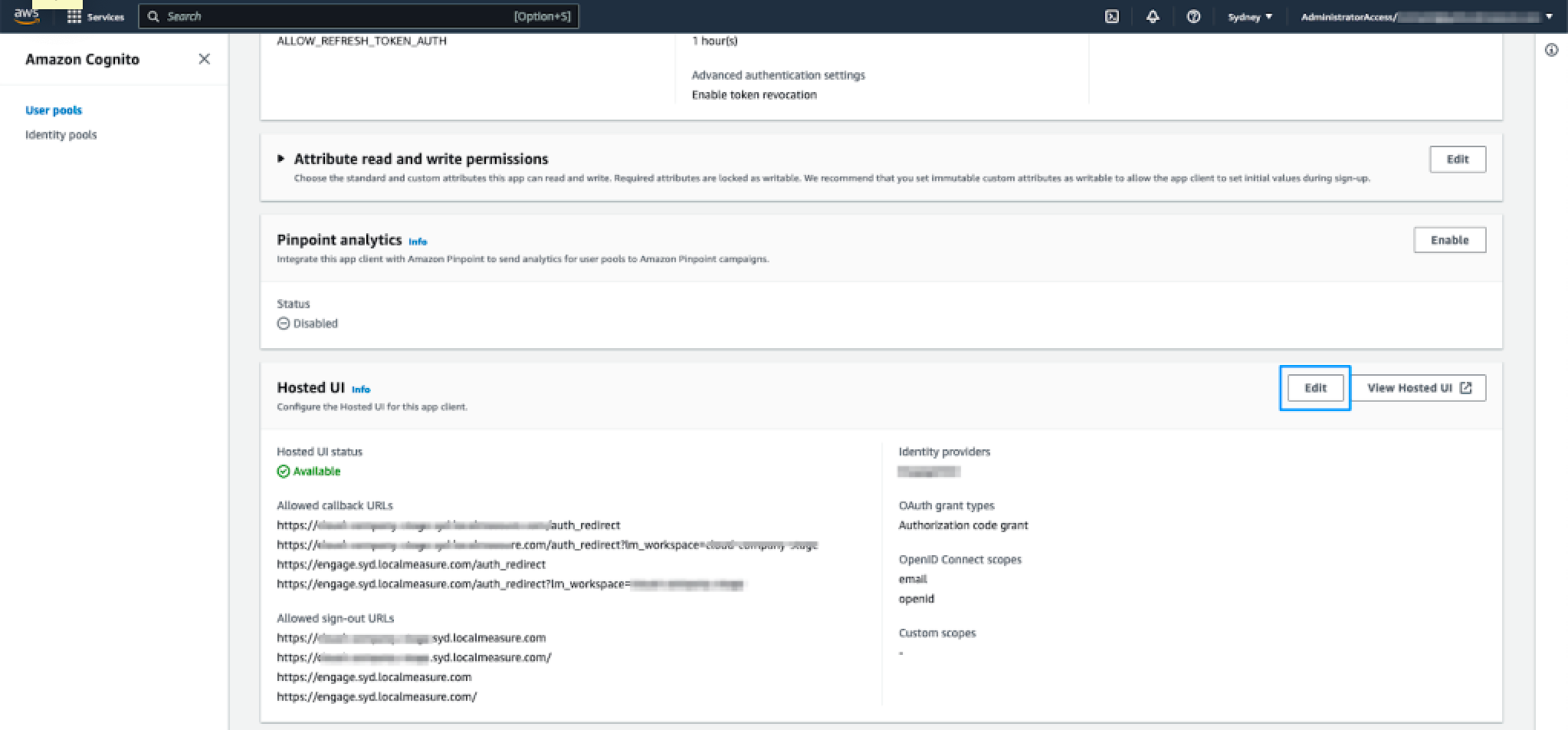
- 「ホストされた登録ページとサインインページ」で、「IDプロバイダー」 ドロップダウンリストまでスクロールします。これをクリックし、前の手順で設定した IDプロバイダーを選択します。
- 「変更を保存」をクリックします。
- Zendeskは、アカウントの設定を完了するために 、IDPの名前(「サインインエクスペリエンス」で設定)を必要とします。これをCloudFormation の出力情報と一緒に含めます。