検証済みのAI要約◀▼
Amazon Connectとのインテグレーションをスムーズに行うために、Connect設定でコンタクトセンターのドメインをホワイトリストに登録します。このステップは、エージェントがコンタクトセンターを使用する際のCORSの問題を防ぎます。Amazon Connectインスタンスの「承認済みオリジン」セクションにドメインURLを追加します。追加したら、変更内容を保存して、ドメインからの信頼できる接続を許可します。
Amazon Connectには、Connectストリーム(ソフトフォンやエージェント インターフェイスなど)の埋め込みまたはアクセスを許可する ドメインを制御するセキュリティ設定が含まれています。コンタクトセンターはAmazon Connectに接続する独立したWebアプリケーションであるため、Connect設定でコンタクトセンタードメインをホワイトリストに登録する必要があります。これにより、 エージェントがコンタクトセンターを使用するときに、Connectが認識し、 接続を許可します。
重要:このステップをスキップすると、ユーザーがコンタクト
センターにログインしようとしたときに、サイレントモードでConnectストリームを開こうとしたり、Amazon Connect APIを
介してアクションを実行しようとすると、CORS(オリジン間リクエスト)
の制限によりブロックされる可能性があります。ドメインをホワイトリストに登録することで、この問題を回避できます。
Connect設定を構成するには
- AWSコンソールでAmazon Connectサービスを開き、インスタンス名をクリックして 詳細を表示します。
- インスタンスの「承認済みオリジン」セクションで、エージェントが使用するコンタクトセンターWebアプリの発信元(ドメインURL)
を入力します。通常、コンタクトセンターにはWebアプリのURL経由でアクセスします
。次のURLを追加します。
- https://${Zendeskインスタンス名}
- https://1162892.apps.zdusercontent.com
- https://1162894.apps.zdusercontent.com
Zendeskインスタンス名を自社のZendeskサブドメインに 置き換えます(例:https://demoinstance.zendesk.com)。
- 許可されたオリジンを追加したら、変更を保存または適用します。Amazon Connectは、
そのドメインからのリクエストを信頼するようになります。
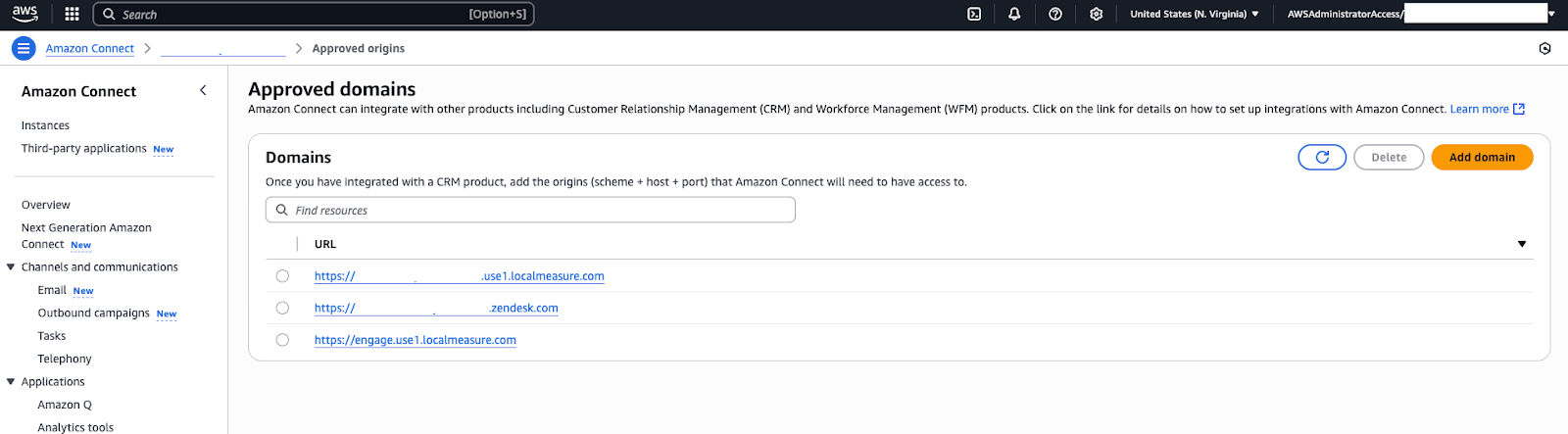
Cognitoユーザーを配置し、Connectの起点を設定したら、インテグレーションの 設定は完了です。