요약: ◀ ▼
맬웨어 검사는 모든 티켓 및 메시징 첨부 파일에 위협이 있는지 확인하여 상담사와 최종 사용자의 플래그 지정된 파일을 차단합니다. 관리자나 권한이 부여된 상담사는 의심스러운 첨부 파일을 검토하고 제한을 무시할 수 있습니다. 보내기 전에 상담사의 첨부 파일도 검사하여 맬웨어가 감지되는 경우 제출을 방지합니다. 이 기능은 지원 상호작용에서 잠재적으로 유해한 파일에 대한 액세스를 제어하여 보안을 유지하는 데 도움이 됩니다.
맬웨어 검사는 티켓 및 메시징 대화의 모든 첨부 파일을 검사하여 잠재적으로 악성으로 플래그 지정된 첨부 파일을 차단하는 보안 기능입니다. 상담사 워크스페이스 에서 최종 사용자의 첨부 파일을 검사하여 맬웨어로 플래그 지정된 경우 관리자나 권한이 있는 사용자 지정 역할의 상담사가 맬웨어 식별을 무시하지 않는 한 상담사가 파일을 다운로드할 수 없습니다. 또한 메시징 채널에서 상담사의 첨부 파일도 스캔되어 파일이 제거되거나 대체될 때까지 상담사가 댓글을 제출할 수 없습니다.
맬웨어 스캔에 대한 정보
Zendesk는 최종 사용자가 업로드한 티켓 및 메시징 대화의 첨부 파일을 스캔합니다. 맬웨어가 의심되면 상담사는 첨부 파일에 액세스할 수 없으며 최종 사용자는 첨부 파일을 볼 수 없습니다. 첨부 파일은 iOS 및 Android 의 Zendesk Support 모바일 앱 에서도 스캔됩니다.
상담사가 차단된 첨부 파일에 대한 알림을 볼 수 있는지 여부와 관리자 또는 권한이 있는 사용자 지정 역할의 상담사가 맬웨어 지정을 재정의할 수 있는지 여부는 Zendesk 제품, 사용 중인 상담사 인터페이스, 첨부 파일이 시작된 채널에 따라 다릅니다. 특히 계정에 이메일 첨부 파일이 사용 설정되어 있고 상담사가 상담사 워크스페이스 또는 Zendesk Support 모바일 앱에서 작업 중인 경우에는 잠재적인 악성 첨부 파일에만 경고 레이블이 표시됩니다.
상담사 워크스페이스:
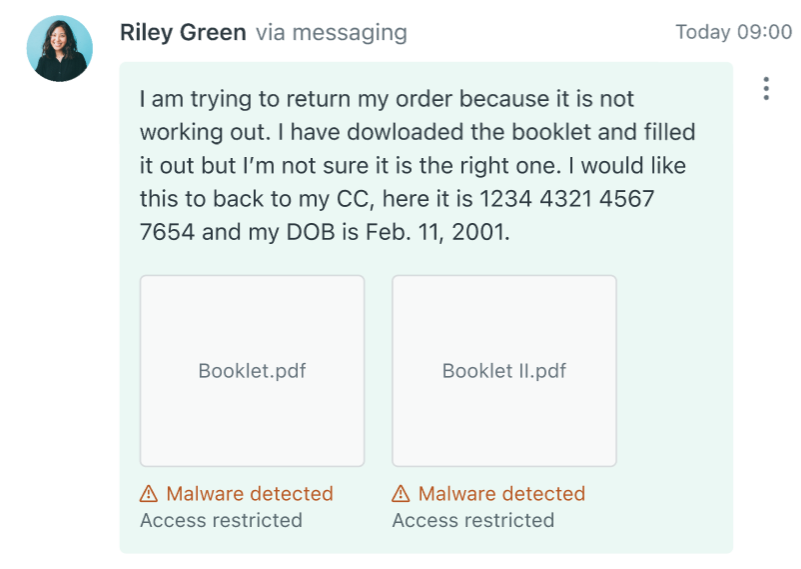
Support 모바일 앱:

헬프 센터의 문의 등록 링크를 통해 만든 티켓의 첨부 파일에서 맬웨어가 발견되면 최종 사용자에게 첨부 파일을 숨깁니다.
최종 사용자의 잠재적인 맬웨어 첨부 파일 검토하기
상담사는 티켓 및 대화의 악성 첨부 파일에 액세스할 수 없지만 관리자와 권한이 있는 사용자 지정 역할의 상담사는 플래그 지정된 첨부 파일을 다운로드하여 상담사의 액세스를 허용할지 또는 제한된 상태로 유지할지 결정할 수 있습니다. 악성 첨부 파일을 다운로드하거나 조치를 취하기 전에 회사의 보안 정책을 살펴보세요.
- 티켓에서 악성 가능성이 있는 첨부 파일의 다운로드 아이콘(
 )을 클릭한 다음 확인 대화 상자에서 진행을 클릭하여 첨부 파일을 다운로드합니다.
- 악성 가능성이 있는 첨부 파일을 살펴본 후 티켓의 첨부 파일 아래에서 액세스 허용을 클릭합니다.
- 악성 가능성이 있는 첨부 파일에 대한 상담사 제한을 다시 사용 설정하려면 티켓에서 첨부 파일 아래의 액세스 제한을 클릭합니다.
상담사의 잠재적인 맬웨어 첨부 파일 검토하기
상담사가 상담사 워크스페이스 에서 응답에 파일을 첨부하면 잠재적인 맬웨어가 있는지도 검사됩니다.
상담사나 관리자는 다음과 같은 경우에 첨부 파일이 스캔되고 있음을 알 수 있습니다.
-
작성기 아래쪽에 스캔 진행률 표시줄이 나타납니다.

-
스캔 중에는 보내기 버튼이 회색으로 표시되어 상담사에게 응답하지 않습니다.
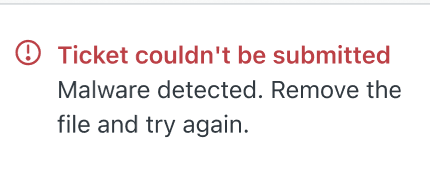
첨부 파일이 악성으로 밝혀진 경우:
-
워크스페이스 위쪽에 첨부 파일 실패 메시지가 나타납니다.
-
작성기에서 첨부 파일이 제거될 때까지는 보내기 버튼이 응답하지 않습니다. 상담사가 다른 첨부 파일을 업로드하고 다시 시도할 수 있습니다.
첨부 파일이 안전한 것으로 간주되는 경우:
-
첨부 파일이 작성기에 표시됩니다.
-
보내기 버튼은 반응형이며 상담사는 대화에 메시지를 제출할 수 있습니다.
번역 고지 사항: 본 문서는 콘텐츠에 대한 기본적인 이해를 제공하기 위해 자동 번역 소프트웨어를 사용하여 번역되었습니다. 정확한 번역을 제공하고자 합당한 노력을 기울였으나 Zendesk는 번역의 정확성을 보장하지 않습니다.
번역된 문서에 포함된 정보의 정확성과 관련하여 질문이 있으시면 문서의 공식 버전인 영문 버전을 참조하시기 바랍니다.