검증된 AI 요약 ◀▼
QA 퀴즈를 사용하여 지원 팀의 스킬을 평가하고 강화하세요. 특정 워크스페이스에 대한 사용자 지정 객관식 퀴즈를 만드세요. 퀴즈가 게시된 후에는 수정할 수 없지만 복제하여 업데이트할 수는 있습니다. 초안은 게시 전에 편집할 수 있습니다. 리더보드에서 결과를 모니터링하여 진행 상황을 추적하세요. 퀴즈는 신규 팀원을 온보딩하고 다양한 채널에서 팀 지식을 개선하는 데 도움이 됩니다.
Zendesk QA 퀴즈를 사용하여 지원 팀의 스킬과 지식을 평가하고 개선하며, 신규 팀원의 온보딩을 도우세요. 특정 워크스페이스에 대한 사용자 지정 퀴즈를 만들 수 있습니다.
상담사와 퀴즈를 공유한 후 리더보드에서 퀴즈 결과를 보고 모니터링할 수 있습니다. 퀴즈 보기 및 관리하기를 참조하세요.
이 문서에서는 다음과 같은 주제를 다룹니다.
퀴즈 만들기
관리자, 계정 관리자, 워크스페이스 관리자 및 리드는 퀴즈를 만들 수 있습니다. 모든 퀴즈는 객관식입니다.
퀴즈는 워크스페이스별로 다릅니다. 워크스페이스의 모든 팀원이 퀴즈에 참여할 수 있지만 사용자는 각 퀴즈를 한 번만 풀 수 있습니다. 다른 워크스페이스에서 동일한 퀴즈를 다시 풀 수 없습니다. “모든 워크스페이스”에서 사용 가능한 퀴즈는 해당 퀴즈가 게시된 이후에 만들어진 워크스페이스에서는 사용할 수 없습니다.
퀴즈 질문에는 텍스트와 이미지가 포함될 수 있지만, 답변은 텍스트로만 제공됩니다. 질문에 두 개 이상의 정답이 있을 수 있으며, 이 경우 참가자는 모두 선택해야 정답으로 인정받습니다.
퀴즈가 게시된 후에는 수정할 수 없습니다. 하지만 삭제할 수는 있습니다. 관리자와 계정 관리자는 게시된 퀴즈를 삭제할 수 있습니다. 워크스페이스 관리자와 리드는 자신이 만든 게시된 퀴즈만 삭제할 수 있습니다.
- 품질 보증의 사이드바에서
 코칭을 클릭합니다.
 - 퀴즈(
 )를 클릭합니다.
 - + 퀴즈를 클릭합니다.
- 퀴즈 제목과 선택적으로 설명을 입력합니다.
- 퀴즈 액세스 아래에서 퀴즈를 사용할 워크스페이스를 하나 이상 선택합니다.
- 첫 번째 질문의 텍스트를 입력합니다.
- (선택 사항) 질문에 이미지를 포함하려면 이미지 아이콘(
 )을 클릭하여 PNG, GIF, WEBP 또는 JPG 형식의 이미지를 추가합니다.
 - 옵션 아래에서 각각의 잠재 답변을 추가하고 정답 옆의 확인란을 클릭합니다.
- 다른 질문을 추가하려면 질문 추가를 클릭하거나 이전 질문의 중복 질문 아이콘(
 )을 클릭하여 사본을 시작점으로 사용하세요.
 - 질문을 변경하려면 다음 작업 중 하나를 수행합니다.
- 퀴즈 내에서 질문을 재배치하려면 위로(
 ) 또는 아래로 아이콘(
 )을 클릭합니다.
 - 질문을 제거하려면 제거 아이콘(
 )을 클릭합니다.
 - 질문 내에서 옵션을 재배치하려면 그래버 아이콘(
 )을 사용하여 수동으로 옵션을 재정렬합니다.
 - 질문 내에서 옵션을 제거하려면 제거하려는 옵션 옆의 삭제 아이콘(x)을 클릭합니다.
- 퀴즈 내에서 질문을 재배치하려면 위로(
- 퀴즈를 미리 보려면 미리 보기를 클릭합니다.
-
초안으로 저장을 클릭하여 게시하지 않고 저장하거나, 게시를 클릭하여 퀴즈를 팀과 공유합니다.
초안으로 저장하면 나중에 초안 퀴즈를 편집하고 게시할 수 있습니다. 퀴즈를 게시한 후에는 수정할 수 없습니다. 초안 퀴즈와 게시된 활성 퀴즈는 퀴즈 페이지에서 사용할 수 있습니다.
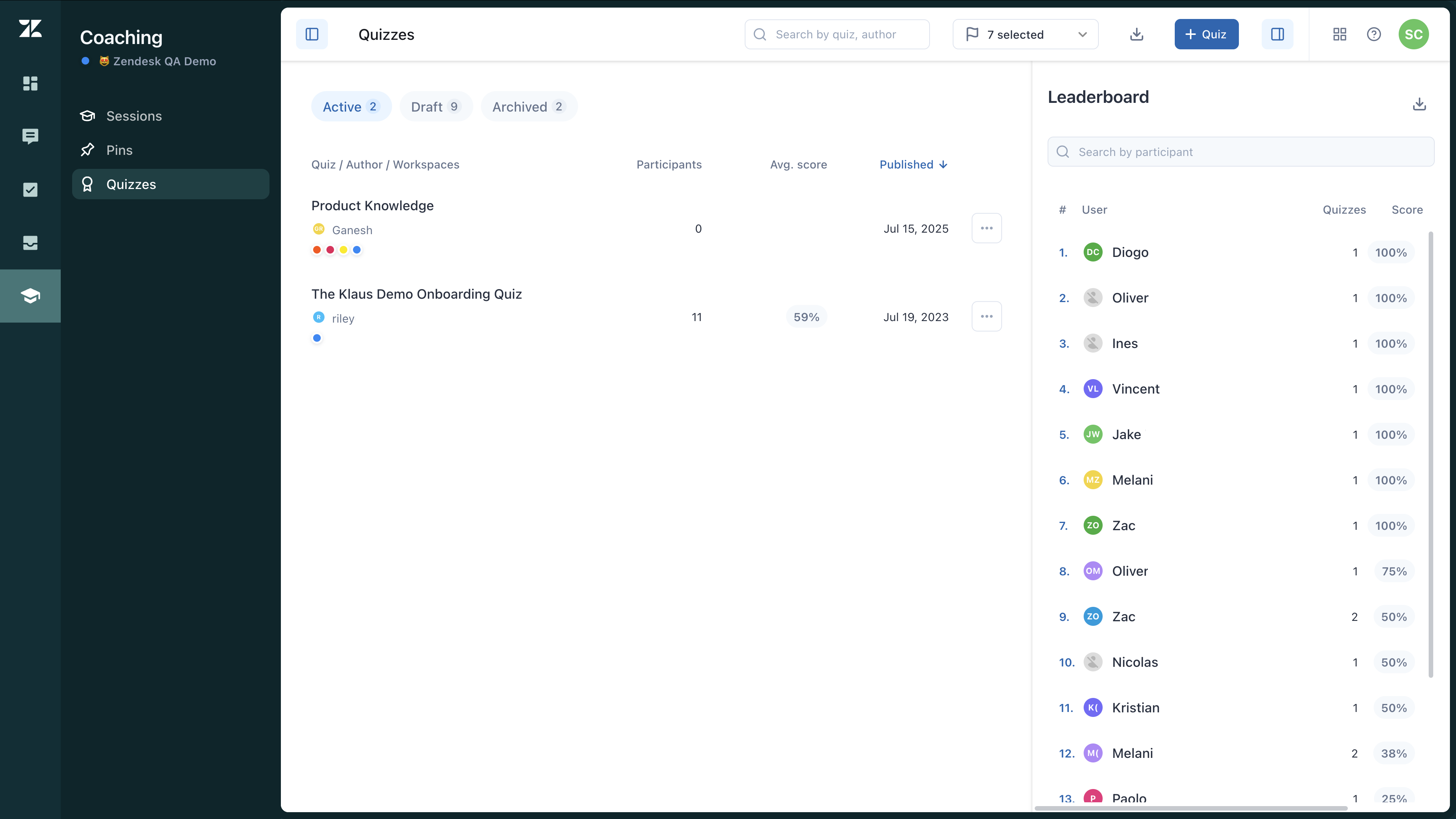
퀴즈 복제하기
퀴즈가 게시되고 공유된 후에는 업데이트할 수 없습니다. 여기에는 퀴즈가 속한 워크스페이스를 변경하는 것이 포함됩니다. 퀴즈를 변경해야 하는 경우에는 복제본을 만들어 수정하세요.
퀴즈를 복제하려면 다음과 같이 하세요.
- 품질 보증의 사이드바에서 코칭을 클릭합니다.
- 퀴즈()를 클릭합니다.
- 복제하려는 퀴즈 옆의 옵션 메뉴 아이콘(
 )을 클릭한 다음 복제를 선택합니다.
퀴즈의 복사본이 나타납니다.
- 복사본을 수정한 다음 미리 보기를 클릭하여 퀴즈를 미리 봅니다.
-
초안으로 저장을 클릭하여 게시하지 않고 저장하거나, 게시를 클릭하여 퀴즈를 팀과 공유합니다.
퀴즈는 코칭 > 퀴즈 아래에 있습니다.
초안 퀴즈 편집하기
퀴즈를 초안으로 저장한 경우에는 편집할 수 있습니다. 게시되어 활성 상태인 퀴즈는 편집할 수 없습니다.
초안 퀴즈를 편집하려면 다음과 같이 하세요.
- 품질 보증의 사이드바에서 코칭을 클릭합니다.
- 퀴즈()를 클릭합니다.
- 퀴즈 목록 위쪽에 있는 초안 탭을 클릭합니다.
- 필요에 따라 변경합니다.
- 퀴즈를 미리 보려면 미리 보기를 클릭합니다.
-
초안으로 저장을 클릭하여 게시하지 않고 저장하거나, 게시를 클릭하여 퀴즈를 팀과 공유합니다.
퀴즈를 게시한 후에는 수정할 수 없다는 사실을 기억하세요.