기본서식은 대화 플로우 또는 대화에서 계속해서 사용할 수 있는 어드밴스드 AI 상담사를 위한 답장의 특정 버전입니다. 처음부터 새 기본서식을 만들거나 기존 답장을 새 기본서식에 복사할 수 있습니다. 여러 언어로 기본서식을 만들 수도 있습니다.
기본서식 답장은 직접 트리거되지 않으므로 고객에게 표시하기 전에 기본서식 답장을 사용하여 새 대화의 초안을 작성하고 편집할 수 있습니다.
기본서식은 다음과 같은 경우에도 유용합니다.
- CSAT 플로우와 같은 재사용 가능한 패턴 구축하기
- 프로덕션에서 라이브 상태인 대화 편집하기
- 재사용을 위해 대화 저장하기
기존 기본서식 액세스 및 보기
기본서식 페이지에서 기존 기본서식을 보거나 새 기본서식을 만듭니다.
기본서식 페이지를 열려면 다음과 같이 하세요.
- AI 상담사 - 어드밴스드에서 작업하려는 어드밴스드 AI 상담사를 선택합니다.
-
클릭
 사이드바에서 콘텐츠를 선택한 다음 기본서식 을 선택합니다.
아직 기본서식이 없는 경우에는 기본서식을 만들라는 메시지가 표시됩니다. 그렇지 않으면 기본서식 페이지가 열립니다.
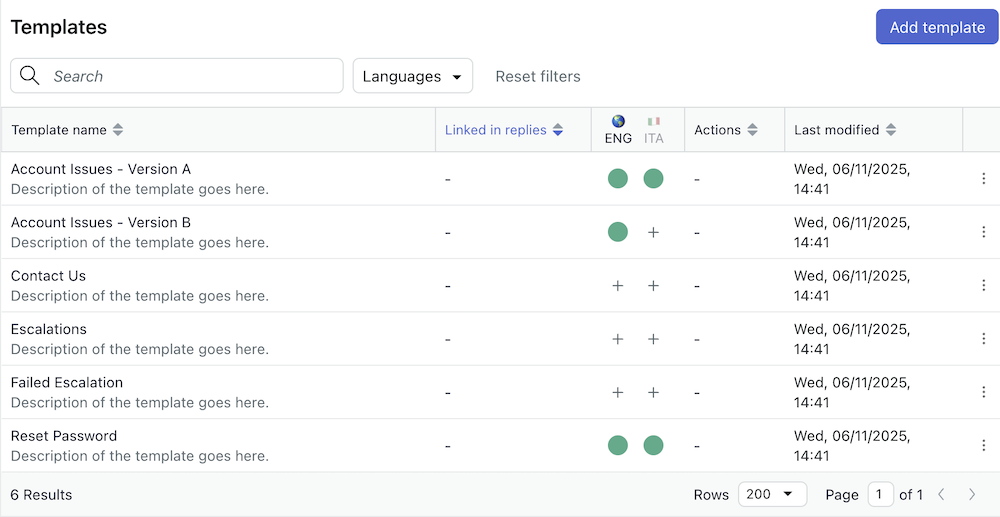
- 기본서식 이름 및 설명
- 답장에 연결됨 : 답장은 기본서식에 대한 링크입니다.
- 언어 : 각 활성 언어에 대한 대화의 상태입니다.
- 작업: 기본서식의 대화 내에서 적용된 작업 수입니다.
- 마지막 수정 날짜 : 기본서식이 마지막으로 변경된 시간입니다.
 )을 클릭하여 다음 작업에 액세스합니다.
- 정보 보기 : 기본서식 이름과 설명을 보고 업데이트합니다.
- 다른 AI 상담사 에게 복사 : 조직 내 AI 상담사 간에 기본서식을 공유하세요.
- 삭제: 답장에서 모든 링크를 삭제한 후 기본서식을 제거하세요.
새 기본서식 만들기
AI 상담사 라이브 상태인 경우에도 기본서식을 만들 수 있습니다. 기본서식은 자동으로 트리거되지 않으므로 활성 답장에서 기본서식에 연결할 때까지는 고객이 볼 수 없습니다.
기본서식을 만들려면 다음과 같이 하세요.
- AI 상담사 - 어드밴스드에서 작업하려는 어드밴스드 AI 상담사를 선택합니다.
- 클릭 사이드바에서 콘텐츠를 선택한 다음 기본서식 을 선택합니다.
- 기존 기본서식이 없으면 첫 번째 기본서식 만들기를 클릭하고, 그렇지 않으면 기본서식 추가를 클릭합니다.
- 이름과 설명 (선택 사항)을 입력합니다.
- 저장을 클릭합니다.
기본서식을 만든 후에는 대화 빌더에서 기본서식에 대한 대화 플로우를 추가할 수 있습니다.
- 기본서식 페이지에서 원하는 언어 아래의 더하기 아이콘(+)을 클릭합니다.
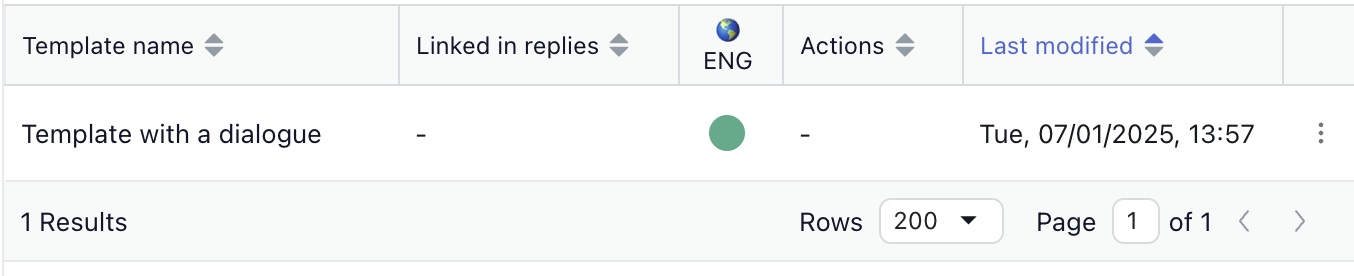
언어 아래에 녹색 점이 있으면 대화가 이미 존재하며 편집할 수 있는 것입니다.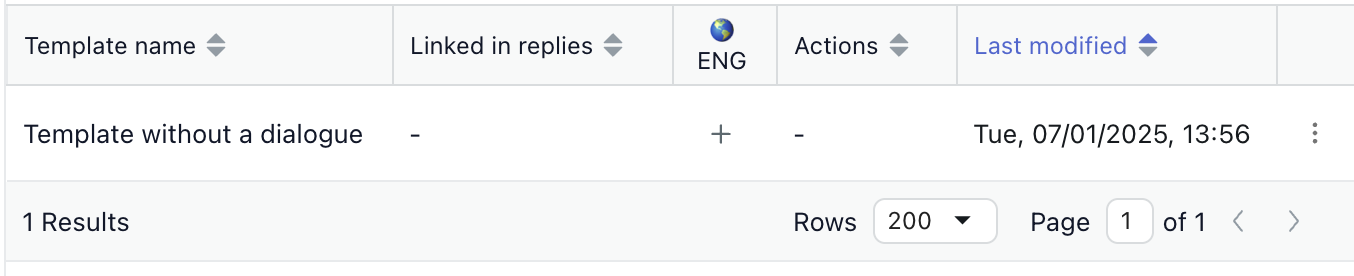
- 설정을 검토하고 다음을 클릭합니다.
대화 빌더가 열립니다.
- 대화를 만듭니다 .
기본서식에 대화가 있으면 대화 빌더 의 연결 대상 블록에서 선택하여 대화 플로우에서 사용할 수 있습니다.
답장을 새 기본서식에 복사하기
기존 대화를 복사하여 새 기본서식으로 저장할 수 있습니다. 이렇게 하는 몇 가지 이유는 대화의 백업을 만들거나, 초안 양식에서 편집하거나, 나중에 재사용하기 위해 저장하기 위한 것입니다.
답장을 새 기본서식에 복사하려면 다음과 같이 하세요.
- AI 상담사 - 어드밴스드에서 작업하려는 어드밴스드 AI 상담사를 선택합니다.
- 클릭 사이드바에서 콘텐츠를 클릭한 다음 사용 사례를 선택합니다.
- 복사하려는 답장이 포함된 사용 사례를 선택합니다.
- 답장 탭을 선택합니다.
- 대화 편집 아이콘(
 )을 복사하려는 답장에 추가합니다.
대화 빌더가 열립니다.
- 옵션 메뉴 아이콘( )을 클릭한 다음 새 기본서식에 복사를 선택합니다.
- 기본서식 이름과 설명(선택 사항)을 입력한 다음 대화에서 기본서식 만들기를 클릭합니다.
대화가 기본서식으로 저장됩니다.
대화를 기본서식으로 바꾸기
기본서식 답장 대화를 만든 후 관리하는 AI 상담사 의 기존 답장으로 바꿀 수 있습니다. 이렇게 하는 한 가지 이유는 활성 답장에 대한 새 대화를 편집 및 테스트하고 준비가 되면 이전 대화로 바꾸기 위한 것입니다.
답장의 대화를 기본서식으로 바꾸려면 다음과 같이 하세요.
- AI 상담사 - 어드밴스드에서 작업하려는 어드밴스드 AI 상담사를 선택합니다.
- 클릭 사이드바에서 콘텐츠를 클릭한 다음 사용 사례를 선택합니다.
- 기본서식을 사용하려는 답장이 포함된 사용 사례를 선택합니다.
- 답장 탭을 선택합니다.
- 대화 편집 아이콘( )을 대화가 포함된 답장으로 바꿉니다.
대화 빌더가 열립니다.
- 옵션 메뉴 아이콘( )을 클릭한 다음 대화 바꾸기를 선택합니다.
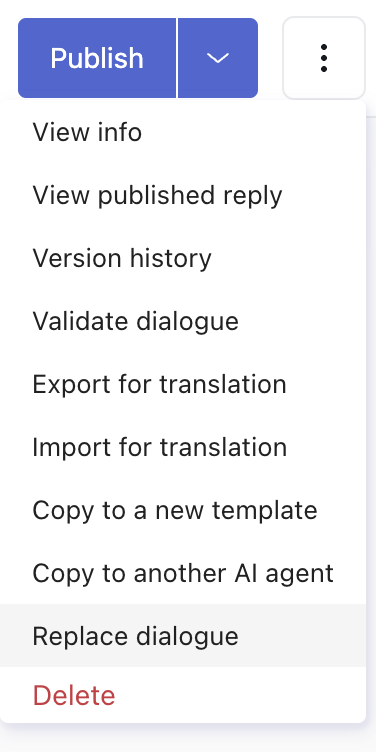
- 사용하려는 기본서식 대화 상자를 선택합니다.
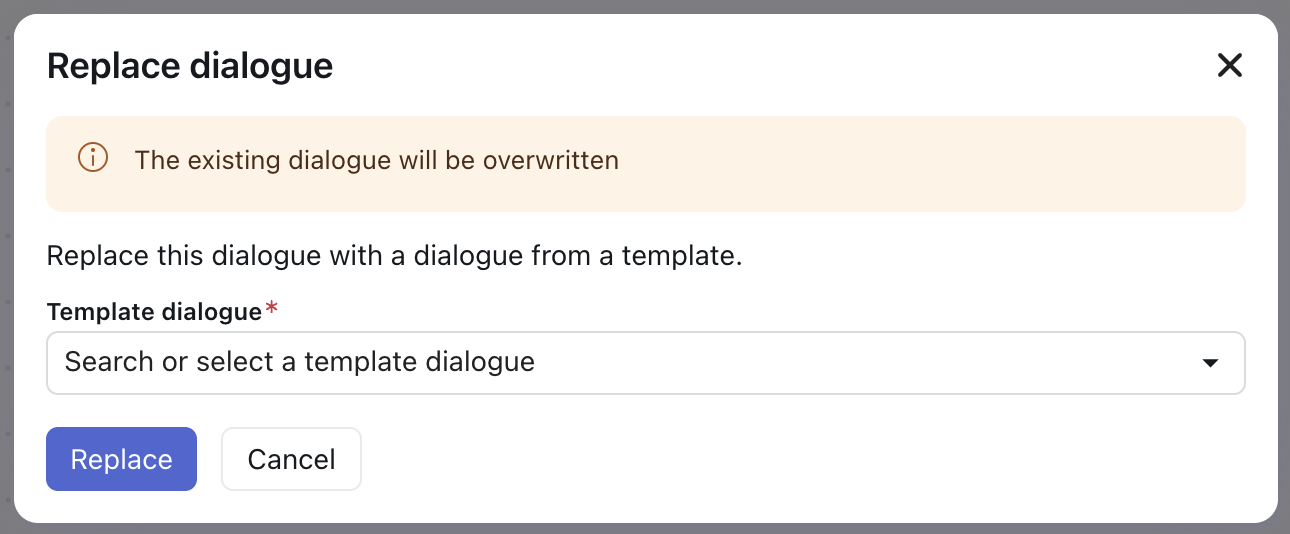
- 대화를 바꾸는 동시에 답장을 저장하려면 바꾸기를 클릭합니다.
기본서식 아래에서 답장 그룹화하기
각 언어 답장을 하나의 기본서식 아래에 그룹화할 수 있습니다.
기본서식 아래에 답장을 그룹화하려면 다음과 같이 하세요.
- 기본서식에 추가하려는 답장에서 대화 빌더를 엽니다.
- 옵션 메뉴( )을 클릭한 다음 다른 기본서식으로 이동을 선택합니다.
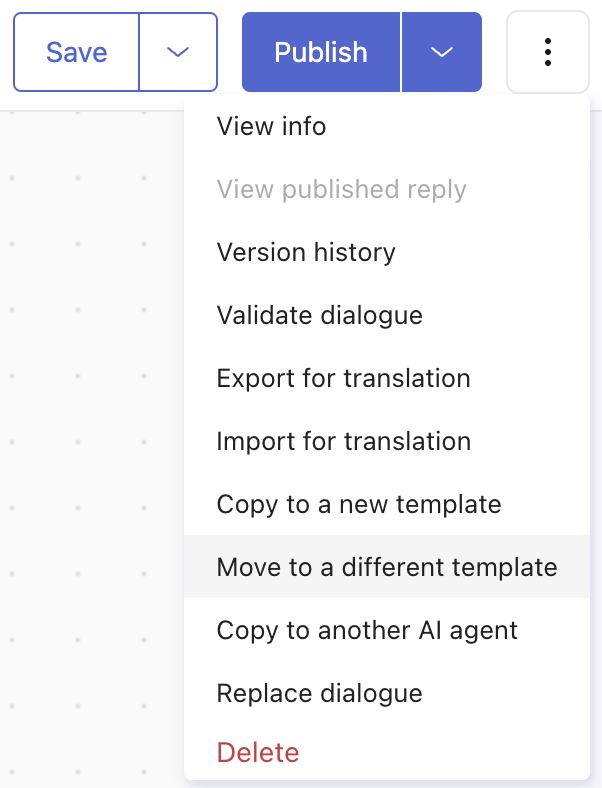
- 답장을 이동하려는 기본서식을 선택한 다음 연결할 언어를 선택합니다.
언어당 하나의 기본서식 답장만 사용할 수 있습니다.
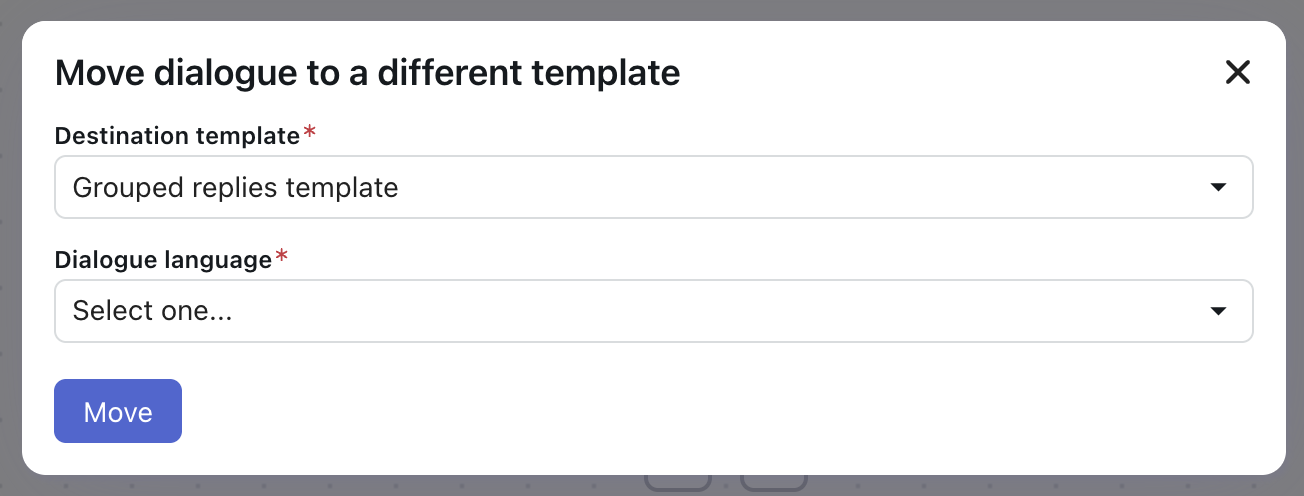
이 작업을 마친 후 필요한 경우 더 이상 연결된 답장이 없는 기본서식을 삭제할 수 있습니다.
기본서식 답장의 언어 변경하기
다른 답장과 마찬가지로 기본서식 답장의 언어를 변경할 수 있습니다.
답장 언어를 변경하려면 다음과 같이 하세요.
-
대화 빌더 에서 옵션 메뉴 아이콘( )을 클릭한 다음 정보 보기를 선택합니다.
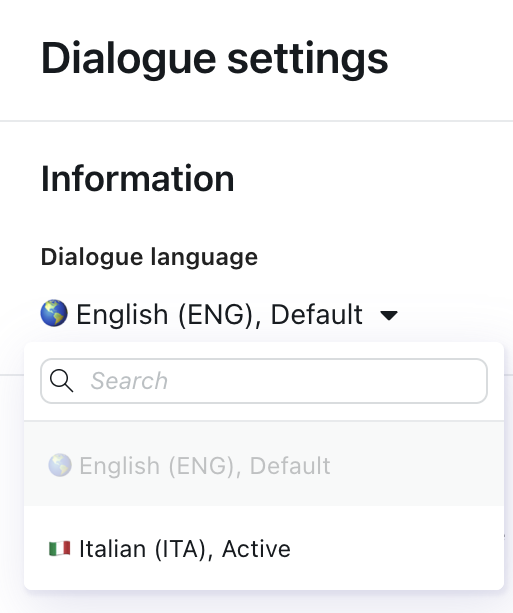
대화 설정 창이 나타납니다.
- 대화 언어 아래에서 사용하려는 언어를 선택합니다.
-
저장을 클릭하여 새 언어 선택 항목을 저장합니다.
답장 및 기본서식 삭제하기
기본서식과 연결된 답장을 삭제하거나 전체 기본서식을 삭제할 수 있습니다.
기본서식에서 답장 삭제하기
기본서식 삭제하기
더 이상 필요하지 않은 기본서식을 삭제할 수 있습니다. 다른 답장이 링크된 기본서식 답장을 삭제할 수 없습니다.
기본서식을 삭제하려면 다음과 같이 하세요.
- AI 상담사 - 어드밴스드에서 작업하려는 어드밴스드 AI 상담사를 선택합니다.
- 클릭 사이드바에서 콘텐츠를 선택한 다음 기본서식 을 선택합니다.
- 옵션 메뉴 아이콘( )을 클릭한 다음 삭제를 선택합니다.
- 확인 메시지가 표시되면 삭제를 클릭합니다.
기본서식에 연결된 답장 검토하기
기본서식에 연결되는 답장 목록을 검토하여 기본서식이 어디에 사용되고 있는지 이해할 수 있습니다. 기본서식 세부 정보나 대화 설정에서 이 작업을 수행합니다.
- AI 상담사 - 어드밴스드에서 작업하려는 어드밴스드 AI 상담사를 선택합니다.
- 클릭 사이드바에서 콘텐츠를 선택한 다음 기본서식 을 선택합니다.
-
답장에 연결됨 열을 검토하여 이 기본서식이 사용되고 있는 횟수를 확인합니다.

- 검토하려는 기본서식의 행을 클릭합니다.
기본서식에 연결되는 답장 목록과 함께 기본서식 세부 정보 페이지가 열립니다.
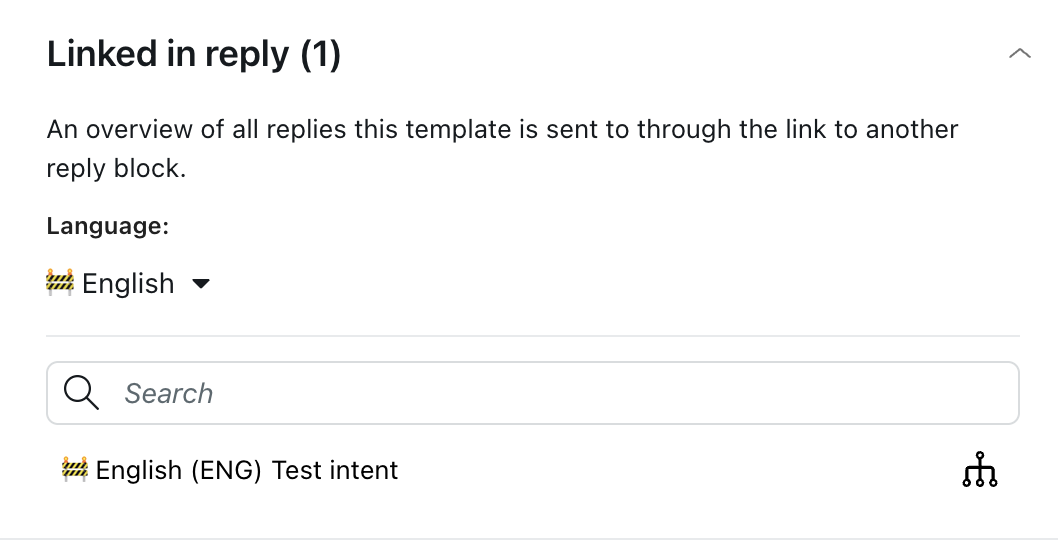
- 대화 열기 아이콘( )을 클릭하여 답장으로 이동합니다.
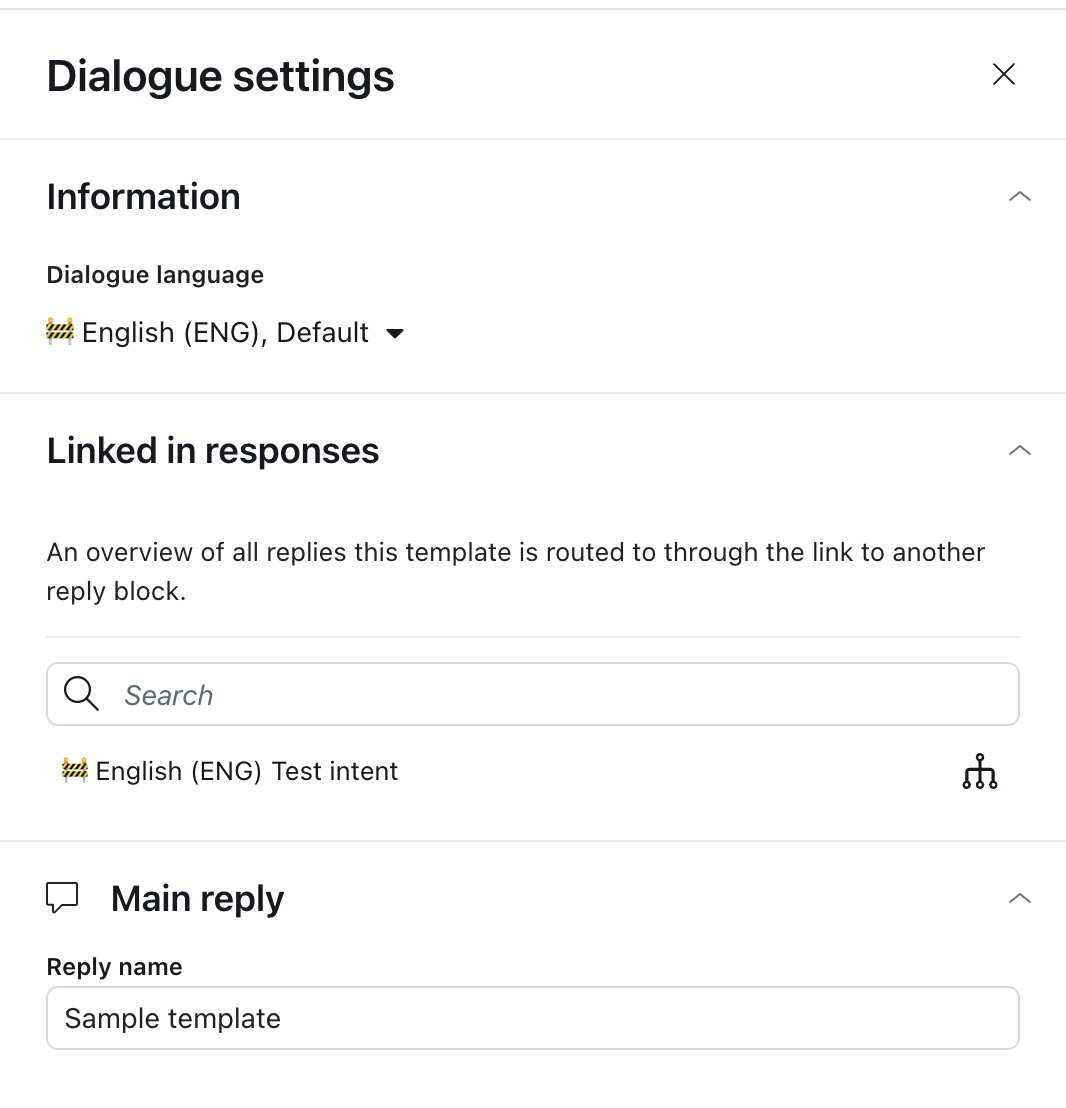
대화 설정에서 기본서식이 사용되는 위치를 보려면 다음과 같이 하세요.
- 답장에서 대화 편집을 클릭하여 대화 빌더를 엽니다.
- 옵션 메뉴 아이콘( )을 클릭한 다음 정보 보기를 선택합니다.
- 오른쪽 설정 창의 응답에 연결됨 아래에서 차단 대상 링크를 통해 이 기본서식이 라우팅되는 답장을 검토합니다.
번역 고지 사항: 본 문서는 콘텐츠에 대한 기본적인 이해를 제공하기 위해 자동 번역 소프트웨어를 사용하여 번역되었습니다. 정확한 번역을 제공하고자 합당한 노력을 기울였으나 Zendesk는 번역의 정확성을 보장하지 않습니다.
번역된 문서에 포함된 정보의 정확성과 관련하여 질문이 있으시면 문서의 공식 버전인 영문 버전을 참조하시기 바랍니다.