검증된 AI 요약 ◀▼
LMS 대화 시뮬레이터 앱은 상담사를 위한 현실적인 교육 티켓을 생성하여 온보딩 및 스킬 유지율을 향상시킵니다. 고객 상호작용, 빠른 평가, 신제품 또는 정책에 대한 적시 교육을 위한 통제된 환경을 제공합니다. 권한을 구성하고, 기본서식을 만들고, 교육 티켓을 배정하고, 데이터를 내보낼 수 있어 성과 검토에 영향을 미치지 않으면서 종합적인 상담사 교육을 보장할 수 있습니다.
Zendesk Labs의 LMS 대화 시뮬레이터 티켓 생성 앱은 체계적이고 사용하기 쉬운 방법으로 실제와 같은 교육 티켓을 상담사에게 배정합니다. 이 새 도구는 다음과 같은 여러 가지 방법으로 상담사 교육을 개선합니다.
- 상담사 온보딩 시 고객 상호작용 연습을 위한 안전한 공간을 만듭니다.
- 상담사 교육 유지 및 이해도를 신속하게 평가할 수 있습니다.
- 상담사가 이해해야 하는 새로운 제품, 서비스 및 정책에 대한 적시 교육을 제공합니다.
이 문서에서는 다음과 같은 주제를 다룹니다.
시작하기
LMS 대화 시뮬레이터 앱을 설치하기 전에 잠시 시간을 내어 다음 사항을 살펴보세요.
- LMS 대화 시뮬레이터 앱에서 생성된 교육 티켓은 Zendesk QA (또는 다른 QA 도구) 내에서 평가되어야 합니다.
- 설정을 완료하려면 Zendesk 관리자로 로그인해야 합니다.
- 현재 앱에서 영어만 지원합니다.
- 사용자 지정 개체를 사용 설정해야 합니다( 레거시 사용자 지정 개체는 지원되지 않음).
- 사용할 수 있는 사용자 지정 개체가 최소 2개는 있어야 합니다. 포함된 사용자 지정 개체를 모두 사용했다면 플랜을 업그레이드하여 더 확보해야 합니다.
앱 설치 및 구성하기
Zendesk 마켓플레이스에서 LMS 대화 시뮬레이터 앱을 설치합니다.
앱을 설치하고 구성하려면 다음과 같이 하세요.
- Zendesk 마켓플레이스 에서 LMS 대화 시뮬레이터 앱 페이지 로 이동합니다.
- 앱 페이지에서 Install를 클릭합니다.
- 앱을 설치할 Zendesk 계정을 선택한 다음 Install를 클릭합니다.
선택한 계정이 열리고 LMS 대화 시뮬레이터 페이지가 표시됩니다.
- 필요한 경우 앱 제목을 변경합니다.
- 필요에 따라 앱에 대한 그룹 및 역할 제한을 구성합니다.참고: 상담사의 앱 사용을 제한하면 교육 티켓이 배정되지 않습니다.
- LMS 대화 시뮬레이터로 로그인 링크를 클릭합니다.
- 새 탭이 표시되면 인증을 완료합니다.
- 그러면 앱으로 다시 리디렉션됩니다. OAuth 인증 단계 옆에 녹색 체크 표시가 나타납니다. 설치를 클릭합니다.
- 설치 중 LMS 대화 시뮬레이터는 다음과 같은 여러 구성을 자동으로 만듭니다.
- 사용자 지정 개체: 배정 교육 기본서식
- 사용자 지정 개체: 교육 기본서식
- 사용자 지정 티켓 필드: 배정된 교육
- 사용자 지정 티켓 필드: 교육 기본서식
앱 설치가 작동하려면 관리자와 상담사 모두에게 두 사용자 지정 개체에 대한 보기 및 편집 액세스 권한이 있어야 합니다.
관리자 및 상담사 액세스 권한을 구성하려면 다음과 같이 하세요.
- 관리 센터의 사이드바에서
 사람을 클릭한 다음 팀 > 역할을 선택합니다.
 - 역할 목록에서 권한을 부여하려는 역할을 클릭합니다. 역할 설정 페이지가 표시됩니다.
- 역할 설정 페이지의 사용자 지정 개체 섹션에서 다음 사용자 지정 개체에 대한 보기 및 편집 권한을 구성합니다.
- 교육 기본서식
- 배정 교육 기본서식
- 저장을 클릭합니다.
이제 설치가 완료되었습니다.
LMS 대화 시뮬레이터 권한 구성하기
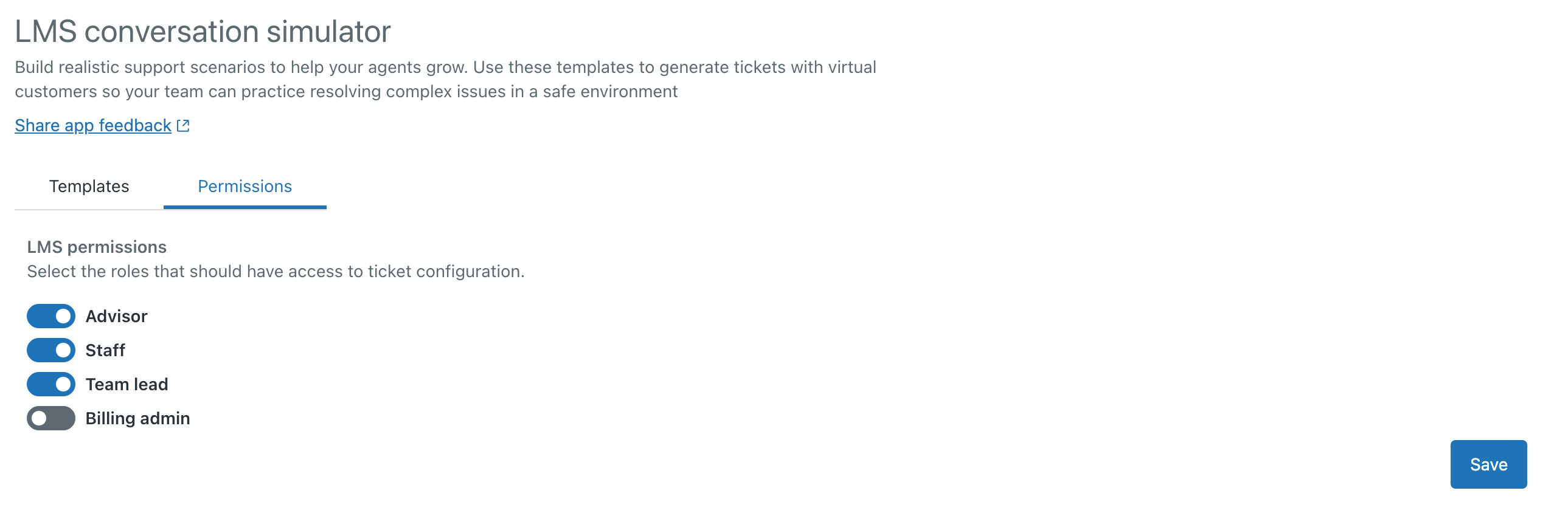
권한 탭에서 역할을 선택하여 관리자가 아닌 역할이 앱에 액세스하고, 기본서식을 만들고, 상담사에게 교육을 배정하도록 허용할 수 있습니다.
LMS 대화 시뮬레이터에 대한 액세스를 구성하려면 다음과 같이 하세요.
- Support 에서 LMS 아이콘(
 ).
). - LMS 대화 시뮬레이터 페이지에서 권한 탭을 클릭합니다.
- 권한 탭에서 다음 중에서 기본서식을 만들고 교육을 배정할 수 있는 역할을 선택합니다.
- 어드바이저
- 스태프
- 팀 리드
- 청구 관리자
- 저장을 클릭합니다.
LMS 대화 시뮬레이터 앱 사용하기
Support에서 앱을 열려면 LMS 아이콘()을 클릭합니다.
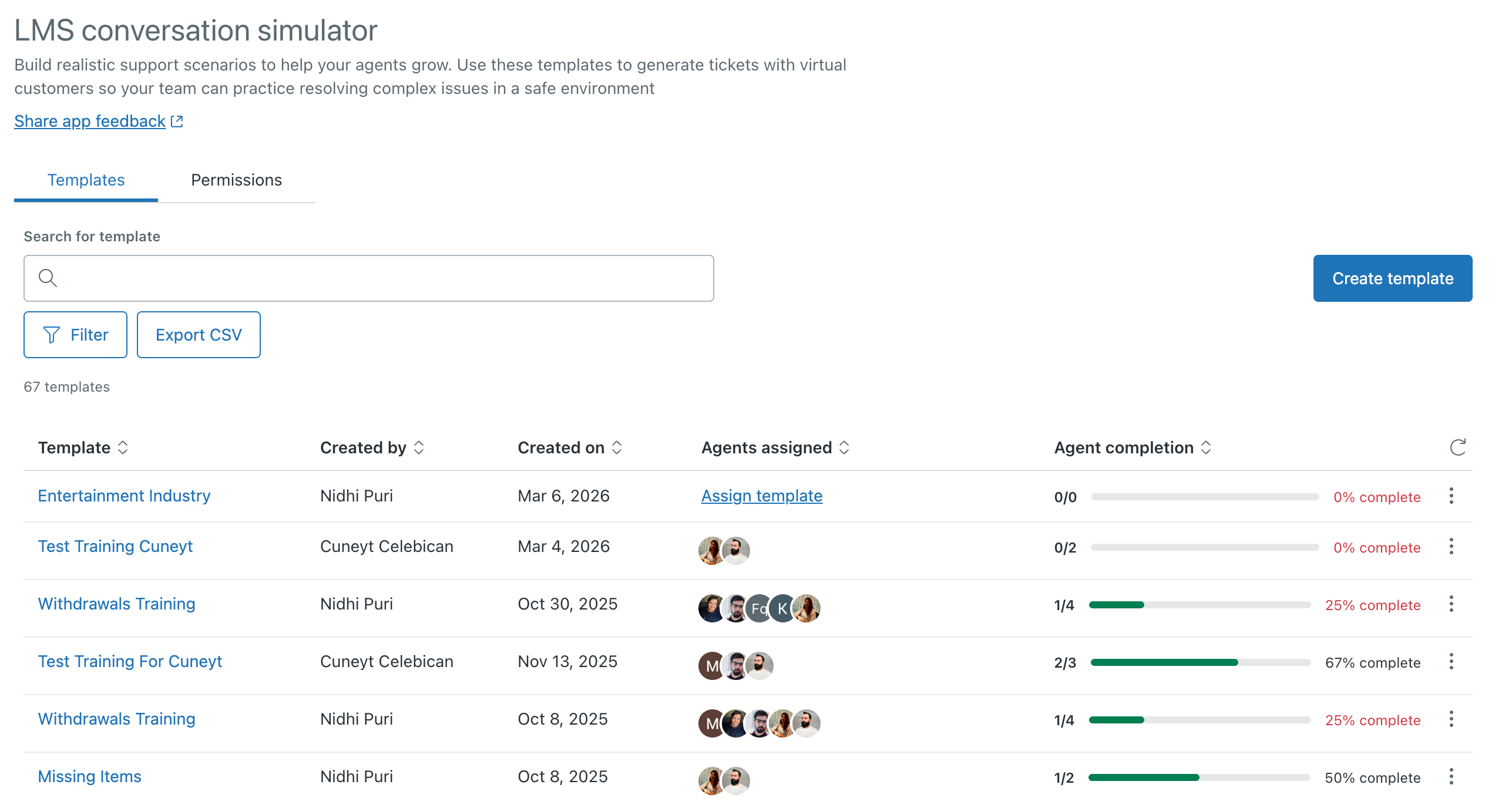
LMS 대화 시뮬레이터 페이지에는 각 교육 기본서식에 대한 제목, 설명, 작성자 및 담당자가 표시됩니다. 교육 기본서식에는 기본서식 완료 상태, 현재 진행 중인 상담사 수, 아직 완료되지 않은 상담사 수를 포함한 주요 진행 상황 메트릭의 통합 보기가 포함되어 있습니다. 기본서식에 커서를 갖다 대면 추가 기본서식 세부 정보를 보거나 필터를 클릭하여 기본서식 목록의 범위를 좁힐 수 있습니다.
기본서식을 클릭하여 각 과제의 필수 티켓 수, 색으로 구분된 티켓 상태 표시기 및 전체 과제 상태를 보여주는 자세한 과제 목록을 엽니다. 진행 중, 일시 중지됨, 취소됨 또는 완료됨.
새 교육 기본서식 만들기
이 섹션에서는 상담사에게 배정할 수 있는 교육 기본서식을 만듭니다.
이 섹션에는 다음 단계가 포함되어 있습니다. 각 단계를 순서대로 따르세요.
시작하기
이 단계에서는 새 기본서식에 대한 기본 정보를 제공합니다.
새 교육 기본서식을 만들려면 다음과 같이 하세요.
- LMS 대화 시뮬레이터 페이지의 기본서식 탭에서 기본서식 만들기를 클릭합니다.
- 기본서식 만들기 페이지에서 기본서식의 고유한 이름과 설명(선택 사항)을 입력합니다. 사용하는 설명은 AI 생성 티켓에 영향을 미치지 않습니다.

- 다음을 클릭합니다.
시나리오 정의
다음은 시나리오를 정의합니다. 이는 시뮬레이터가 티켓을 만드는 데 사용할 주제를 정의합니다.
시나리오를 정의하려면 다음과 같이 하세요.
- 기본서식 만들기 페이지의 Define your scenario 섹션에서 다음 옵션 중 하나를 선택하여 AI 생성 티켓 대화를 위한 참조 포인트로 사용합니다.
- Select intents: 목록에서 Zendesk가 제공한 의도의 주제를 선택합니다. 이로써 상담사 교육에 사용되는 데이터를 정의하는 데 도움이 됩니다.
-
Select similar tickets: 고객과의 실제 대화에서 관련 티켓을 선택합니다. 기본 Zendesk 검색 구문을 사용하여 예정된 교육 대화에 맞는 티켓을 찾을 수 있습니다. LMS 대화 시뮬레이터는 이러한 티켓의 최종 사용자 댓글을 참조하여 교육 시나리오에 대한 현실적인 세부 정보를 설정합니다. 티켓 제목 하이퍼링크를 클릭하여 Support에서 티켓을 열거나 교육 참고자료로 사용할 티켓을 선택할 수 있습니다.
필터 버튼을 사용하여 원하는 티켓을 검색할 수 있습니다.
중요: 교육 기본서식을 만들기 전에 반드시 이러한 티켓에서 모든 민감한 PII 데이터를 삭제하세요.

- 다음을 클릭합니다.
- Select tone 드롭다운에서 AI 생성 최종 사용자가 상담사와의 대화에서 사용할 어조를 선택합니다. 친근한, 공감적인, 격식 있는 등의 값 중에서 선택할 수 있습니다. 여러 어조를 선택할 수 있으며, 교육 배정은 선택한 어조를 만든 교육 티켓에 무작위로 배정합니다.
- 교육을 만드는 데 도움이 될 수 있는 다른 세부 정보가 있으면 추가 세분화 아래에 입력할 수 있습니다. 예를 들어 참조할 제품이나 반대할 특정 정책을 지정할 수 있습니다. 이렇게 하면 교육 티켓을 만드는 데 사용되는 AI 프롬프트가 직접 수정되므로 지침을 명확하게 작성하도록 하세요.

- 다음을 클릭합니다.
- 상담사가 교육 또는 평가 티켓을 배정받기 전에 교육 문서를 검토하도록 하려면 설명서, 동영상 또는 헬프 센터의 내부 정책 문서에 대한 최대 3개의 링크를 제공할 수 있습니다. 이러한 링크는 시뮬레이션된 고객 대화를 받기 전에 상담사에게 단일 티켓으로 제공됩니다. 상담사가 티켓을 해결할 때 첫 번째 AI 생성 대화가 배정됩니다. 링크가 제공되지 않으면 첫 번째 티켓은 만든 시나리오를 바탕으로 생성된 대화가 됩니다.
교육 문서 아래에서 Add link를 클릭합니다.
- 상담사에게 표시할 교육 문서의 링크를 추가합니다.
- 상담사가 더 쉽게 읽을 수 있도록 링크에 이름을 추가합니다.
- 필요에 따라 계속 링크를 추가합니다.

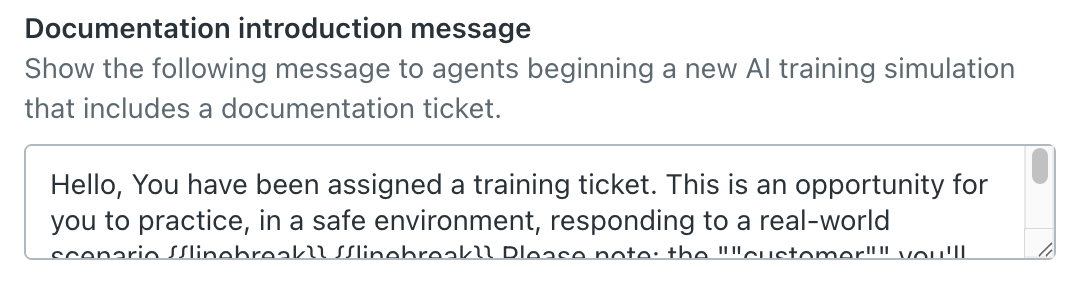
- 문서 소개 메시지 섹션에 상담사에게 교육 티켓을 받았으며 교육 티켓을 계속 받으려면 티켓을 해결로 표시해야 한다고 알리는 메시지를 입력합니다.
교육 기본서식 테스트하기
AI 생성 대화를 테스트해 볼 수 있는 좋은 기회입니다.
대화를 테스트하려면 다음과 같이 하세요.
- Create training template 페이지에서 Test this ticket을 클릭합니다. AI와 대화할 수 있는 테스트 챗봇이 표시됩니다.

이 예를 사용하면 AI가 "소매 의류"를 참조하길 원할 때 "소프트웨어"를 참조한다는 것을 알 수 있습니다.

이를 개선하기 위해 시나리오 페이지로 돌아가서 의류를 언급하는 예제 티켓을 선택할 수 있습니다. 추가 세분화를 확장하여 고객이 환불을 원하는 제품에 대한 세부 정보를 추가할 수도 있습니다.
- 테스트를 마쳤으면 테스트 챗봇을 닫습니다.
기본서식 저장하기
이제 기본서식 구성 및 테스트를 마쳤으므로 필요에 따라 저장하거나, 편집하거나, 삭제할 수 있습니다.
기본서식을 저장하려면 다음과 같이 하세요.
-
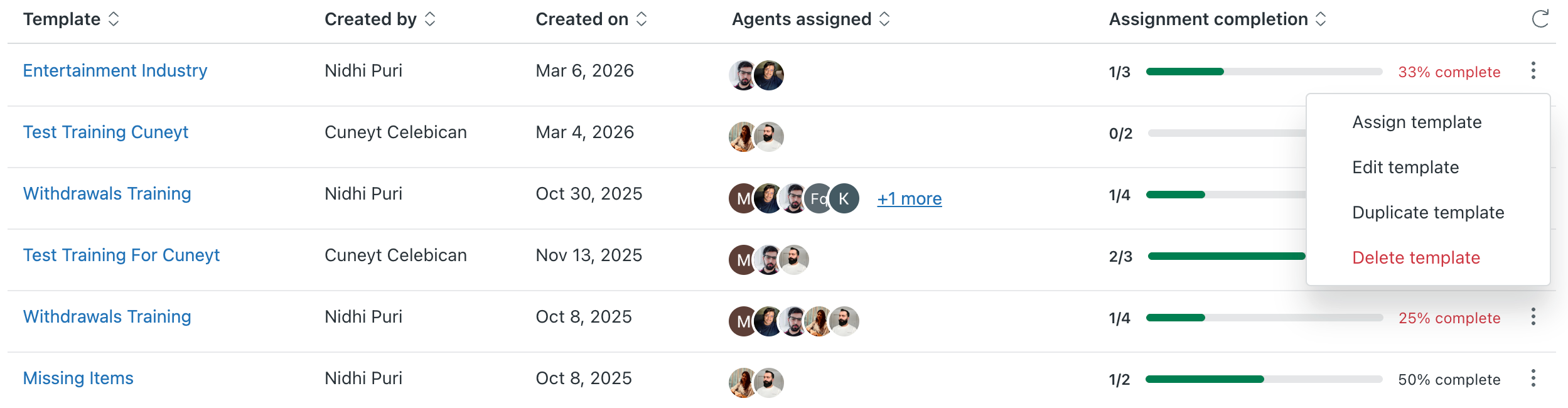
저장을 클릭하여 개요 페이지로 돌아갑니다. 이 페이지에서 옵션 버튼(
 )을 클릭하여 필요에 따라 교육 기본서식을 배정, 편집, 복제 또는 삭제할 수 있습니다.
상담사에게 교육 티켓 배정
이 시점에는 교육 기본서식을 만들었고 티켓을 상담사에게 배정할 준비가 되었습니다. Zendesk QA나 다른 QA 도구에서 유사 티켓의 점수를 기준으로 상담사를 선택하거나, 온보딩 중인 모든 신규 상담사를 선택하거나, 새 제품이나 서비스를 다룰 수 있는 모든 상담사를 선택할 수도 있습니다.
상담사에게 티켓을 배정하려면 다음과 같이 하세요.
- LMS 대화 시뮬레이터에서 배정하려는 기본서식 옆의 기본서식 배정을 클릭합니다.
- 기본서식 배정 페이지에서 다음 정보를 제공합니다( 다음을 클릭하여 각 섹션으로 이동).
-
Template: 목록에서 교육 기본서식을 선택합니다.

-
언어: 목록에서 티켓을 만들 언어를 선택합니다. 영어, 스페인어, 포르투갈어, 이탈리아어, 프랑스어, 독일어, 아랍어, 중국어, 한국어, 일본어, 힌디어, 벵골어, 스와힐리어, 요루바어 및 인도네시아어 중에서 선택할 수 있습니다.

-
Number of tickets: 상담사가 이 교육 기본서식에서 받을 교육 티켓 수를 입력합니다. 구성했을 수 있는 초기 교육 문서 티켓은 포함되지 않습니다. 티켓은 한 번에 하나씩 만들어지고 배정되며, 각 새 티켓은 이전 티켓이 해결된 후에 만들어집니다. 최대 10개의 티켓을 만들 수 있습니다.

-
Tags: 교육 티켓을 식별하고, 라우팅하고, 추적하기 위해 하나 이상의 태그로 교육 티켓에 태그를 지정할 수 있습니다. 기존 태그를 입력하거나 새 태그를 만듭니다. Enter 키를 눌러 선택을 완료합니다.

-
Goals: 이 과제의 목표를 선택하세요. 더 많은 소프트 스킬을 대상으로 하는 표준 목표(예: 다단계 문제 해결)를 선택하거나 사용자 지정 목표(예: “이 문제의 해결은 Bluetooth 키보드를 연결 해제했다가 다시 연결해야 합니다”)를 작성할 수 있습니다. ). 목표가 충족되면 AI 고객이 대화를 종료합니다.

-
Template: 목록에서 교육 기본서식을 선택합니다.
- 교육에 배정하려는 상담사를 선택합니다. 목록에서 상담사를 선택하거나 검색 필터를 사용할 수 있습니다.
- 마지막으로 시뮬레이터가 만드는 모든 티켓의 우선 순위를 선택합니다.
- Assign training ticket을 클릭합니다.
이제 첫 번째 교육 티켓이 선택한 상담사에게 배정됩니다.
기본서식 및 과제 세부 정보 내보내기
외부 리포팅, 성과 추적 및 이해관계자 업데이트를 지원하기 위해 배정된 상담사 정보를 포함한 기본서식 및 배정 세부 정보를 내보낼 수 있습니다. 정보는 쉼표로 구분된 값(CSV) 파일로 내보내집니다.
기본서식 및 과제 세부 정보를 내보내려면 다음과 같이 하세요.
- LMS 대화 시뮬레이터 페이지에서 CSV 내보내기를 클릭합니다.
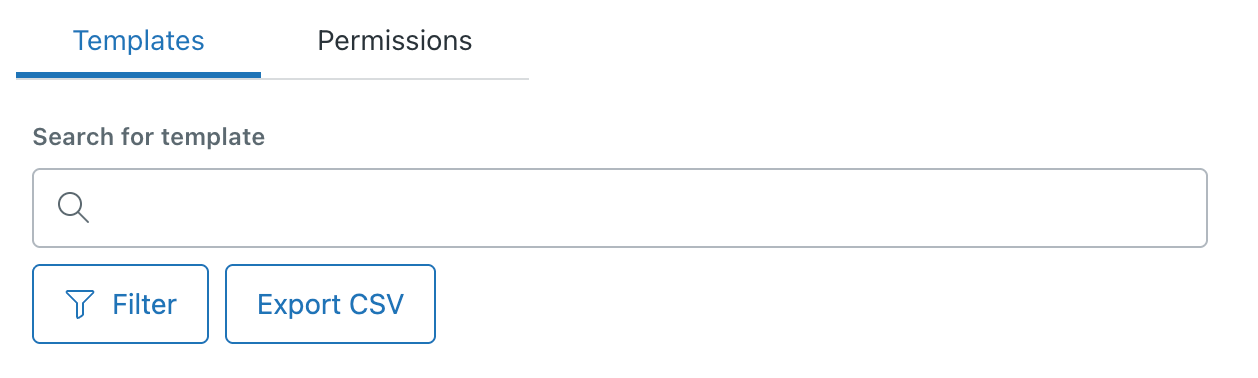
데이터가 즉시 내보내지고 컴퓨터의 다운로드 폴더에서 CSV 파일을 찾을 수 있습니다.
과제 일시 중지, 다시 시작 및 취소하기
상담사가 대화 가능하지 않을 것임을 알고 있는 경우에는 대화 가능 상태가 될 때까지 상담사의 배정을 일시 중지할 수 있습니다. 더 이상 필요하지 않은 과제를 제거할 수도 있습니다.
과제를 일시 중지하고 취소하려면 다음과 같이 하세요.
- LMS 대화 시뮬레이터 페이지에서 기본서식을 클릭하여 상태 페이지를 엽니다.
- 기본서식 상태 페이지에서 옵션 메뉴(
 ).
). - 옵션 목록에서 과제 일시 중지 , 과제 다시 시작 또는 과제 취소를 클릭합니다.
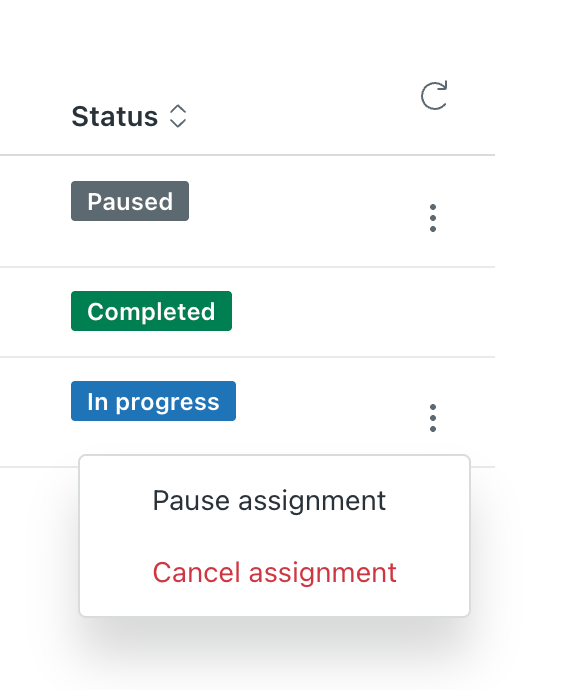
상담사에게 현재 교육 티켓이 일시 중지되었음을 알립니다. 이를 통해 지연이 교육 타임라인 및 관련 점수에 부정적인 영향을 미치는 것을 방지할 수 있습니다. 일시 중지된 동안에는 상담사에 대한 새 교육 티켓이 생성되지 않습니다.
기본서식 필터링하기
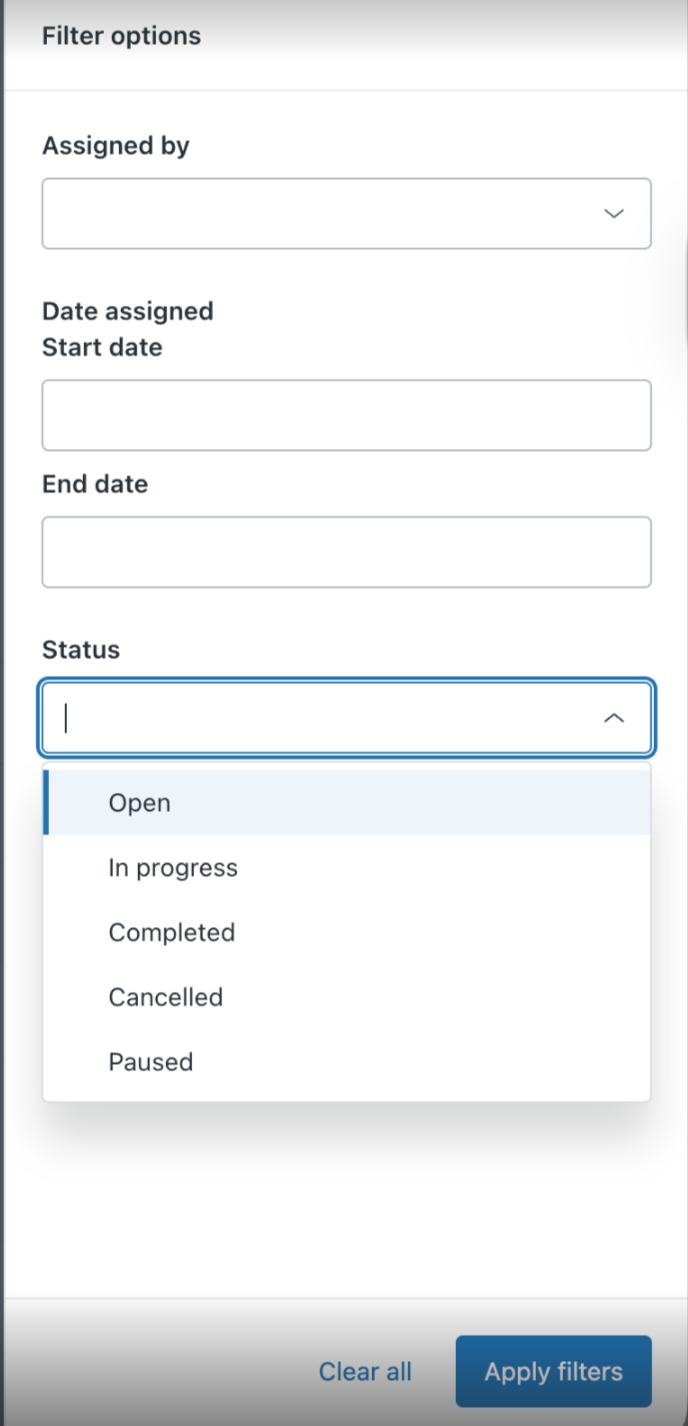
- 배정자: 지정한 사람이 배정한 기본서식을 표시합니다.
- 시작 날짜: 지정한 날짜에 배정된 기본서식을 표시합니다.
- 종료 날짜: 지정한 날짜에 완료된 기본서식을 표시합니다.
- 상태: 선택한 상태의 기본서식을 표시합니다.
기본서식을 필터링하려면 다음과 같이 하세요.
- 기본서식에서 필터를 클릭합니다.
- 필터 옵션 창에서 필요에 따라 필터를 구성합니다.
- 필터 적용을 클릭합니다.
기본서식 배정 목록이 필터를 반영하여 업데이트됩니다.
성공 사례
다음 성공 사례를 검토하여 LMS 대화 시뮬레이터 앱을 최대한 활용하세요.
- 포함이나 제외를 사용하는 보고서와 메트릭이 있으면 다음과 같이 보고서를 수정하세요.
- 보고서에 특정 태그, 양식 또는 메트릭에서 계산되는 유사한 항목이 포함된 경우에는 추가 조치를 취할 필요가 없습니다. LMS 티켓은 기본 티켓 양식을 사용하며 자동으로 lms-training 태그를 적용합니다.
- 보고서가 항목을 제외하는 경우에는 lms-training 태그가 있는 티켓을 제외하도록 그러한 보고서와 메트릭을 수정해야 합니다.
- 그룹을 만들 때 종종 그룹에 티켓을 배정하고 그룹에 따라 보기를 필터링합니다. 이 경우에는 lms-training 태그가 있는 티켓이 적절한 그룹에 배정되었는지 또는 현재 사용자에게 배정된 모든 lms-training 티켓을 포함하는 공개 보기가 있는지 확인해야 합니다.
- 교육 티켓이 상담사의 성과 검토에 영향을 미치지 않도록 하세요. Zendesk QA를 사용하는 경우에는 사용 중인 모든 대시보드에서 lms-training 태그를 제외하세요.
앱용 상담사 가이드
LMS 대화 시뮬레이터에서 교육 티켓을 배정받은 경우 몇 가지 중요한 사항을 이해해야 합니다.
이 섹션에서는 다음과 같은 주제를 다룹니다.
교육 문서 티켓에 대한 정보
교육은 단일 교육 문서 티켓으로 시작할 수 있습니다. 이 티켓에는 관리자가 시뮬레이션된 대화를 시작하기 전에 검토할 것을 추천하는 1~3개의 문서 링크가 있습니다. 문서 검토를 마쳤으면 티켓을 해결합니다.
티켓은 요청자(LMS Training Bot), 제목(Training documentation ticket) 및 구성에 따라 티켓 보기에 나타날 수도 있는 태그나 사용자 지정 티켓 필드(Assigned training 및 Training Template)에 의해 식별될 수 있습니다.
교육 문서 티켓을 해결하고 나면 교육 티켓이 만들어집니다.
교육 티켓에 대한 정보
교육 문서 티켓(포함된 경우)을 완료한 후 첫 번째 교육 티켓이 자동으로 배정됩니다. 이 티켓의 상태는 등록입니다. 티켓 태그나 사용자 지정 티켓 필드(Assigned training 및 Training Template)를 사용하여 이를 교육 티켓으로 식별할 수 있으며, 구성에 따라 티켓 보기에 표시될 수도 있습니다.
다른 티켓처럼 이 티켓을 완료하세요. 요청자는 티켓이 해결될 때까지 계속 응답합니다. 티켓이 해결로 표시된 후에는 추가 교육 티켓이 만들어지고 상담사에게 배정됩니다.

번역 고지 사항: 본 문서는 콘텐츠에 대한 기본적인 이해를 제공하기 위해 자동 번역 소프트웨어를 사용하여 번역되었습니다. 정확한 번역을 제공하고자 합당한 노력을 기울였으나 Zendesk는 번역의 정확성을 보장하지 않습니다.
번역된 문서에 포함된 정보의 정확성과 관련하여 질문이 있으시면 문서의 공식 버전인 영문 버전을 참조하시기 바랍니다.