검증된 AI 요약 ◀▼
관리자는 Amazon Connect 연락처 속성을 티켓 필드에 맵핑하여 컨택 센터 운영을 개선할 수 있습니다. 이러한 속성을 맵핑하면 티켓에 중요한 정보가 캡처되어 데이터 구성 및 접근성이 개선됩니다.
관리자는 통화에서 캡처된 속성을 사용하여 컨택 센터 운영을 사용자 지정하고 최적화할 수 있습니다. 이를 위해 컨택 센터를 통해 Zendesk Support 의 티켓 필드에 Amazon Connect 연락처 속성을 맵핑합니다.
이 문서에서는 다음과 같은 주제를 다룹니다.
연락처 속성 이해하기
Amazon Connect 연락처 속성은 고객 상호작용에 대한 정보를 저장하는 키 및 값 쌍입니다. 컨택 센터 내에서 통화, 채팅 또는 작업의 수명 주기 전반에 걸쳐 데이터를 전달하는 레이블이나 태그라고 생각하세요.
다음은 맵핑에서 사용할 수 있는 Zendesk 고유의 연락처 속성입니다.
| 연락처 속성 | 설명 |
zendesk_ticket_id |
이 속성이 고객 응대 플로우에 설정되어 있으면 해당 ID로 해당 티켓에 통화를 연결하거나 해당 ID로 새 티켓을 만드는 데 사용됩니다. |
conversation_title |
이 속성은 티켓 및 음성 댓글 제목에 사용되며, 그렇지 않은 경우에는 기본값을 사용합니다. |
zendesk_user_id |
이 속성은 사용자와 전화번호의 일치 여부에 따라 설정됩니다.
참고: 고객 응대 플로우에서 이 속성의 값을 사용하는 기능은 현재 지원되지 않습니다.
|
zendesk_agent_id |
전화에 응답하는 Zendesk 사용자의 ID입니다. |
zendesk_call_id |
상담사가 전화를 수락할 때 Contact Center에서 만드는 통화 개체의 ID입니다. |
Contact Center를 통해 Connect 속성 맵핑하기
컨택 센터를 통해 문의 플로우의 Amazon Connect 속성을 Zendesk 티켓 필드 에 맵핑할 수 있습니다.
- Amazon Connect에서 라우팅을 선택합니다.> 고객 응대 플로우:
- 편집할 고객 응대 플로우를 선택합니다.
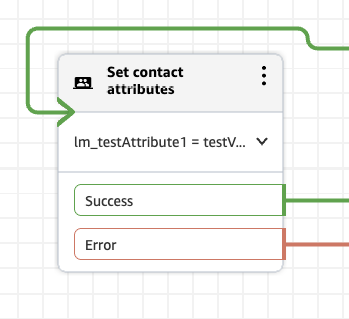
- 플로우에 연락처 속성 설정 블록을 추가하여 속성을 캡처합니다.
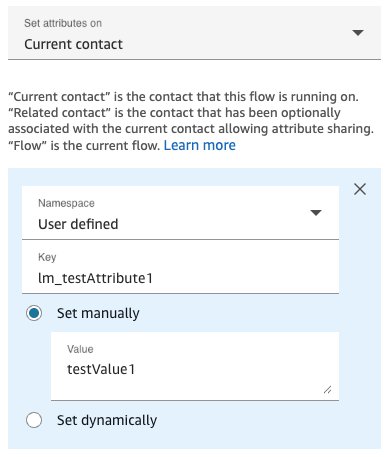
- 사용자 정의 키 및 값을 추가합니다.
- 확인을 클릭합니다.
-
저장을 클릭합니다.
이제 연락처 속성이 캡처되어 플로우를 통해 통화에 배정됩니다. 자세한 내용은 Amazon Connect 연락처 속성 가이드를 참조하세요.
- 관리 센터의 사이드바에서
 개체 및 규칙을 클릭한 다음 티켓 > 필드를 선택합니다.
 - 필드 추가를 클릭합니다.
- 필드 유형을 선택합니다.
드롭다운 필드를 사용할 때 Zendesk의 키가 Amazon Connect에서 전달된 값과 일치해야 합니다.
또한 연락처 속성의 Amazon Connect에서 전달된 값은 Zendesk의 티켓 필드 유형과 일치해야 합니다.
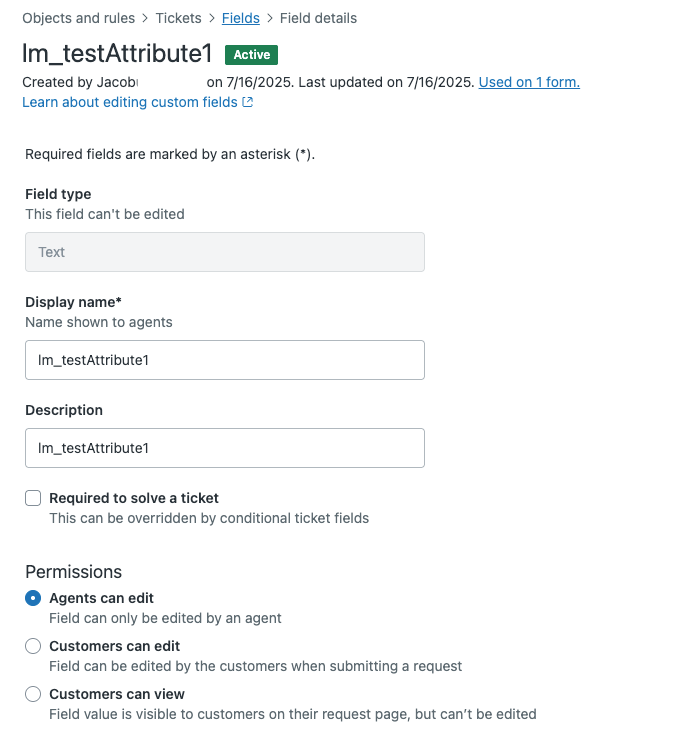
- 이름과 설명을 입력합니다.
-
저장을 클릭합니다.
이제 Amazon 연락처 속성과 연결할 Zendesk 티켓 필드 있습니다.
- Contact Center 의 상담사 상태 메뉴에서 관리자 설정을 클릭합니다.
- 클릭
 사이드바에서 Zendesk 설정을 클릭 한 다음 표준 설정 에 액세스합니다.> 연락처 속성 .
 - 새 속성 추가를 클릭합니다.
-
연락처 속성 키를 입력하고 해당 티켓 필드를 선택합니다.
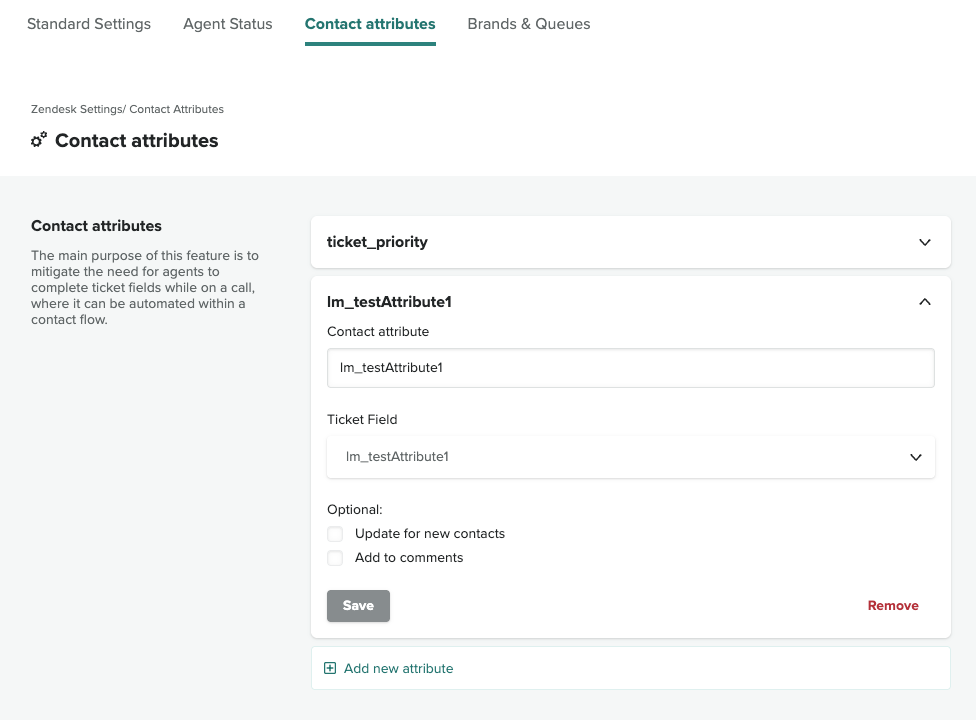
- 저장을 클릭하여 맵핑을 추가합니다.
-
저장을 클릭합니다.
이제 Amazon Connect와 Zendesk 간의 속성 맵핑이 적용되었습니다. Zendesk 워크스페이스 새로 고친 후 테스트 통화를 수행하여 연락처 속성이 티켓에 캡처되는지 확인할 수 있습니다.
번역 고지 사항: 본 문서는 콘텐츠에 대한 기본적인 이해를 제공하기 위해 자동 번역 소프트웨어를 사용하여 번역되었습니다. 정확한 번역을 제공하고자 합당한 노력을 기울였으나 Zendesk는 번역의 정확성을 보장하지 않습니다.
번역된 문서에 포함된 정보의 정확성과 관련하여 질문이 있으시면 문서의 공식 버전인 영문 버전을 참조하시기 바랍니다.