요약: ◀▼
브라우저에서 알림을 허용하고, 프로필이나 상담사 설정에서 브라우저 알림을 사용 설정하고, 운영 체제에서 알림을 표시하도록 설정하여 앱이 열려 있거나 백그라운드에 있을 때 수신 전화와 채팅에 대한 브라우저 알림을 계속 표시할 수 있습니다. 브라우저가 활성 상태를 유지하고 지원되는 브라우저를 사용하며 필요한 쿠키 및 알림 설정을 사용하도록 하세요.
컨택 센터가 열려 있거나 백그라운드에서 실행 중일 때 컨택 센터는 시스템 알림을 지원하므로 상담원은 수신 컨택에 대한 최신 정보를 계속 확인할 수 있습니다. 컨택 센터로부터 알림을 받으려면 브라우저, 컨택 센터 및 운영 체제에서 알림을 구성해야 합니다. 또한 브라우저가 Contact Center를 비활성화하거나 절전 모드로 전환하지 않도록 해야 합니다. 지원되는 브라우저(Chrome, Edge 또는 Firefox)를 사용하고 브라우저와 운영 체제를 최신 상태로 유지합니다.
이 문서에서는 다음과 같은 주제를 다룹니다.
컨택 센터로부터 알림을 받을 수 있도록 브라우저 구성하기
다른 애플리케이션을 사용 중일 때에도 컨택 센터 알림을 받으려면 컨택 센터의 브라우저 알림을 허용하고 브라우저가 컨택 센터를 절전 모드로 전환하지 않도록 해야 합니다.
브라우저 알림을 허용하려면 다음과 같이 하세요.
브라우저 설정에서 다음 사이트들이 알림을 보낼 수 있도록 허용해야 합니다.
https://support.zendesk.com:443https://1162894.apps.zdusercontent.com:443- Local Measure 인프라를 사용하는 경우
https://[workspace-name].[AWS-region].local
                            measure.com:443
브라우저가 컨택 센터를 절전 모드로 전환하지 못하도록 하려면 다음과 같이 하세요.
브라우저 설정에서 탭 삭제 및 알림 억제가 Zendesk 앱에 적용되지 않도록 하세요.
- Chrome: 메모리 세이버 사용 안 함
-
-
설정 열기> 성능 또는 Enter
chrome://settings/performance주소 표시줄에 -
'이 사이트를 항상 활성 상태로 유지'에서 추가를 클릭합니다.
-
을 입력합니다.
[*.]zendesk.com추가를 클릭하여 저장합니다.
-
- Edge: 탭 대기 중지
-
-
을 입력합니다.
edge://settings/system주소 표시줄에 -
“이 사이트를 절전 모드로 설정하지 않음” 섹션을 찾습니다.
-
추가를 클릭하고 다음을 입력합니다.
[*.]zendesk.com.
-
- Firefox: 탭 버리기 방지
-
-
유형
about:config를 클릭하고 Enter 키를 누릅니다. -
위험을 감수하고 계속하기를 클릭합니다.
-
검색 대상
browser.tabs.unloadOnLowMemory그리고 두 번 클릭하여 false 로 설정합니다.
-
Connect로부터 알림을 받으려면 Connect 인스턴스에 필요한 쿠키 및 알림을 허용하세요.
Amazon Connect 쿠키를 허용하려면 다음과 같이 하세요.
브라우저 설정에서 타사 쿠키를 허용하려면 다음 도메인을 추가하세요.
-
[*.]amazon.com [*.]connect.aws-
[*.]my.connect.aws(또는 특정 인스턴스 URL)
예를 들어 Chrome의 경우 에 다음 도메인을chrome://settings/cookies , Edge의 경우edge://settings/content/cookies , 및 Firefox의 경우about:preferences#privacy 쿠키 및 사이트 데이터 섹션으로 내려갑니다.
컨택 센터에서 알림 사용 설정하기
브라우저 알림을 구성한 후에는 컨택 센터에서 알림을 사용 설정해야 합니다.
컨택 센터 알림을 사용 설정하려면 다음과 같이 하세요.
-
오른쪽 위에 있는 프로필 아이콘을 클릭합니다.
-
프로필 관리를 클릭합니다.
-
음성 기본 설정 탭을 클릭합니다.
-
브라우저 알림 사용 설정을 클릭합니다.
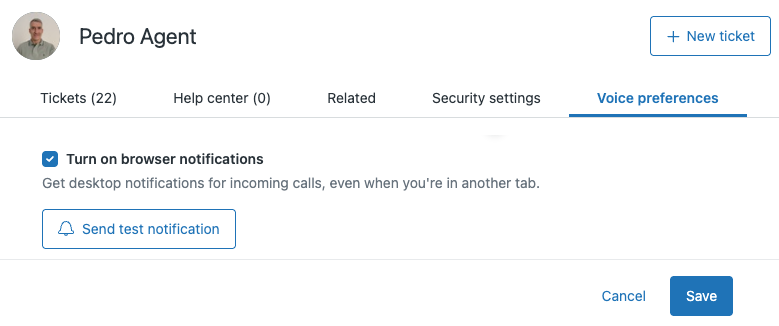
- 저장을 클릭합니다.
- (선택 사항) 테스트 알림 보내기를 클릭하여 데스크톱에 시스템 알림이 나타나는지 확인합니다.
시스템 알림이 나타나지 않으면 브라우저 알림을 허용하도록 운영 체제 구성하기를 참조하세요.
컨택 센터 마켓플레이스 앱 알림을 사용 설정하려면 다음과 같이 하세요.
- 컨택 센터 에서 상담사 설정을 선택합니다.> 알림 설정에서 하세요 .
-
브라우저 알림 사용을 클릭합니다.
알림이 차단되었으며 사이트 설정에서 사용 설정해야 한다는 오류 메시지가 표시되면 먼저 브라우저를 구성해야 합니다. 컨택 센터로부터 알림을 받도록 브라우저 구성하기를 참조하세요.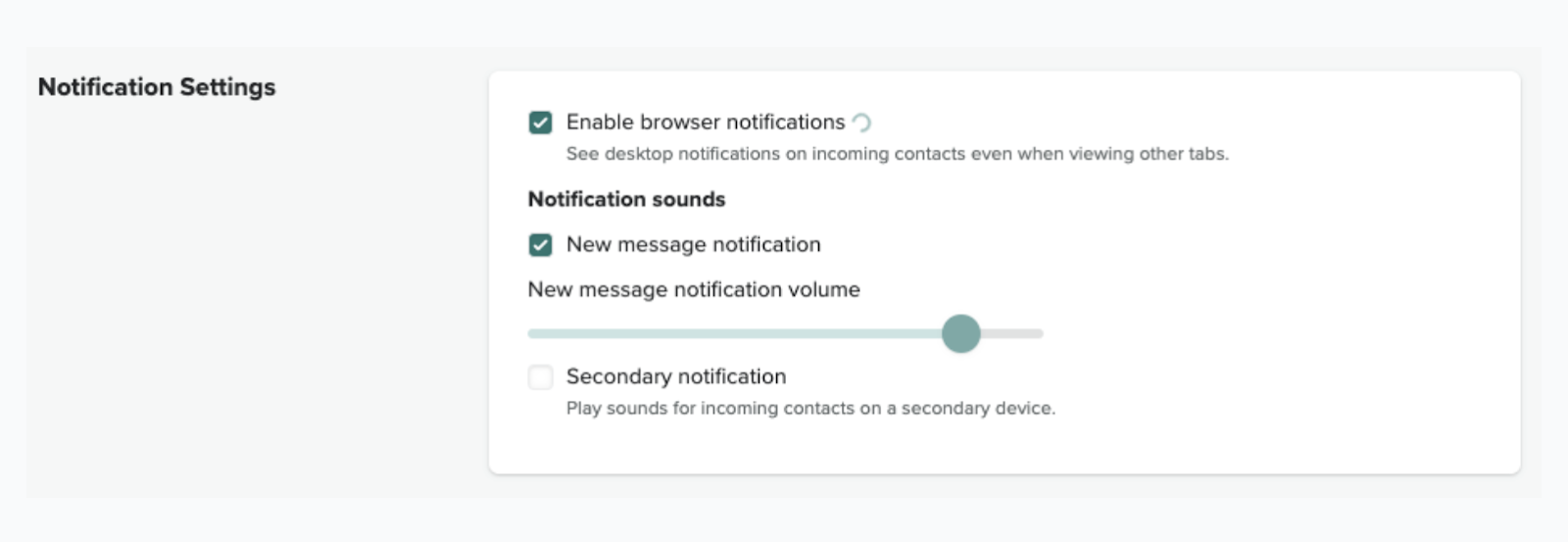
- 저장을 클릭합니다.
브라우저 알림을 허용하도록 운영 체제 구성하기
컨택 센터와 브라우저에서 알림을 구성하는 것 외에 브라우저가 데스크톱에 시스템 알림을 표시할 수 있도록 운영 체제도 구성해야 합니다. 포커스(macOS), 방해 금지 모드(Win11) 또는 포커스 지원(Win10)을 사용하는 경우에는 브라우저를 허용 앱으로 추가하여 컨택 센터 알림이 무음으로 설정되지 않도록 하세요.
macOS에서 알림을 켜려면 다음과 같이 하세요.
- 시스템 설정에서> 알림이 표시되는 경우: 브라우저에 알림 허용 옵션이 선택되어 있는지 확인합니다.참고: 브라우저에 두 개의 항목이 있는 경우에는 둘 다에 대한 알림을 허용하세요.
Windows에서 알림을 켜려면 다음과 같이 하세요.
- Windows 설정의 알림 및 작업 섹션에서 브라우저에 다음 보낸 사람으로부터 알림 받기 옵션이 선택되어 있는지 확인합니다.
컨택 센터 알림 보기
알림을 보는 방법은 사용하는 브라우저 및 운영 체제에 따라 다릅니다.
컨택 센터에서 보낸 알림을 보려면 다음과 같이 하세요.
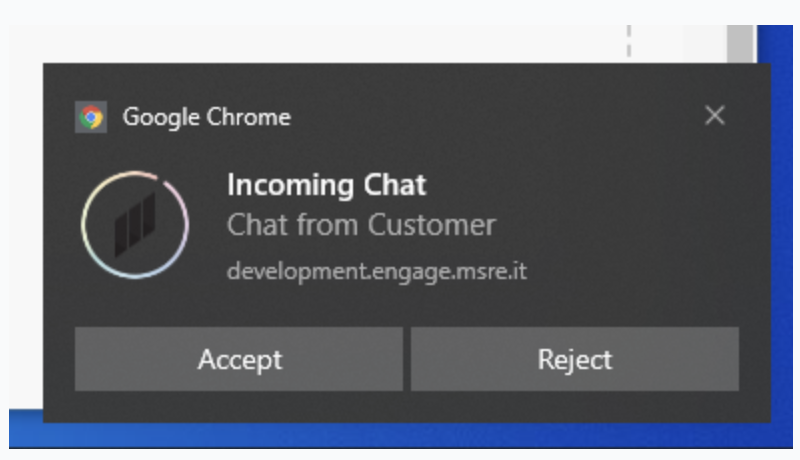
- 알림을 클릭하여 컨택 센터를 엽니다.
- 가능한 경우 수락 또는 거부 옵션을 클릭합니다.
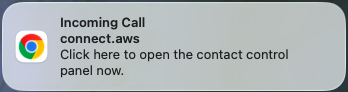 |
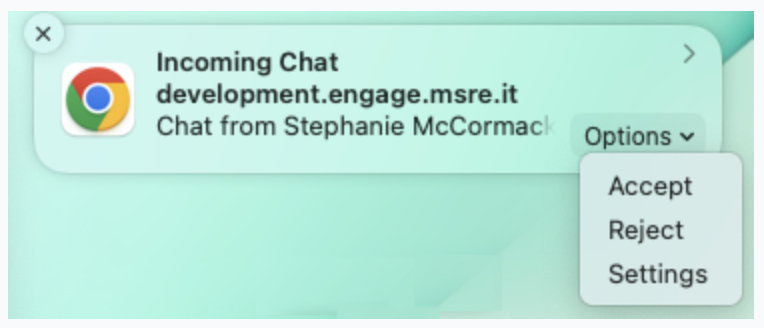 |
Windows 10에서의 채팅 알림 예:
번역 고지 사항: 본 문서는 콘텐츠에 대한 기본적인 이해를 제공하기 위해 자동 번역 소프트웨어를 사용하여 번역되었습니다. 정확한 번역을 제공하고자 합당한 노력을 기울였으나 Zendesk는 번역의 정확성을 보장하지 않습니다.
번역된 문서에 포함된 정보의 정확성과 관련하여 질문이 있으시면 문서의 공식 버전인 영문 버전을 참조하시기 바랍니다.