검증된 AI 요약 ◀▼
AWS Lambda 함수를 활성화하여 통화 녹음 쓰기 저장을 사용 설정합니다. 이 설정은 음성 통화 후 티켓에 통화 내용을 보냅니다. 통화 후 Lambda를 사용 설정하는 것으로 시작하여 ContactLensEventsLambda 및 CTRIngestLambda에 대해 반복합니다. 이중 스택 업그레이드를 수행하는 경우 새 Lambda에서 트리거를 활성화하기 전에 이전 Lambda에서 트리거를 비활성화해야 합니다. 최신 Lambda 사용량 세부 정보는 Amazon 문서를 참조하세요.
통화 후 통화 녹음을 Zendesk에 다시 보내도록 Contact Center를 구성하려면( 쓰기 저장 이라고 함) AWS 에서 통화 후 Lambda를 사용 설정합니다.
팁: AWS Lambda 는 서버를 설정하거나 관리하지 않고도 코드를 실행할 수 있는 서비스입니다. 사용자가 버튼을 클릭하거나 업로드 중인 파일에 응답하는 등 가끔 발생해야 하는 작업에 유용합니다.
쓰기 저장을 사용 설정하려면 다음과 같이 하세요.
중요: Amazon 콘솔에서 Lambda를 사용하는 데 대한 최신 정보는 Amazon 제품 문서를 참조하세요.
- AWS 콘솔에서 Lambda 페이지로 이동합니다.
- 페이지의 기능 섹션에서 “post”를 검색합니다. “VoicePostCa”라는 함수를 리턴합니다.
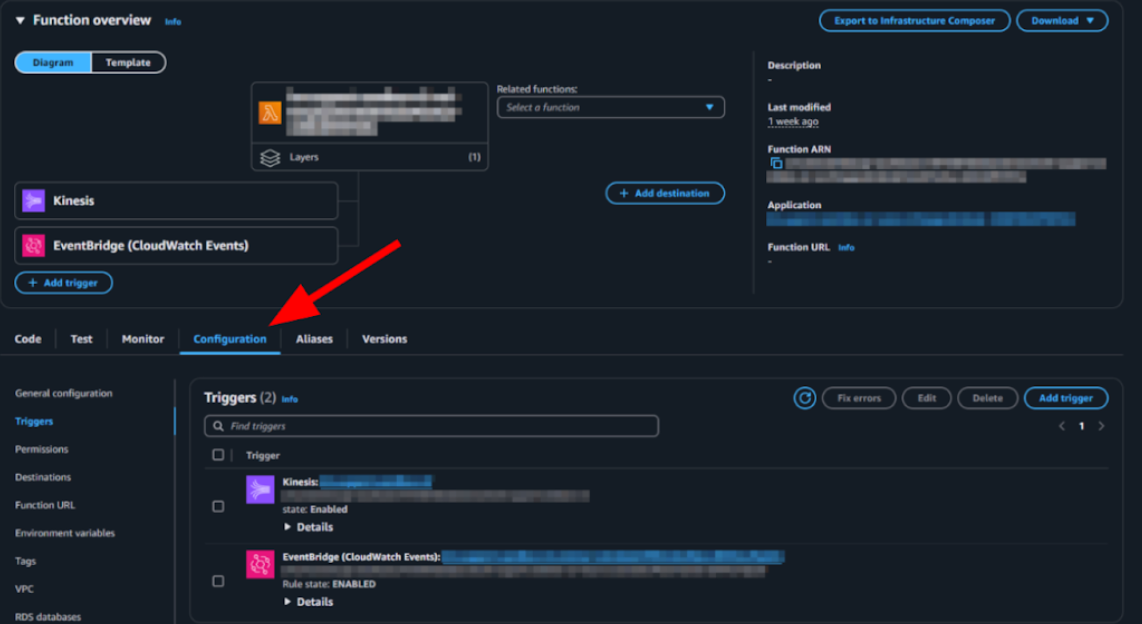
- 함수를 클릭하여 열고 함수 개요 페이지에서 구성을 클릭합니다.> 트리거 .
- 트리거 목록에서 Kinesis 확인란을 선택한 다음 편집을 클릭합니다.
- 트리거 편집 페이지에서 트리거 활성화를 클릭합니다.
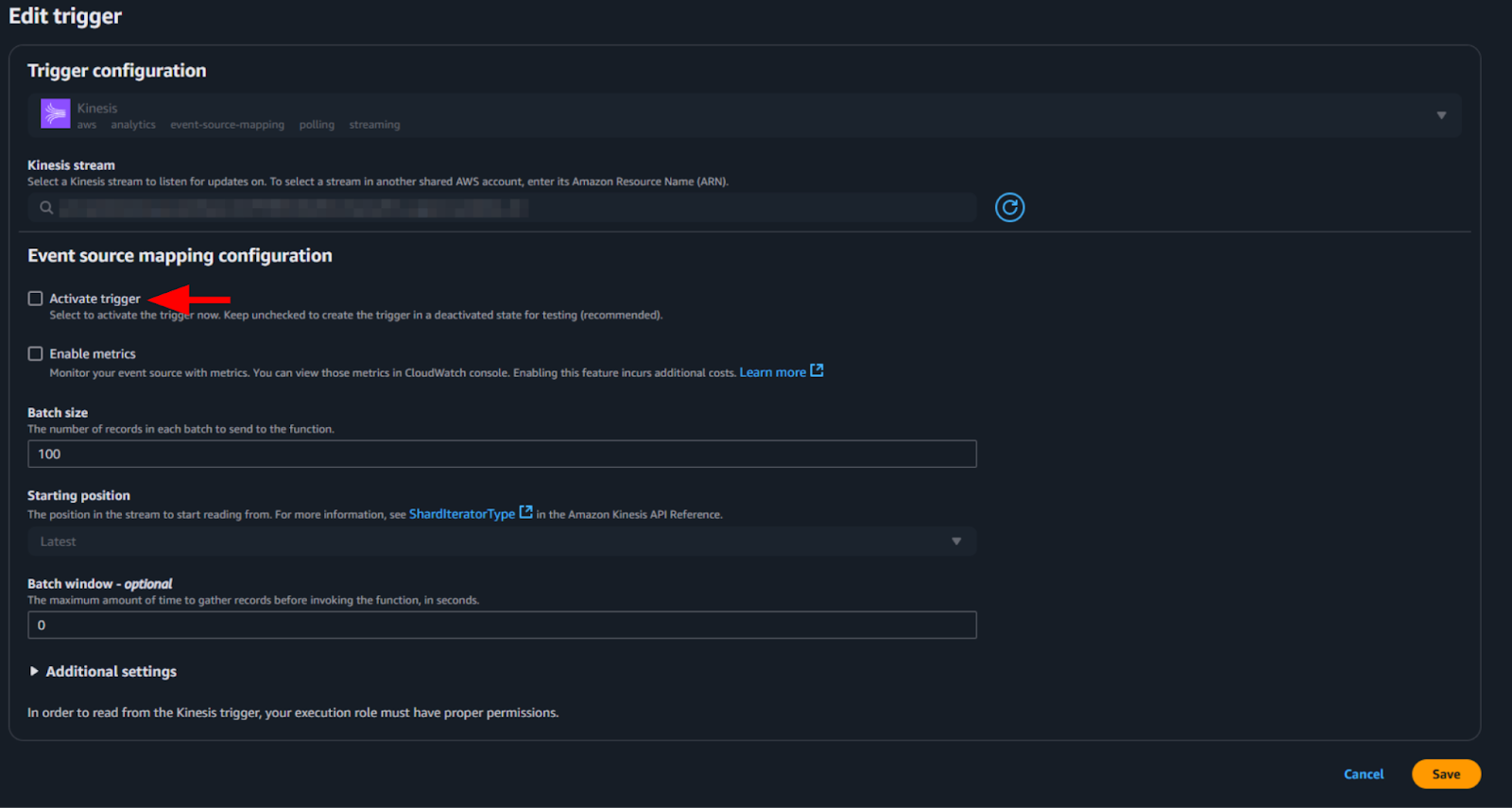
- 저장을 클릭합니다.
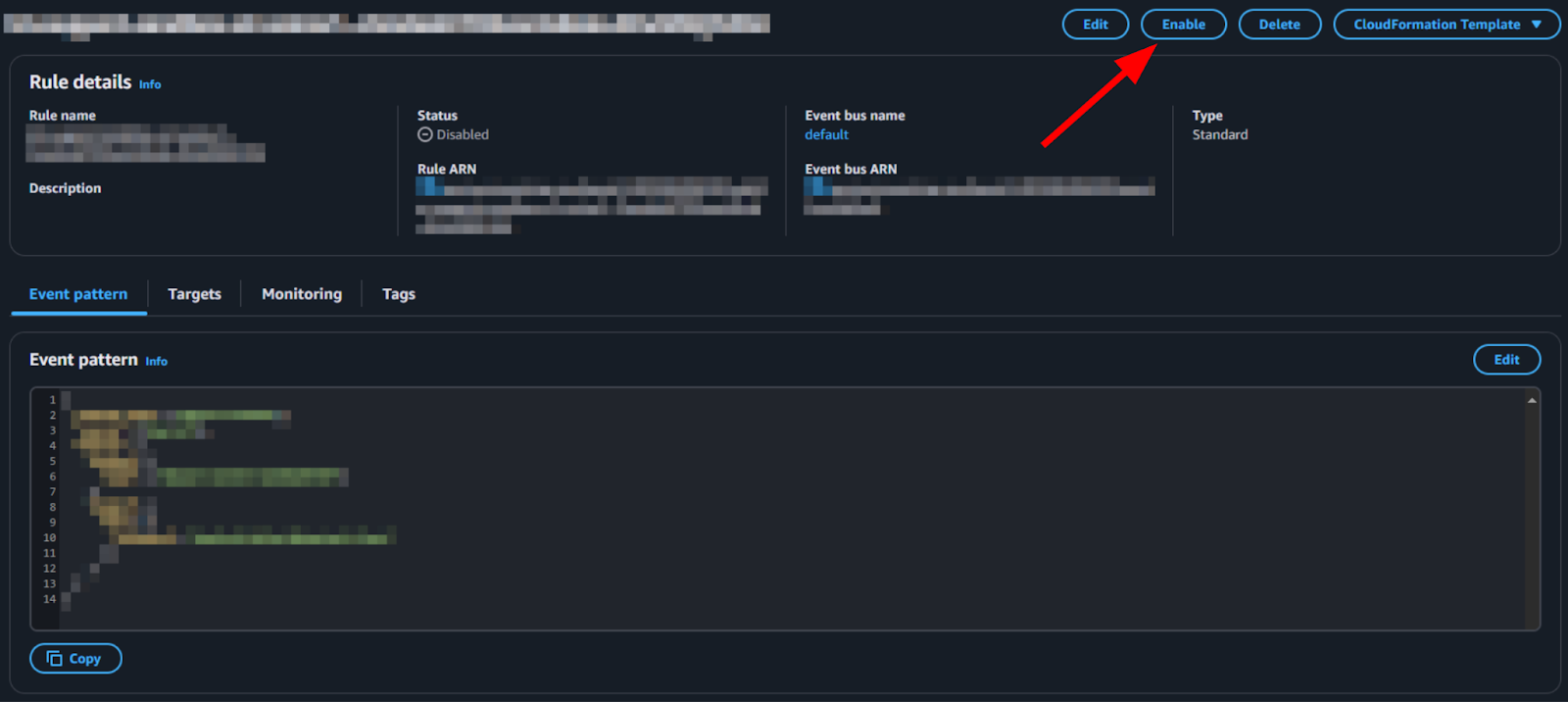
- 트리거 목록에서 EventBridge 트리거 옆의 하이퍼링크를 클릭합니다.

- EventBridge 규칙 세부 정보 페이지에서 사용을 클릭합니다.
- 다음 Lambda 함수에 대해 위의 단계를 반복합니다.
- ContactLensEventsLambda: 티켓에 추가할 콘택트 렌즈 애널리틱스 및 규칙 이벤트를 처리합니다.
- CTRingestLambda: 연락처 추적 레코드(CTR)를 수집하고 구문 분석하여 티켓에 통화 메타데이터를 추가합니다.참고: 이러한 람다는 설정이 Zendesk 인프라에 있는 경우에만 사용할 수 있습니다. 여기에서 Zendesk 외 인프라 안내에 액세스하세요.
이제 Contact Center 음성 통화 후 통화 내용이 Zendesk 티켓에 추가됩니다.
참고: 이중 스택 업그레이드를 수행하는 경우에는 이전 Lambda에서 이러한 트리거를 끄고 새 Lambda에 대해서만 켜야 합니다.
번역 고지 사항: 본 문서는 콘텐츠에 대한 기본적인 이해를 제공하기 위해 자동 번역 소프트웨어를 사용하여 번역되었습니다. 정확한 번역을 제공하고자 합당한 노력을 기울였으나 Zendesk는 번역의 정확성을 보장하지 않습니다.
번역된 문서에 포함된 정보의 정확성과 관련하여 질문이 있으시면 문서의 공식 버전인 영문 버전을 참조하시기 바랍니다.