생성형 검색은 2025년 3월 26일 이후에 출시된 기본 테마에서 기본적으로 제공됩니다. 헬프 센터에서 사용자 지정 테마를 사용하고 {{generative_answers}} 헬퍼가 구현되지 않은 경우에는 {{generative_answers}} 헬퍼를 추가하기 위해 사용자 지정 테마를 업데이트해야 합니다.
이 문서는 다음 섹션으로 구성되어 있습니다.
자격 여부 결정하기
자격이 있는 계정은 이 문서에서 설명된 테마 업데이터를 사용하여 생성형 검색 헬퍼로 테마를 자동으로 업데이트할 수 있습니다. 자격 여부는 현재 테마 구현 및 기타 요인에 따라 결정됩니다.
이 기능을 사용할 수 있는 경우 다음 영역에서 업데이터에 대한 링크를 찾을 수 있습니다.
- 지식 관리자 > 문서 관리 > 모든 문서에 표시되는 온보딩 메시지
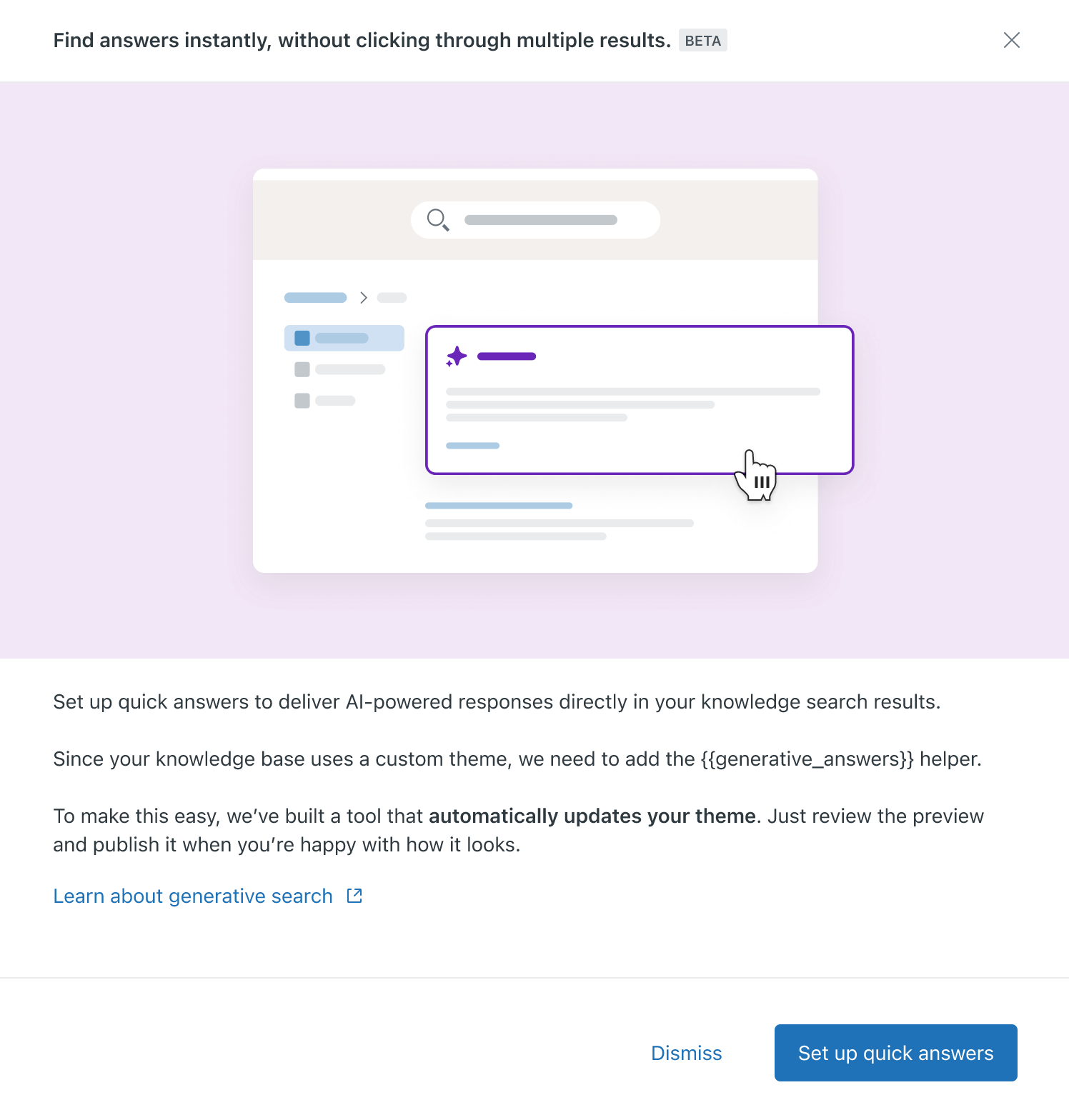
- 지식 관리자 > 설정 > 검색 설정 > AI 요약 답변(관리)에 표시되는 오류 메시지
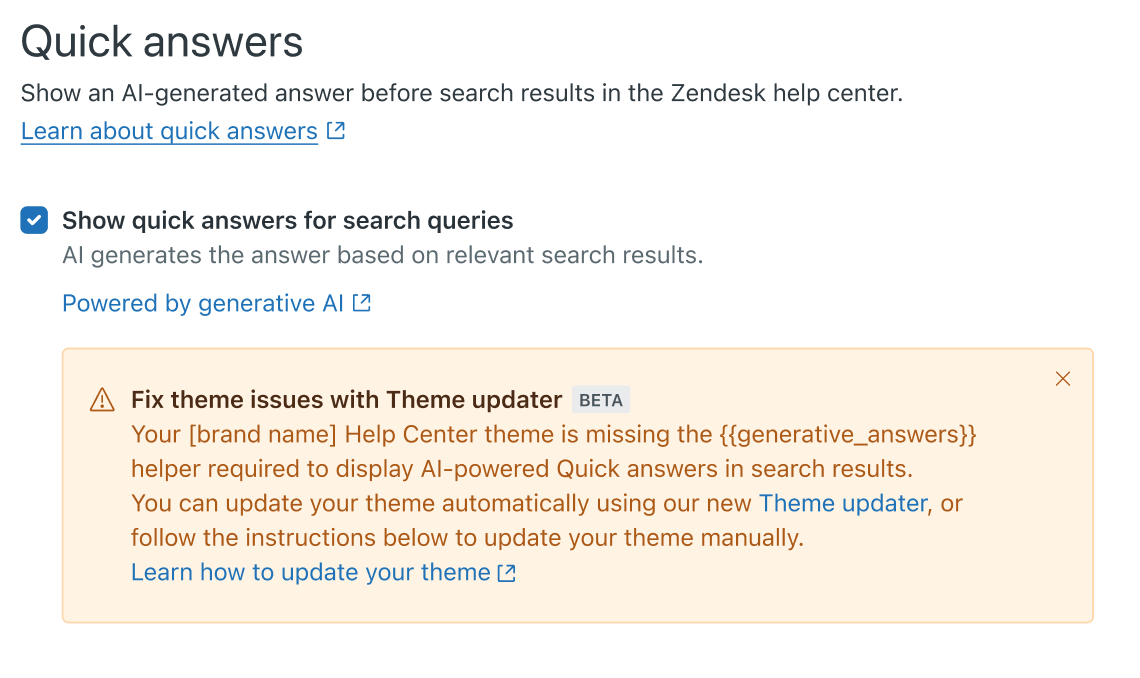
테마 업데이터를 사용할 수 없는 경우 사용자 지정 테마에 생성형 검색 결과를 추가하도록 테마를 편집할 수 있습니다.
헬프 센터 테마를 {{generative_answers}} 헬퍼로 업데이트하기
테마 업데이터를 사용하여 라이브 테마의 코드에 {{generative_answers}} 헬퍼를 삽입할 수 있습니다.
테마 업데이트가 완료된 후에는 헬프 센터에 자동으로 게시됩니다. 생성형 검색을 사용하지 않으려면 검색 설정을 변경하여 헬프 센터에서 이 기능을 사용 중지할 수 있습니다.
테마를 업데이트하려면 다음과 같이 하세요.
- 다음 위치 중 하나에서 자격이 있는 사용자에게 표시되는 메시지에서 테마 업데이터를 엽니다.
- 지식 관리자 > 문서 관리 > 모든 문서에 표시되는 메시지에서 AI 요약 답변 설정을 클릭합니다.
- 지식 관리자 > 설정 > 검색 설정 > AI 요약 답변(관리)에 표시되는 메시지에서 테마 업데이터를 클릭합니다.
테마 업데이터가 시작되고 업데이트가 계속되는 동안 상태 메시지를 표시합니다.
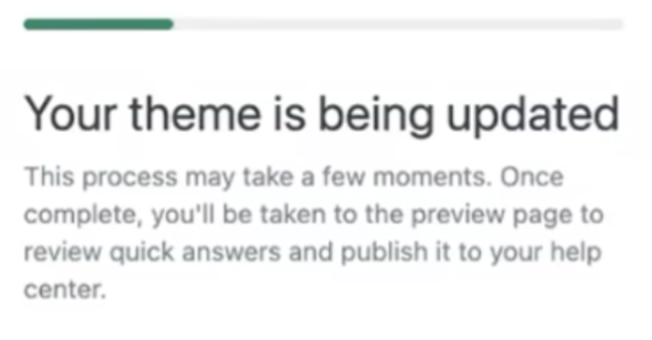
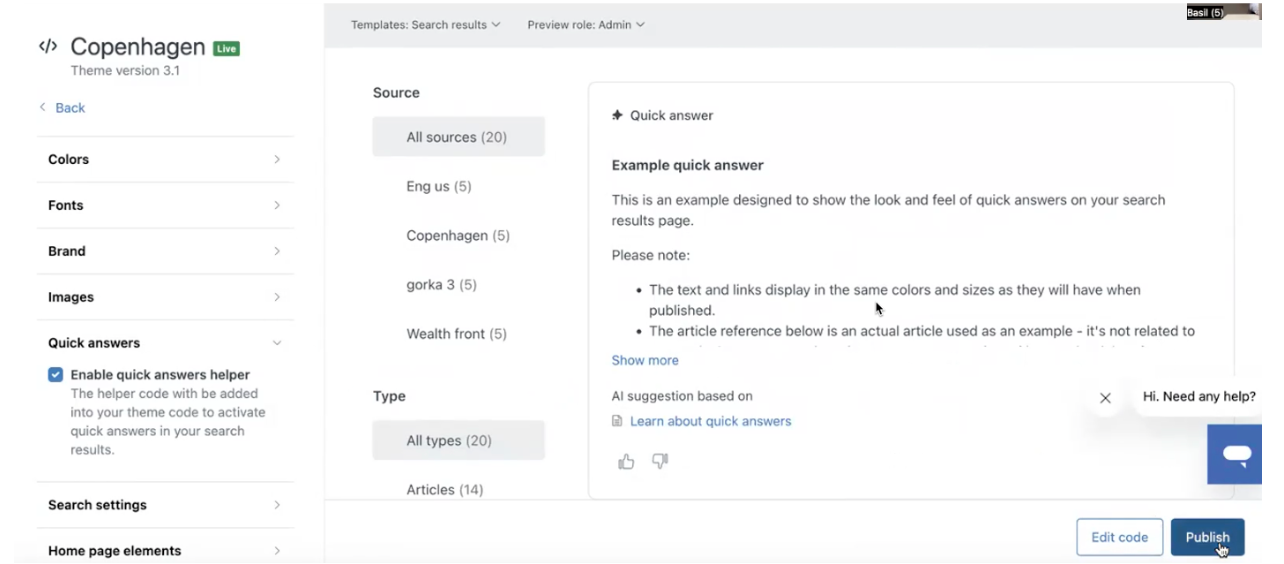
테마가 자동으로 게시되고 테마 미리 보기 페이지에 미리 보기가 표시됩니다.
- 테마 미리 보기 페이지에 표시된 미리 보기를 검토합니다.
이 보기는 사용자가 생성형 검색으로 헬프 센터 검색을 수행할 때 표시되는 내용을 보여줍니다. 다음 단계로 이동하기 전에 자체 쿼리로 AI 요약 답변을 테스트하여 최종 사용자에게 AI 요약 답변이 어떻게 나타날지 확인할 수 있습니다.
- 경우에 따라 다음과 같이 합니다.
- 표시된 대로 헬프 센터에서 생성형 검색을 사용하려면 추가 조치가 필요하지 않습니다.
- 헬프 센터에 생성형 검색 결과를 표시하지 않으려면 온보딩 메시지의 AI 요약 답변 설정 페이지 링크를 클릭하여 검색 설정 페이지로 이동하여 생성형 검색을 사용 중지할 수 있습니다.