검증된 AI 요약 ◀▼
Microsoft 365 Copilot에서 바로 지원 요청을 관리하세요. 앱 사이를 전환하지 않고 헬프 센터 문서를 검색하고, 티켓을 만들고 보고 업데이트하세요. 대화 AI를 사용하여 답변을 찾거나 티켓 만들기를 시작하세요. 댓글을 추가하거나 해결로 표시하여 티켓을 추적하고 수정하세요. 이 연동 서비스는 모든 것을 한 곳에 유지하면서 워크플로우를 간소화합니다.
Copilot용 Zendesk 상담사를 통해 Microsoft 365에서 바로 지원 요청을 관리할 수 있습니다. 애플리케이션 사이를 전환하지 않고 헬프 센터 문서를 검색하고, 티켓을 만들고 보고 업데이트하세요.
관리자는 Microsoft 365 Copilot용 Zendesk 상담사 설정하기를 참조하여 Zendesk 상담사를 설정하는 데 대한 세부 정보를 얻을 수 있습니다. Copilot에 대한 자세한 내용은 Microsoft 365 Copilot 문서를 참조하세요.
Zendesk 상담사 열기
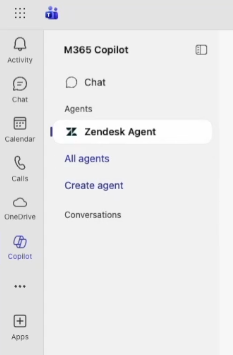
Microsoft 365 Copilot 에이전트 목록에서 Zendesk 상담사를 찾을 수 있습니다.
Zendesk 상담사를 열려면 다음과 같이 하세요.
- Microsoft 365 계정에 로그인합니다.
- Teams 또는 Outlook과 같은 Microsoft 앱에서 Copilot을 엽니다.
- 에이전트 목록에서 Zendesk 상담사를 클릭합니다.
헬프 센터 문서 검색하기
Zendesk 관리자가 Zendesk 상담사를 위한 헬프 센터 검색을 활성화한 경우에는 문구나 질문을 입력하여 헬프 센터 문서를 검색할 수 있습니다.
Copilot의 AI는 컨텍스트와 의도를 이해하여 직관적인 대화 상호작용을 가능하게 합니다. "소프트웨어 라이선스를 요청하려면 어떻게 하나요?" 또는 "휴가 정책"과 같은 다양한 문구와 명령어를 사용하여 문서를 찾을 수 있습니다.
헬프 센터 문서를 검색하려면 다음과 같이 하세요.
- Zendesk 상담사를 엽니다.
- Copilot 채팅이 나타나면 문의와 관련된 키워드를 사용하여 질문이나 문구를 입력한 다음 Enter를 누릅니다.
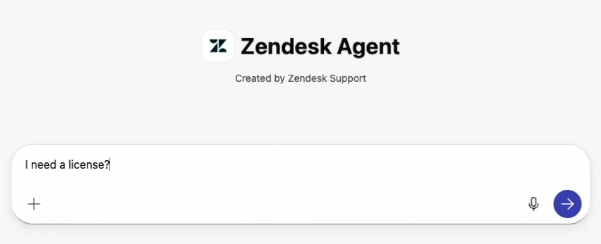
- Zendesk 상담사가 추천한 헬프 센터 문서를 검토합니다.

- 답을 찾지 못했으면 다른 질문을 입력하거나 티켓을 만듭니다.
티켓 만들기
관리자가 Zendesk 상담사를 위해 티켓 만들기 기능을 활성화한 경우에는 Microsoft 365에서 지원 티켓을 만들 수 있습니다.
티켓을 만들려면 다음과 같이 하세요.
- Zendesk 상담사를 엽니다.
- Copilot 채팅이 나타나면 티켓 만들기와 같은 문구를 입력한 다음 Enter를 누릅니다.
지원 티켓 만들기 양식이 열립니다. 티켓을 만들기 전에 Zendesk 상담사와 대화했다면 상담사가 대화에서 얻은 세부 정보로 양식을 미리 채웁니다.
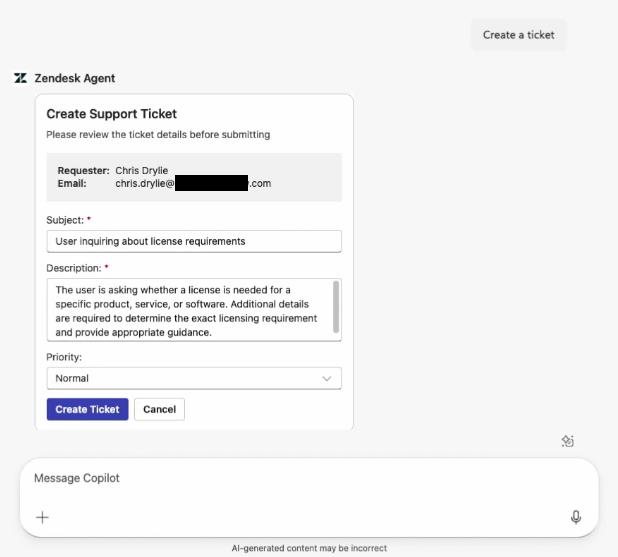
- 필요하면 티켓 제목, 설명 또는 우선 순위를 업데이트합니다.
-
티켓 만들기를 클릭합니다.
티켓 ID를 포함한 티켓 정보와 함께 성공 메시지가 나타납니다.
티켓 보기 및 업데이트하기
관리자가 티켓을 보고 관리하기 위해 Zendesk 상담사 내에서 기능을 활성화한 경우에는 Microsoft 365에서 지원 요청을 추적하고 업데이트할 수 있습니다. 자신이 만든 티켓만 보고 수정할 수 있습니다.
티켓을 보고 업데이트하려면 다음과 같이 하세요.
- Zendesk 상담사를 엽니다.
- Copilot 채팅이 나타나면 티켓 보기를 요청하는 문구를 입력한 다음 Enter를 누릅니다.
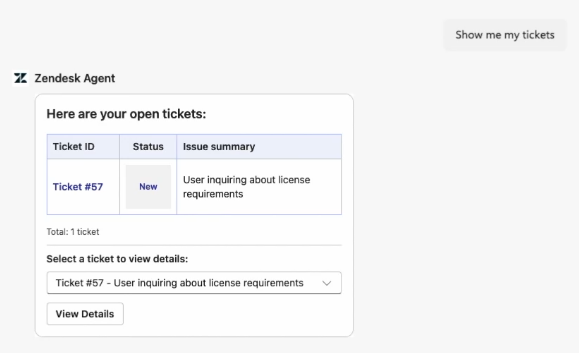
내 티켓 보여주기 또는 티켓 ID 57 찾기와 같은 문구를 사용할 수 있습니다.
Zendesk 상담사가 티켓 목록을 표시합니다.
-
자세히 보기를 클릭합니다.
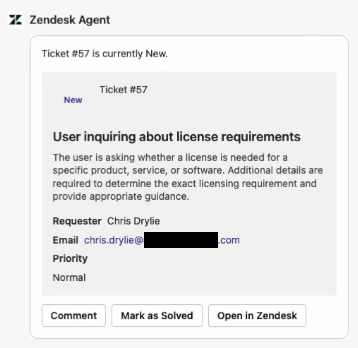
- 옵션을 클릭하여 티켓에 작업을 수행합니다.
- 댓글을 클릭하여 공개 댓글을 추가합니다.
- 해결로 표시를 클릭하여 티켓을 해결합니다.
- Zendesk에서 열기를 클릭하여 Zendesk에 로그인하여 티켓을 봅니다.